

Hướng dẫn đầy đủ cho dịch vụ Quản lý DNS miễn phí của Cloudzone: DNS là gì, cách đưa tên miền vào quản lý, đổi máy chủ tên miền (nameserver), khai và sửa từng loại bản ghi, và các ví dụ hay gặp nhất – trỏ tên miền về VPS hoặc hosting, khai email, xác minh với Google. Mọi thao tác đều làm trong Cloudzone Portal. Tên nút, thông báo và giới hạn trong tài liệu được đối chiếu với Portal ngày 03/11/2026. Tên miền mua ở đâu cũng dùng được, không bắt buộc mua tại Cloudzone.
Hiểu DNS và dịch vụ
DNS là gì, nói bằng lời thường
Máy tính tìm nhau bằng địa chỉ IP (một dãy số như 103.95.197.10), còn con người nhớ tên miền (như congty.vn). DNS là cuốn danh bạ dịch tên miền ra địa chỉ IP. Khi khách của Quý khách gõ congty.vn vào trình duyệt, máy của họ hỏi DNS “tên này ở địa chỉ nào” rồi mới kết nối tới máy chủ website.
Bản ghi là gì
Mỗi dòng trong danh bạ gọi là một bản ghi. Bản ghi có ba phần chính:
- Tên – phần đứng trước tên miền.
wwwnghĩa làwww.congty.vn;@nghĩa là chínhcongty.vn. - Loại – bản ghi dùng để làm gì:
Atrỏ về địa chỉ IP,MXchỉ nơi nhận thư,TXTchứa một đoạn chữ để các dịch vụ khác kiểm tra… (chương 10). - Giá trị – câu trả lời, ví dụ địa chỉ IP của VPS.
Máy chủ tên miền (nameserver) là gì
Danh bạ của mỗi tên miền được giữ ở một nơi gọi là máy chủ tên miền (nameserver, viết tắt NS). Nơi Quý khách mua tên miền (nhà đăng ký) ghi lại tên miền đó dùng máy chủ tên miền nào. Muốn khai bản ghi trong Portal, Quý khách đổi máy chủ tên miền về bốn máy chủ của Cloudzone (chương 6). Sửa bản ghi ở nơi tên miền không trỏ về thì sửa bao nhiêu cũng không có tác dụng.
TTL – vì sao phải đợi
Để đỡ phải hỏi lại liên tục, các máy trên Internet ghi nhớ câu trả lời một lúc. Thời gian ghi nhớ đó là TTL, tính bằng giây. TTL 300 nghĩa là nhớ 5 phút, TTL 3600 nghĩa là nhớ 1 giờ. Vì vậy sau khi Quý khách sửa một bản ghi, nơi nào đã nhớ giá trị cũ sẽ vẫn thấy giá trị cũ cho tới khi hết TTL.
Đổi máy chủ tên miền còn chậm hơn: thay đổi phải đi từ nhà đăng ký lên hệ thống quản lý đuôi tên miền (với tên miền .vn là hệ thống của Trung tâm Internet Việt Nam), rồi lan ra toàn thế giới. Thường mất vài phút đến vài giờ, có trường hợp tới 24 giờ. Đây là đặc tính chung của DNS, không riêng Cloudzone. Trong lúc chờ, có nơi đã thấy giá trị mới, có nơi còn thấy giá trị cũ – đó là bình thường.
Trước khi chuyển website hay email sang máy khác, hạ TTL của bản ghi đó xuống 300 giây từ trước một ngày. Khi đổi thật, thế giới cập nhật trong vài phút; lỡ phải quay lại cũng nhanh. Chạy ổn vài ngày thì nâng TTL lên lại cũng được.
Muốn tìm hiểu kỹ hơn từng loại bản ghi, xem thêm Các loại bản ghi DNS và cách dùng từng loại.
Quản lý DNS của Cloudzone làm được gì, giới hạn ra sao
Quản lý DNS là dịch vụ miễn phí trong Portal. Quý khách đưa tên miền vào, trỏ tên miền về bốn máy chủ tên miền của Cloudzone, rồi tự khai và sửa bản ghi ngay trên Portal – không cần đăng nhập sang nhà đăng ký mỗi lần sửa. Không cần mua dịch vụ nào khác để dùng.
Bốn máy chủ tên miền Quý khách cần khai ở nhà đăng ký:
| Máy chủ tên miền |
|---|
dns01.cloudzone.vn |
dns02.cloudzone.vn |
dns03.cloudzone.vn |
dns04.cloudzone.vn |
Giới hạn
| Mục | Giới hạn |
|---|---|
| Số tên miền mỗi tài khoản | 20 (Portal ghi Đang dùng N/20 tên miền dưới danh sách) |
| Số bản ghi mỗi tên miền | 200 (ghi dưới bảng bản ghi) |
| TTL | Từ 60 đến 604800 giây (7 ngày). Mặc định 300 giây |
| Số giá trị trong một bản ghi | Tối đa 20 (ví dụ 20 địa chỉ IP cho cùng một tên) |
| Loại bản ghi khai được | A, AAAA, CNAME, MX, TXT, SRV, CAA, NS |
Dịch vụ không làm những việc sau
- Không đăng ký hay gia hạn tên miền. Tên miền vẫn thuộc về Quý khách ở nhà đăng ký; hết hạn ở đó là tên miền ngừng chạy dù bản ghi trong Portal còn nguyên.
- Không có bản ghi chuyển hướng web (kiểu “URL forward” của một số nhà đăng ký). Muốn
congty.vntự chuyển sang trang khác thì cấu hình chuyển hướng trên máy chủ website. - Không tự tạo bản ghi PTR (tra ngược từ IP về tên). PTR đặt ở phía nơi cấp địa chỉ IP.
- Không nhận tên miền thuộc hệ thống Cloudzone (như
cloudzone.vnvà tên miền con của nó) và các tên dành riêng nhưlocalhost,example.com.
Đưa tên miền vào quản lý
Màn Quản lý DNS
Cũng mở được từ Đăng ký dịch vụ → Quản lý DNS (miễn phí) – hai mục dẫn tới cùng một màn. Đầu màn có dòng nhắc bốn máy chủ tên miền cần trỏ về, liên kết Hướng dẫn đổi máy chủ tên miền và nút Thêm tên miền.
Bảng tên miền có các cột:
| Cột | Nghĩa |
|---|---|
| Tên miền | Bấm vào tên để mở màn bản ghi của tên miền đó |
| Trạng thái | Chờ xác minh, Đang hoạt động hoặc Tạm ngưng (chương 7) |
| Xác minh lúc | Thời điểm xác minh thành công; dấu gạch nếu chưa xác minh |
| Thêm lúc | Thời điểm đưa tên miền vào Portal |
| (nút) | Quản lý mở màn bản ghi; nút thùng rác đỏ xoá tên miền khỏi quản lý (chương 16) |
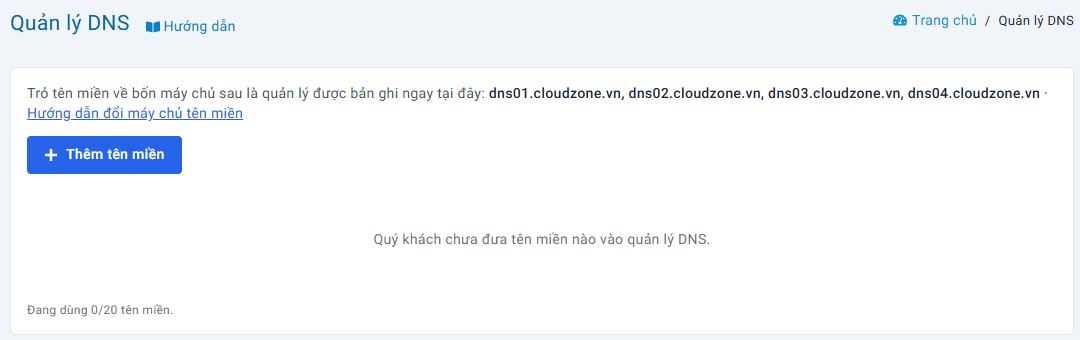
Chưa có tên miền nào thì màn ghi Quý khách chưa đưa tên miền nào vào quản lý DNS.
Thêm tên miền
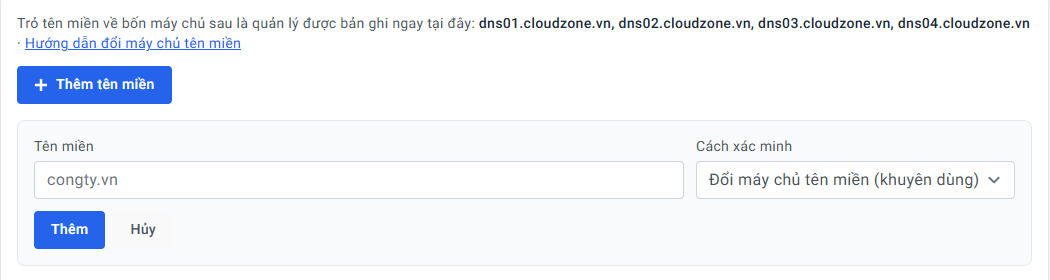
- Bấm Thêm tên miền. Một khung nhỏ mở ra ngay dưới.
- Ô Tên miền: gõ tên miền, ví dụ
congty.vn. Không cần gõhttps://haywww; lỡ dán cả đường dẫn thì Portal tự bỏ phần thừa. - Ô Cách xác minh: chọn một trong hai
- Đổi máy chủ tên miền (khuyên dùng) – Quý khách đổi nameserver về Cloudzone; đổi xong là vừa xác minh vừa dùng được luôn.
- Thêm bản ghi TXT – Quý khách thêm một bản ghi TXT ở nơi đang quản lý DNS của tên miền để chứng minh mình là chủ, chưa phải đổi nameserver ngay (chương 7).
- Bấm Thêm. Thành công thì Portal báo Đã thêm tên miền và mở luôn màn của tên miền đó, kèm hướng dẫn xác minh. Bấm Hủy để đóng khung mà không thêm.
Portal từ chối thêm khi
| Portal báo | Nghĩa là |
|---|---|
| Chưa nhập tên miền | Ô tên miền đang trống |
| Tên miền phải có ít nhất một dấu chấm, ví dụ congty.vn | Thiếu phần đuôi (.vn, .com…) |
| Tên miền không đúng định dạng | Có dấu cách, ký tự lạ hoặc chữ có dấu. Tên miền tiếng Việt có dấu chưa nhập được trực tiếp |
| Tên miền này đã có trong hệ thống | Tên miền đã được một tài khoản (có thể là tài khoản khác) đưa vào Quản lý DNS. Xem chương 17 |
| Mỗi tài khoản chỉ quản lý tối đa 20 tên miền | Đã đủ hạn mức; xoá bớt tên miền không dùng |
| Tên miền thuộc hệ thống Cloudzone, không khai ở đây | Tên miền của chính Cloudzone hoặc tên miền con của nó |
| Tên miền này không được phép khai | Tên dành riêng như localhost, example.com |
Bấm Thêm chỉ tạo sẵn vùng DNS trống trên máy chủ Cloudzone. Website và email của Quý khách vẫn chạy theo nơi cũ cho tới khi Quý khách đổi nameserver ở nhà đăng ký.
Chép bản ghi cũ trước khi đổi nameserver
Đổi nameserver là chuyển toàn bộ việc trả lời DNS của tên miền sang Cloudzone. Kể từ lúc đó, mọi bản ghi đang có ở nơi cũ không còn tác dụng. Nếu chưa chép sang mà đã đổi, website và email sẽ ngừng chạy cho tới khi Quý khách tạo lại bản ghi.
Thiếu MX là mất email mà không có thông báo lỗi nào: thư chỉ đơn giản không tới, thường vài ngày sau mới có người phát hiện.
Thứ tự an toàn
- Mở trang quản lý DNS đang dùng (ở nhà đăng ký hoặc nhà cung cấp hosting cũ). Xuất tệp vùng (zone file) nếu nơi đó có nút xuất, hoặc chụp lại toàn bộ bản ghi: A, AAAA, CNAME, MX, TXT, SRV…
- Thêm tên miền vào Quản lý DNS (chương 4).
- Đưa bản ghi sang. Cách nhanh nhất là Nhập từ nhà cung cấp cũ (chương 12); hoặc khai tay từng dòng (chương 9).
- Đối chiếu lại bảng bản ghi trong Portal với danh sách cũ, dòng nào cũng phải có.
- Mới đổi nameserver (chương 6).
Portal chỉ cho xem và sửa bản ghi khi tên miền đã Đang hoạt động. Muốn chép đủ bản ghi trước khi đổi nameserver, chọn cách xác minh Thêm bản ghi TXT ở chương 4: xác minh xong là khai được bản ghi trong Portal, trong khi tên miền vẫn chạy theo nơi cũ. Chép xong, đối chiếu xong thì đổi nameserver ngay (xem lưu ý ở chương 7).
Đổi máy chủ tên miền ở nhà đăng ký
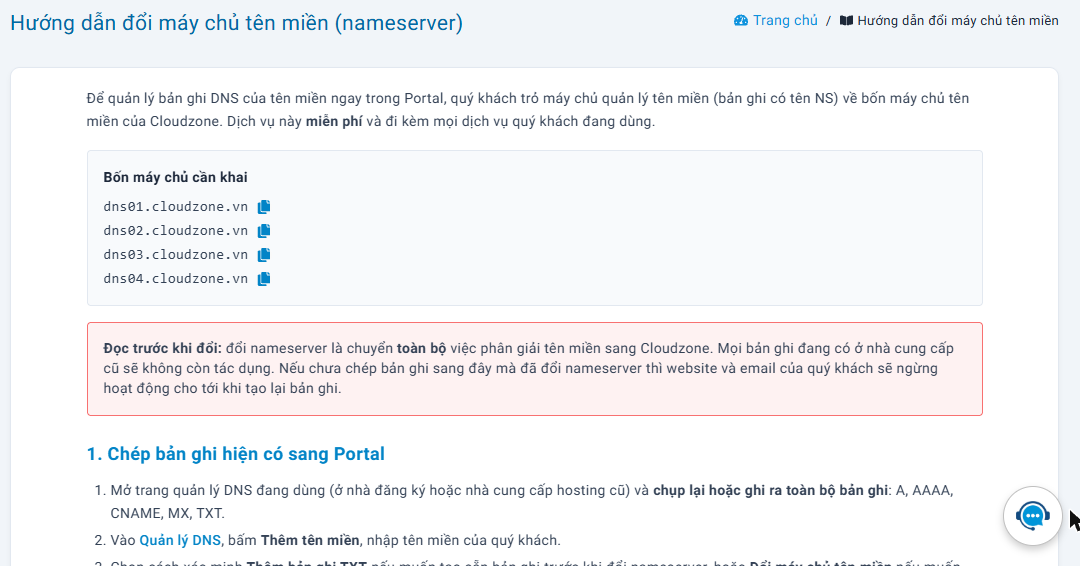
Việc này làm ở nơi Quý khách mua tên miền, không phải trong Quản lý DNS. Quý khách xoá các nameserver cũ và điền đủ bốn dòng:
dns01.cloudzone.vndns02.cloudzone.vndns03.cloudzone.vndns04.cloudzone.vn
Không cần điền địa chỉ IP đi kèm (nếu nhà đăng ký có ô IP cho từng nameserver, để trống).
Tên miền mua tại Cloudzone
Hộp Quản lý tên miền hiện Link quản lý cùng tên miền và mật khẩu để đăng nhập trang cấu hình tên miền. Đăng nhập trang đó, vào mục đổi DNS / nameserver, điền bốn dòng ở trên rồi lưu.
Một số trang quản lý tên miền đòi tối thiểu hai nameserver mỗi lúc, và có lúc lưu thiếu một dòng mà không báo. Sau khi lưu, tải lại trang và kiểm đủ bốn dòng. Thiếu dòng nào thì bước xác minh sẽ báo Còn thiếu: ….
Tên miền mua ở nơi khác
Trang hướng dẫn trong Portal ghi đường đi cụ thể ở các nhà đăng ký phổ biến: PA Việt Nam, Mắt Bão, iNET, Nhân Hòa, Tenten / GMO, Dot VN, GoDaddy, Namecheap, Cloudflare Registrar. Nhà đăng ký khác cũng tương tự: tìm mục có chữ Nameserver, DNS hoặc Máy chủ tên miền, chọn dùng nameserver riêng rồi điền bốn dòng.
Tên miền do người khác đứng tên hoặc quản lý
Nếu không tự vào được trang quản lý tên miền, Quý khách đề nghị đơn vị đang giữ tên miền đổi nameserver sang bốn máy chủ ở trên. Đổi nameserver không làm thay đổi chủ sở hữu tên miền.
Tên miền .vn mới mua có thể cần vài giờ, có khi qua tới giờ hành chính ngày hôm sau, mới được công bố trên hệ thống quản lý đuôi .vn. Trong thời gian đó bước xác minh báo chưa thấy nameserver – Quý khách chờ thêm rồi kiểm tra lại, không phải đã làm sai.
Xác minh và các trạng thái
Tên miền chưa xác minh hiện khung Tên miền chưa xác minh, nội dung tuỳ cách xác minh đã chọn:
- Đổi máy chủ tên miền: khung ghi bốn máy chủ tên miền cần điền ở nhà đăng ký, mỗi dòng có nút sao chép.
- Thêm bản ghi TXT: khung ghi Tên dạng
_cloudzone-verify.congty.vnvà Giá trị là một mã riêng (có nút sao chép). Quý khách thêm bản ghi TXT này ở nơi đang quản lý DNS của tên miền.
Nhiều trang quản lý DNS tự gắn tên miền vào sau ô Tên. Khi đó chỉ gõ _cloudzone-verify; gõ cả _cloudzone-verify.congty.vn sẽ thành _cloudzone-verify.congty.vn.congty.vn và xác minh không qua.
Đổi xong, Quý khách bấm Kiểm tra xác minh. Portal hỏi DNS công khai trên Internet – đúng như người dùng bên ngoài sẽ thấy – nên phải chờ thay đổi lan ra rồi mới qua được.
| Portal báo | Nghĩa là, làm gì |
|---|---|
| Xác minh thành công | Xong. Tên miền chuyển Đang hoạt động, bảng bản ghi hiện ra |
| Chưa thấy máy chủ tên miền nào cho congty.vn. Đổi NS ở nhà đăng ký rồi chờ vài phút và bấm kiểm tra lại. | Chưa đổi, hoặc thay đổi chưa lan ra. Chờ rồi bấm lại |
| Tên miền đang trỏ về: … Còn thiếu: … | Đã đổi nhưng thiếu dòng, hoặc còn giữ nameserver cũ. Sửa ở nhà đăng ký cho đủ bốn dòng |
| Chưa thấy bản ghi TXT _cloudzone-verify.congty.vn mang đúng mã xác minh | Bản ghi TXT chưa có, sai tên, sai mã, hoặc chưa lan ra |
Ba trạng thái của tên miền
| Trạng thái | Nghĩa là | Sửa bản ghi được không |
|---|---|---|
| Chờ xác minh | Đã thêm, chưa xác minh | Chưa |
| Đang hoạt động | Đã xác minh. Màn tên miền ghi Đã xác minh lúc … | Được |
| Tạm ngưng | Hệ thống kiểm định kỳ và thấy tên miền nhiều lần liền không còn trỏ về máy chủ tên miền của Cloudzone (chương 16) | Chưa, cho tới khi trỏ lại và kiểm tra xác minh |
Cách TXT chỉ chứng minh quyền sở hữu. Bản ghi Quý khách khai trong Portal chỉ có hiệu lực trên Internet sau khi tên miền trỏ về bốn máy chủ tên miền của Cloudzone. Hệ thống còn kiểm định kỳ: tên miền đã xác minh mà mãi không trỏ về Cloudzone sẽ bị chuyển Tạm ngưng. Vì vậy dùng cách TXT để chuẩn bị bản ghi, rồi đổi nameserver trong vài ngày.
Làm việc với bản ghi
Đọc bảng bản ghi
Màn của một tên miền Đang hoạt động có, từ trên xuống: nút Danh sách để quay lại, tên miền kèm trạng thái, nút Xoá tên miền; khung Dựng nhanh (chương 11); khung Nhập từ nhà cung cấp cũ (chương 12); khung Thêm bản ghi (chương 9); và bảng bản ghi.
| Cột | Nghĩa |
|---|---|
| Tên | @ là chính tên miền; www là www.congty.vn |
| Loại | A, AAAA, CNAME, MX, TXT, SRV, CAA, NS |
| Giá trị | Mỗi giá trị một dòng. Một tên có thể có nhiều giá trị cùng loại |
| TTL | Thời gian ghi nhớ, tính bằng giây (chương 1) |
| (nút) | Sửa và nút thùng rác để xoá. Dòng ghi Hệ thống giữ thì không sửa, không xoá được |
Vài điều trông lạ nhưng đúng
- Dòng NS ở
@ghi “Hệ thống giữ”. Đó là bốn máy chủ tên miền của Cloudzone; sửa nó là tên miền ngừng phân giải, nên Portal khoá lại. - Tên máy có dấu chấm ở cuối, ví dụ
mx1.cloudzone.vn.Dấu chấm cuối là cách ghi chuẩn của DNS nghĩa là “tên đầy đủ”, không phải lỗi gõ. Khi nhập, Quý khách không cần gõ dấu chấm này. - Giá trị TXT nằm trong ngoặc kép, ví dụ
"v=spf1 mx ~all". Khi nhập không cần gõ ngoặc kép, Portal tự thêm. TXT dài (như khoá DKIM) được tự cắt thành nhiều đoạn ngoặc kép nối nhau – vẫn là một giá trị. - Chưa có bản ghi nào thì bảng ghi Chưa có bản ghi nào. Dưới bảng ghi Mỗi tên miền chứa tối đa 200 bản ghi.
Thêm, sửa và xoá bản ghi
Thêm bản ghi
| Ô | Điền gì |
|---|---|
| Tên | @ hoặc để trống cho chính tên miền; www, shop… cho tên miền con. Chỉ gõ phần trước tên miền. Được dùng * cho mọi tên miền con, ví dụ * hoặc *.shop |
| Loại | Chọn trong danh sách |
| Độ ưu tiên | Chỉ hiện với loại MX. Số nhỏ được ưu tiên trước |
| Giá trị | Ô có ví dụ mờ theo loại đang chọn. Nhiều giá trị thì mỗi giá trị một dòng |
| TTL (giây) | Để mặc định 300 là hợp lý cho hầu hết trường hợp |
Bấm Lưu bản ghi. Thành công thì Portal báo Đã lưu bản ghi và bảng cập nhật ngay.
Portal gom các bản ghi cùng Tên và cùng Loại thành một nhóm. Lưu một bản ghi TXT tên @ là thay toàn bộ các giá trị TXT đang có ở @. Muốn thêm một giá trị vào nhóm đã có (ví dụ thêm mã xác minh Google cạnh SPF), hãy bấm Sửa dòng đó, thêm một dòng mới trong ô Giá trị, rồi lưu – đừng tạo bản ghi mới chỉ có giá trị mới, sẽ mất giá trị cũ.
Sửa bản ghi
Bấm Sửa ở dòng cần sửa. Trang cuộn lên đầu, khung đổi thành Sửa bản ghi và điền sẵn giá trị hiện có. Sửa xong bấm Lưu bản ghi; không sửa nữa thì bấm Hủy sửa.
Nếu trong khung Sửa Quý khách đổi ô Tên hoặc Loại, Portal lưu thành một nhóm mới và dòng cũ vẫn còn. Muốn đổi tên một bản ghi: tạo bản ghi tên mới, kiểm tra chạy đúng, rồi mới xoá dòng cũ. Đừng xoá trước rồi mới tạo – khoảng trống giữa hai bước là lúc dịch vụ ngừng.
Xoá bản ghi
Bấm nút thùng rác đỏ ở dòng cần xoá. Hộp Xoá bản ghi …? nhắc Dịch vụ đang trỏ theo bản ghi này sẽ ngừng phân giải ngay sau khi xoá. Bấm Xoá bản ghi để xoá, hoặc Hủy. Một lần xoá là xoá cả nhóm (mọi giá trị) của dòng đó.
Bao lâu thì có hiệu lực
Bản ghi lưu xong được đưa lên cả bốn máy chủ tên miền, thường trong vòng vài phút. Nơi đã nhớ giá trị cũ sẽ thấy giá trị mới khi hết TTL cũ. Kiểm từ bên ngoài bằng nslookup (chương 17).
Cách điền từng loại bản ghi
| Loại | Dùng để | Giá trị nhập | Quy tắc Portal kiểm |
|---|---|---|---|
| A | Trỏ tên về địa chỉ IPv4 (IP của VPS, hosting, máy chủ) | 103.95.197.10 |
Phải là IPv4 hợp lệ |
| AAAA | Như A nhưng cho IPv6 | 2001:db8::1 |
Phải là IPv6 hợp lệ |
| CNAME | Cho một tên miền con “đi theo” một tên khác | congty.vn hoặc dich.example.com |
Chỉ một giá trị; không đứng chung tên với loại khác; không đặt ở @ |
| MX | Chỉ nơi nhận thư của tên miền | mx1.cloudzone.vn + ô Độ ưu tiên, hoặc gõ gộp 10 mx1.cloudzone.vn |
Độ ưu tiên 0-65535; đích phải là tên máy (không phải IP) |
| TXT | Một đoạn chữ: SPF, DKIM, DMARC, mã xác minh của Google, Facebook… | v=spf1 mx ~all |
Tối đa 2048 ký tự mỗi giá trị; không cần ngoặc kép |
| SRV | Khai dịch vụ chạy ở cổng nào (tổng đài, chat, một số ứng dụng doanh nghiệp) | 10 10 5060 sip.example.com |
Đủ bốn phần: ưu tiên, trọng số, cổng, đích. Tên dạng _sip._tcp |
| CAA | Chỉ định nhà cấp chứng chỉ SSL nào được cấp cho tên miền | 0 issue "letsencrypt.org" |
Dạng số issue|issuewild|iodef "giá trị" |
| NS | Giao một tên miền con cho hệ DNS khác quản lý | ns1.example.com |
Không đặt ở @ (dòng đó hệ thống giữ) |
Những lỗi điền hay gặp
- Gõ tên máy thiếu tên miền. Ở ô Giá trị của CNAME, MX, NS, SRV phải gõ tên đầy đủ, ví dụ
mail.congty.vn, không phảimail. Thiếu thì Portal báo … không phải tên máy hợp lệ. - CNAME cho tên miền gốc.
@đã có bản ghi hệ thống (NS, SOA) nên không đặt CNAME được; Portal báo dạng Tên congty.vn đã có bản ghi NS, không thêm CNAME cùng tên được (có khi ghi SOA thay cho NS). Trỏ tên miền gốc thì dùng A. - CNAME đứng chung với loại khác. Một tên đã là CNAME thì không thêm A, MX, TXT cùng tên, và ngược lại. Portal báo Tên … đang là CNAME, không thêm bản ghi loại khác cùng tên được.
- MX trỏ thẳng về IP. MX phải trỏ về một tên máy; tên máy đó mới có bản ghi A trỏ về IP.
- Khai CAA rồi quên nhà cấp mới. Có CAA thì chỉ nhà cấp trong danh sách mới cấp được SSL. Đổi nhà cấp chứng chỉ thì sửa CAA trước.
Dựng nhanh – bộ bản ghi làm sẵn
Ba bộ bản ghi cho việc hay làm, khỏi phải nhớ cú pháp. Mỗi bộ ghi rõ dòng Ghi đè: – những nhóm bản ghi sẽ bị thay.
| Bộ | Tạo gì | Ghi đè |
|---|---|---|
| Trỏ website về máy chủ | Bản ghi A cho @ và www, cùng trỏ về một IPv4 Quý khách nhập. Dưới ô Địa chỉ IP có sẵn nút IP của VPS và máy chủ trong tài khoản, bấm là điền |
A của @ và www |
| Nhận email bằng Cloudzone | Đủ MX, SPF, DKIM và DMARC để tên miền nhận và gửi thư qua máy chủ thư Cloudzone – đúng bộ mà dịch vụ Email theo tên miền yêu cầu | MX của @, TXT của @, _dmarc và khoá DKIM |
| Tên miền không dùng cho email | Tuyên bố tên miền không gửi, không nhận thư, để kẻ xấu khó mạo danh | MX của @, TXT của @ và _dmarc |
Bấm Áp bộ này, Portal hỏi lại Thao tác này ghi đè … Bản ghi cũ ở những mục đó không lấy lại được. Đồng ý thì Portal báo Đã áp N nhóm bản ghi.
Bộ Nhận email bằng Cloudzone và Tên miền không dùng cho email ghi đè cả nhóm TXT của @. Mã xác minh Google, Facebook, Microsoft… đang nằm ở đó sẽ mất. Chép các mã đó ra trước, áp bộ xong thì Sửa dòng TXT @ và thêm lại từng mã, mỗi mã một dòng.
Đúng như Portal cảnh báo bằng chữ đỏ: đừng dùng bộ này khi đang có email chạy trên tên miền.
Áp bộ email Cloudzone khi tên miền chưa có hộp thư trên hệ thống Cloudzone, Portal nhắc Chưa thêm được khoá DKIM vì tên miền chưa có hộp thư trên hệ thống Cloudzone. Quý khách tạo dịch vụ Email theo tên miền rồi áp lại bộ này.
Nhập bản ghi từ nhà cung cấp cũ
Thay vì gõ lại từng dòng, Quý khách dán tệp vùng (zone file) xuất từ nơi đang quản lý DNS. Hầu hết nhà cung cấp có nút xuất tệp vùng (thường ghi “zone file”, “BIND export” hoặc “Export”).
- Bấm Mở, dán nội dung tệp vào ô lớn.
- Bấm Xem trước. Portal liệt kê Sẽ ghi N nhóm (M bản ghi) trong bảng Tên / Loại / Giá trị / TTL, và mục Bỏ qua K dòng kèm lý do từng dòng.
- Đối chiếu kỹ. Đúng rồi thì bấm Nhập N nhóm, xác nhận Nhập bản ghi.
Portal tự bỏ qua bản ghi SOA và nameserver ở gốc vì hệ thống tự quản. Dòng không đọc được hoặc loại chưa hỗ trợ cũng bị bỏ qua và được ghi rõ trong mục Bỏ qua – không đoán bừa.
Nhóm nào trong tệp trùng tên và trùng loại với bản ghi đang có sẽ bị ghi đè. Bản ghi không nằm trong tệp vẫn giữ nguyên. Tệp có hơn 200 bản ghi thì Portal từ chối cả tệp.
Portal chưa có nút xuất tệp vùng. Muốn giữ bản sao, Quý khách chụp lại hoặc chép bảng bản ghi.
Ví dụ thực hành
Trỏ tên miền về VPS hoặc hosting
Mục tiêu: gõ congty.vn hay www.congty.vn đều vào website đặt trên VPS hoặc hosting.
Bước 1 – lấy địa chỉ IP
- Cloud VPS: IP ghi ở bảng VPS và trang chi tiết VPS. Xem Cẩm nang sử dụng Cloud VPS.
- Hosting cPanel: trang chi tiết hosting, khung Thông tin cấu hình, dòng IP Address.
Bước 2 – khai bản ghi
Cách nhanh: Dựng nhanh → Trỏ website về máy chủ → nhập IP (hoặc bấm nút IP của VPS có sẵn) → Áp bộ này. Portal tạo hai bản ghi A cho @ và www.
Cách khai tay:
| Tên | Loại | Giá trị | TTL |
|---|---|---|---|
@ |
A | 103.95.197.10 (IP của Quý khách) |
300 |
www |
CNAME | congty.vn |
300 |
Bản ghi CNAME cho www nghĩa là “www đi theo tên miền gốc”: sau này đổi IP chỉ cần sửa một dòng A. Nếu www đã có bản ghi A (ví dụ do bộ Dựng nhanh tạo) thì xoá dòng A của www trước rồi mới thêm CNAME, hoặc giữ nguyên A – cả hai cách đều chạy.
Chỉ trỏ tên miền gốc mà thiếu www là ai gõ www.congty.vn sẽ không vào được.
Bước 3 – kiểm tra
Trên Windows mở Command Prompt và chạy nslookup congty.vn 8.8.8.8. Thấy đúng IP là xong phần DNS. Website vẫn chưa hiện thì kiểm tiếp cấu hình website trên VPS / hosting (tên miền đã được khai trên máy chủ web chưa). Xem thêm Các lệnh cơ bản trên Windows để kiểm tra kết nối và tra cứu tên miền.
Dùng tệp hosts trên máy mình, xem Hướng dẫn dùng tệp hosts trên Windows.
Sau khi tên miền đã trỏ đúng, bật SSL (https) trên VPS / hosting. Nếu Quý khách có khai CAA, nhớ cho phép nhà cấp chứng chỉ đang dùng.
Khai bản ghi cho email
Email cần hai nhóm bản ghi: MX để thư gửi tới tên miền biết đi về đâu, và các bản ghi TXT (SPF, DKIM, DMARC) để thư Quý khách gửi đi không bị coi là giả mạo, không rơi vào thư rác.
Dùng Email theo tên miền của Cloudzone
Cách nhanh nhất: Dựng nhanh → Nhận email bằng Cloudzone → Áp bộ này (đọc lưu ý về TXT ở chương 11). Bộ này lấy đúng các dòng mà màn Email theo tên miền yêu cầu. Danh sách đầy đủ từng dòng và cách kiểm tra: Bộ bản ghi cần khai và Khai ở đâu, kiểm tra thế nào trong Cẩm nang Email theo tên miền.
Khai tay thì bản ghi MX nhập như sau (mỗi dòng một bản ghi MX, cùng Tên @):
| Tên | Loại | Giá trị |
|---|---|---|
@ |
MX | 10 mx1.cloudzone.vn20 mx2.cloudzone.vn |
@ |
TXT | v=spf1 mx ~all |
Hai giá trị MX nhập chung trong một bản ghi, mỗi giá trị một dòng trong ô Giá trị, gõ kèm số ưu tiên ở đầu. Khoá DKIM là giá trị riêng của từng tên miền – chép trong màn Email theo tên miền.
Dùng email ở nhà cung cấp khác
- Khai đúng các bản ghi MX nhà cung cấp đưa, và xoá các bản ghi MX cũ – còn sót MX cũ là thư về hai nơi.
- SPF: khai đúng dòng nhà cung cấp đưa vào TXT của
@.
Dùng nhiều dịch vụ gửi thư cùng lúc thì gộp vào một dòng bắt đầu bằng v=spf1, ví dụ v=spf1 mx include:_spf.example.com ~all. Có hai dòng v=spf1 là cả hai mất tác dụng. Các giá trị TXT khác (mã xác minh…) nằm cùng nhóm TXT @ thì không sao.
Chuyển email từ nơi cũ sang: tạo hộp thư ở nơi mới trước, hạ TTL của MX trước một ngày, rồi mới đổi MX. Thứ tự chi tiết xem Đang dùng email ở nơi khác: thứ tự chuyển an toàn.
Xác minh tên miền với Google
Google Search Console, Google Workspace và nhiều dịch vụ khác (Facebook, Microsoft 365…) yêu cầu thêm một bản ghi TXT để chứng minh Quý khách sở hữu tên miền. Google đưa một đoạn dạng google-site-verification=xxxxxxxx.
- Chép đoạn mã Google đưa (chép cả phần
google-site-verification=). - Mở màn tên miền trong Quản lý DNS, tìm dòng có Tên
@, LoạiTXT.- Đã có (thường là SPF): bấm Sửa, xuống dòng cuối trong ô Giá trị, dán mã Google vào một dòng mới, giữ nguyên dòng cũ, bấm Lưu bản ghi.
- Chưa có: ở khung Thêm bản ghi, Tên
@, LoạiTXT, dán mã vào ô Giá trị, bấm Lưu bản ghi.
- Đợi vài phút rồi bấm nút xác minh bên Google. Chưa qua thì đợi thêm và thử lại.
Lưu như vậy là thay cả nhóm TXT ở @, xoá mất dòng SPF – thư gửi đi bắt đầu vào thư rác mà không ai báo (chương 9).
Xác minh xong nên giữ bản ghi: Google kiểm lại định kỳ, xoá đi có thể mất quyền quản trị.
Vận hành và trợ giúp
Tạm ngưng, chuyển đi nơi khác và xoá tên miền
Khi tên miền bị Tạm ngưng
Hệ thống kiểm định kỳ xem các tên miền còn trỏ về bốn máy chủ tên miền của Cloudzone không. Nhiều lần liền không thấy thì tên miền chuyển Tạm ngưng, màn tên miền ghi Tạm ngưng: Tên miền không còn trỏ về máy chủ tên miền của Cloudzone. Bản ghi vẫn được giữ nguyên; quý khách trỏ lại máy chủ tên miền rồi bấm kiểm tra là dùng tiếp được.
- Tạm ngưng không xoá bản ghi nào.
- Trỏ lại nameserver đủ bốn dòng, rồi bấm Kiểm tra xác minh là tên miền trở về Đang hoạt động. Lần kiểm định kỳ sau thấy đã trỏ lại cũng tự mở.
- Một lần kiểm không hỏi được (do mạng) không bị tính là mất.
Chuyển tên miền đi nơi khác
Khai đủ bản ghi ở nơi mới trước, rồi đổi nameserver ở nhà đăng ký sang nơi mới. Tên miền vẫn thuộc về Quý khách; Cloudzone không giữ quyền sở hữu tên miền. Sau khi đã chạy ổn ở nơi mới, Quý khách xoá tên miền khỏi Quản lý DNS cho gọn.
Xoá tên miền khỏi Quản lý DNS
Portal hỏi hai lần. Lần đầu nhắc Mọi bản ghi của tên miền này sẽ mất và website, email đang trỏ theo tên miền sẽ không truy cập được cho tới khi khai lại DNS ở nơi khác – bấm Tiếp tục. Lần hai hỏi Xoá hẳn vùng DNS của congty.vn? Thao tác này không lùi lại được. – bấm Xoá vùng DNS.
Chỉ xoá sau khi nameserver đã đổi sang nơi khác và nơi đó đã đủ bản ghi. Bản ghi đã xoá không khôi phục được; chép bảng bản ghi ra trước khi xoá.
Lỗi thường gặp
| Hiện tượng / Portal báo | Nguyên nhân | Cách xử lý |
|---|---|---|
| Bấm Kiểm tra xác minh vẫn báo chưa thấy máy chủ tên miền | Thay đổi nameserver chưa lan ra, hoặc tên miền .vn mới chưa được công bố | Chờ thêm (vài phút đến vài giờ, có khi tới 24 giờ) rồi bấm lại. Kiểm lại ở nhà đăng ký đã lưu đủ bốn dòng chưa |
| Tên miền đang trỏ về: … Còn thiếu: … | Thiếu một vài trong bốn nameserver | Sửa ở nhà đăng ký cho đủ dns01 đến dns04.cloudzone.vn, xoá nameserver cũ |
| Tên miền này đã có trong hệ thống | Tên miền đã được đưa vào Quản lý DNS ở một tài khoản (có thể của người làm web cũ, hoặc tài khoản khác của Quý khách) | Đăng nhập tài khoản đó để xoá, hoặc liên hệ CSKH (chương 18) |
| Tên miền này đã tồn tại trên hệ thống DNS, liên hệ hỗ trợ | Tên miền đã có vùng DNS trên máy chủ Cloudzone nhưng không gắn với tài khoản nào trong Portal | Liên hệ CSKH |
| Tên miền chưa xác minh, chưa sửa được bản ghi | Tên miền đang Chờ xác minh hoặc Tạm ngưng | Xác minh xong (chương 7) mới sửa được |
| Bản ghi CNAME chỉ được một giá trị | Ô Giá trị của CNAME có nhiều dòng | Chỉ để một dòng |
| Tên … đã có bản ghi …, không thêm CNAME cùng tên được | Tên đó đã có A, MX, TXT… (với @ là bản ghi NS hoặc SOA) |
Dùng A thay CNAME, hoặc xoá bản ghi kia trước |
| … không phải tên máy hợp lệ | Gõ tên ngắn như mail, hoặc có ký tự lạ |
Gõ tên đầy đủ: mail.congty.vn |
| … không phải địa chỉ IPv4 | Nhập tên miền hoặc IP sai vào bản ghi A | Bản ghi A chỉ nhận IPv4; trỏ về một tên thì dùng CNAME |
| TTL phải từ 60 đến 604800 giây | TTL ngoài khoảng cho phép | Để 300 |
| Mỗi tên miền chỉ chứa tối đa 200 bản ghi | Đã đủ hạn mức | Xoá bớt bản ghi không dùng |
| Không sửa được máy chủ tên miền ở gốc | Cố thêm hoặc sửa NS ở @ |
Đổi nameserver làm ở nhà đăng ký, không làm trong Portal |
| Sửa bản ghi mà website vẫn trỏ chỗ cũ | Máy mình hoặc nhà mạng còn nhớ giá trị cũ (chưa hết TTL); hoặc tên miền chưa trỏ về Cloudzone | Chạy nslookup congty.vn 8.8.8.8; trên máy mình chạy ipconfig /flushdns. Kiểm nameserver bằng nslookup -type=NS congty.vn |
| Mất email sau khi đổi nameserver | Chưa chép bản ghi MX sang | Thêm lại MX (và SPF, DKIM) theo nhà cung cấp email (chương 14) |
| Xác minh Google thành công rồi thư gửi đi vào thư rác | Đã tạo TXT @ mới, mất dòng SPF |
Sửa TXT @, thêm lại dòng SPF (chương 15) |
| Không thấy bảng bản ghi | Tên miền chưa Đang hoạt động | Xác minh tên miền (chương 7) |
Liên hệ hỗ trợ
Khung chat ở góc dưới bên phải trang này và mọi trang trong Portal nối thẳng tới bộ phận chăm sóc khách hàng. Hotline, SMS, Zalo: 0905 091 805.
- Tên miền cần hỗ trợ
- Đang làm tới bước nào: thêm tên miền, đổi nameserver, xác minh, hay khai một bản ghi cụ thể
- Tên miền mua ở đâu (tại Cloudzone hay nhà đăng ký khác)
- Câu báo lỗi nguyên văn, hoặc ảnh chụp màn hình
- Kết quả lệnh
nslookup -type=NS congty.vn 8.8.8.8nếu Quý khách chạy được
Đừng gửi mật khẩu trang quản lý tên miền qua chat. Các hướng dẫn liên quan: Cẩm nang sử dụng Email theo tên miền và Cẩm nang sử dụng Cloud VPS.