

Hướng dẫn đầy đủ cho dịch vụ Sao lưu VPS của Cloudzone: dịch vụ sao lưu những gì, VPS nào đăng ký được, tính tiền ra sao, cách đăng ký và thanh toán, cách theo dõi tình trạng sao lưu, và cách yêu cầu khôi phục khi cần. Mọi thao tác đều làm trong Cloudzone Portal. Tên nút, thông báo và điều kiện trong tài liệu được đối chiếu với Portal ngày 03/11/2026. Các việc chung của VPS (gia hạn, nâng cấp, chuyển, huỷ) xem thêm Cẩm nang sử dụng Cloud VPS.
Hiểu dịch vụ
Sao lưu VPS là gì
Sao lưu VPS là dịch vụ cộng thêm, đăng ký riêng cho từng Cloud VPS. Khi đã đăng ký, Cloudzone định kỳ sao lưu máy ảo của Quý khách và giữ các bản sao lưu trên hạ tầng của Cloudzone.
- Sao lưu toàn bộ máy ảo, khôi phục được cả máy chứ không chỉ từng tệp.
- Bản sao lưu nằm trên hệ thống lưu trữ tách rời khỏi máy chủ chạy VPS.
- Quý khách xem được lần sao lưu gần nhất, số bản đang giữ và dung lượng ngay trong Portal (chương 6-8).
- Cần khôi phục thì gửi yêu cầu hỗ trợ, đội kỹ thuật Cloudzone thực hiện (chương 9).
Cloud VPS không kèm sẵn sao lưu. VPS chưa đăng ký dịch vụ này thì Cloudzone không giữ bản sao lưu nào của máy, và không khôi phục được khi dữ liệu mất. Quý khách tự chịu trách nhiệm sao lưu dữ liệu của mình (chương 12).
Lịch sao lưu và thời gian giữ bản sao lưu không giống nhau giữa các máy. Portal hiện đúng số liệu của từng máy: lần sao lưu kế tiếp, thời gian lưu giữ, số bản đang giữ (chương 8).
VPS nào đăng ký được
Một VPS đăng ký được sao lưu khi đủ các điều kiện sau:
| Điều kiện | Không đạt thì Portal báo |
|---|---|
| Là Cloud VPS do Cloudzone cấp tại Việt Nam | Sao lưu hiện chỉ áp dụng cho VPS do Cloudzone cấp tại Việt Nam. |
| VPS đang hoạt động (đang bật hoặc đang tắt đều được) | VPS phải đang hoạt động mới đăng ký được sao lưu. |
| VPS chưa tới ngày hết hạn | VPS đã tới hạn, quý khách vui lòng gia hạn VPS trước. |
| VPS đã khởi tạo xong | VPS chưa sẵn sàng để sao lưu, quý khách vui lòng liên hệ hỗ trợ. |
| Portal tra được dung lượng đĩa của VPS | Chưa tra được dung lượng đĩa của VPS nên chưa báo giá được, quý khách vui lòng liên hệ hỗ trợ. |
| VPS chưa có sao lưu | Dòng VPS hiện nhãn Đã có dịch vụ sao lưu, ô chọn bị khoá |
| Không có đơn sao lưu nào đang chờ thanh toán cho VPS đó | VPS này đang có đơn sao lưu chờ thanh toán. |
VPS Nước Ngoài không áp dụng. VPS trả tiền một lần (không theo chu kỳ) cũng chưa đăng ký được; Portal báo VPS … có chu kỳ thanh toán chưa hỗ trợ sao lưu. Vui lòng liên hệ hỗ trợ.
Gia hạn VPS trước (xem Gia hạn một hoặc nhiều VPS), rồi mới quay lại đăng ký sao lưu.
Cách tính tiền
- Giá tính theo mỗi GB đĩa được cấp của VPS, mỗi tháng – không theo dung lượng bản sao lưu chiếm thật. VPS 50 GB đĩa thì tính 50 GB, dù dữ liệu thật ít hay nhiều.
- Mỗi máy có một mức tối thiểu mỗi tháng; VPS đĩa nhỏ tính ra thấp hơn mức này thì thu bằng mức tối thiểu.
- Đơn giá có thể khác nhau theo loại tài khoản. Trang đăng ký luôn hiện đúng giá áp cho tài khoản của Quý khách, kèm giá tháng của từng VPS. Tài khoản doanh nghiệp thấy thêm dòng Giá đã gồm VAT.
- Đăng ký giữa kỳ chỉ trả cho số ngày còn lại tới hạn VPS, không phải trả đủ tháng.
- Các kỳ sau, tiền sao lưu thu cùng lúc gia hạn VPS, gộp trong một hoá đơn gia hạn (chương 10).
Bảng giá chung xem tại cloudzone.vn/bang-gia. Số tiền chính xác cho từng VPS hiện ngay trên trang đăng ký (chương 4).
Đăng ký
Đăng ký sao lưu cho một hoặc nhiều VPS
Trang Sao lưu VPS có hai phần: bên trái là đơn giá và đặc điểm dịch vụ, bên phải là bảng Chọn VPS đăng ký sao lưu liệt kê mọi Cloud VPS VN đang hoạt động của Quý khách. VPS chưa có sao lưu xếp lên đầu.
| Cột | Ý nghĩa |
|---|---|
| VPS | IP và tên gói. VPS không đăng ký được có dòng chữ nhỏ ghi lý do (chương 2) |
| Giá / tháng | Giá sao lưu mỗi tháng của VPS đó, kèm dung lượng đĩa đem ra tính |
| Hạn VPS | Ngày hết hạn của VPS và số ngày còn lại |
| Thanh toán lần này | Số tiền trả ngay, chỉ cho số ngày còn lại tới hạn VPS |
- Tích ô đầu dòng của các VPS muốn sao lưu. Chọn được nhiều VPS một lần, tất cả gom vào một hoá đơn. Dòng Tổng cộng sẵn số tiền.
- Bấm Đặt hàng (N VPS).
- Hộp Xác nhận đăng ký sao lưu hiện ra, liệt kê IP các VPS đã chọn và số tiền lần này. Đọc kỹ rồi bấm Tôi xác nhận đăng ký. Muốn chọn lại thì bấm Quay lại.
- Portal chuyển sang trang hoá đơn. Thanh toán để kích hoạt (chương 5).
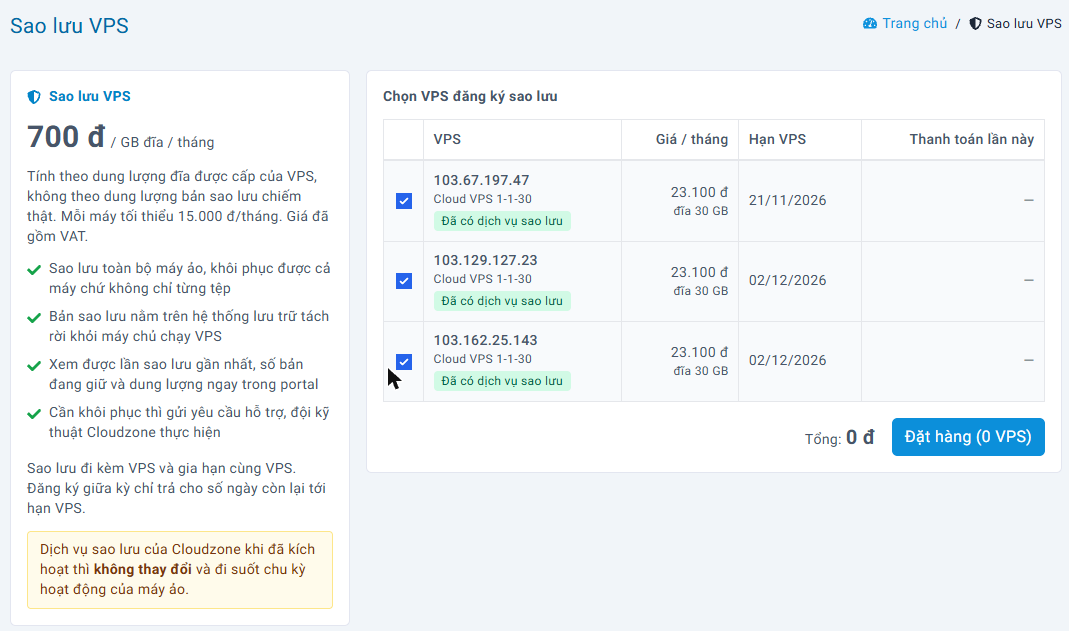
Dịch vụ sao lưu khi đã kích hoạt thì không thay đổi và đi suốt chu kỳ hoạt động của máy ảo. Portal không có nút tắt sao lưu cho một VPS. Quý khách cân nhắc trước khi bấm Tôi xác nhận đăng ký.
Nếu thấy Quý khách vui lòng cập nhật đầy đủ thông tin trước khi thực hiện giao dịch, cập nhật các mục Portal liệt kê trong hồ sơ tài khoản rồi đặt hàng lại.
Thanh toán và kích hoạt
Hoá đơn sao lưu thanh toán giống mọi hoá đơn khác trên Portal: trả bằng số dư tài khoản hoặc quét mã QR. Các bước chi tiết xem Thanh toán hoá đơn trong Cẩm nang Cloud VPS.
- Thanh toán xong, dịch vụ sao lưu được bật ngay cho các VPS trong hoá đơn. Không cần thao tác gì thêm.
- Menu Quản lý dịch vụ hiện thêm mục Sao lưu (N), N là số VPS đang được sao lưu.
- Bản sao lưu đầu tiên xuất hiện sau lần chạy sao lưu kế tiếp của máy, không phải ngay lúc thanh toán. Trong lúc chờ, Portal ghi Dịch vụ sao lưu đã được bật cho máy chủ này. Bản sao lưu đầu tiên sẽ xuất hiện sau lần chạy kế tiếp.
- Hoá đơn chưa trả nằm ở Quản lý thanh toán → Hóa đơn, có hạn thanh toán 7 ngày. Trong thời gian hoá đơn chưa trả, không đặt thêm đơn sao lưu khác cho cùng VPS được.
Theo dõi sao lưu
Màn Sao lưu dữ liệu
Mục này chỉ hiện khi tài khoản có ít nhất một VPS đang được sao lưu. Màn Sao lưu dữ liệu liệt kê Máy chủ đang được sao lưu, mỗi dòng một VPS:
| Cột | Ý nghĩa |
|---|---|
| Máy chủ | IP của VPS. Bấm vào IP để mở trang chi tiết VPS |
| Sao lưu gần nhất | Thời điểm có bản sao lưu thành công gần nhất. Chưa có thì ghi Chưa có bản sao lưu |
| Số bản | Số bản sao lưu đang giữ |
| Lưu giữ | Mỗi bản được giữ bao nhiêu ngày, hoặc Dài hạn |
| Lần kế tiếp | Thời điểm dự kiến chạy sao lưu lần sau |
Bấm vào một dòng để mở bảng chi tiết của máy đó ngay bên dưới (chương 8). Nút Đăng ký thêm ở góc trên dẫn về trang đăng ký (chương 4).
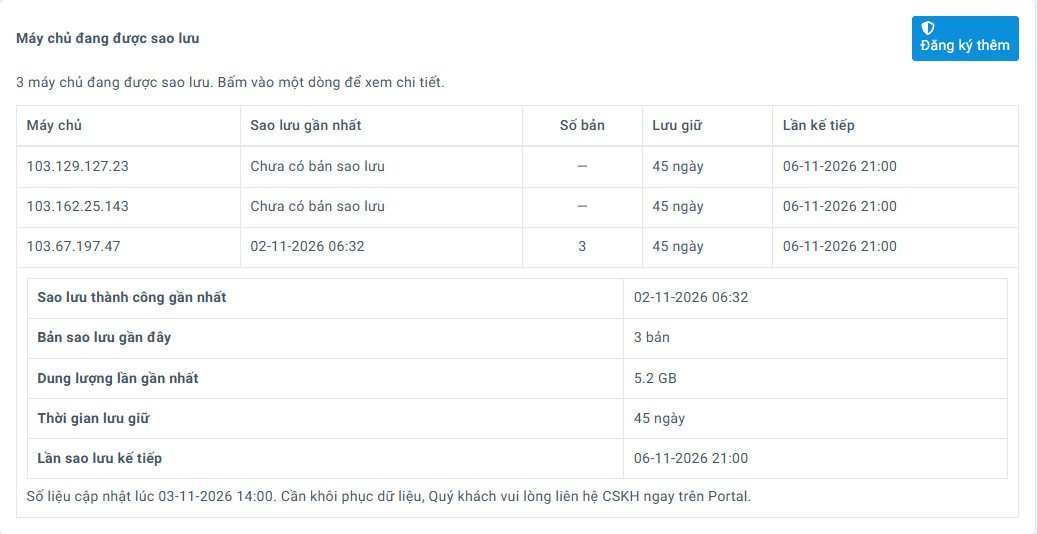
VPS đã hết hạn nhưng chưa bị xoá vẫn nằm trong danh sách này. VPS đã bị xoá, huỷ hoặc chuyển sang tài khoản khác thì không còn hiện.
Xem tình trạng ngay từ bảng VPS và trang chi tiết
Không cần vào màn Sao lưu, Quý khách xem được tình trạng sao lưu ngay ở hai chỗ quen thuộc của VPS:
Biểu tượng khiên xanh ở bảng VPS
VPS đã đăng ký sao lưu có biểu tượng khiên xanh lá ở cột Ghi chú. Rê chuột vào thấy dòng Xem tình trạng sao lưu …; bấm vào thì hộp Tình trạng sao lưu <IP> mở ra. Bấm Hoàn thành để đóng.
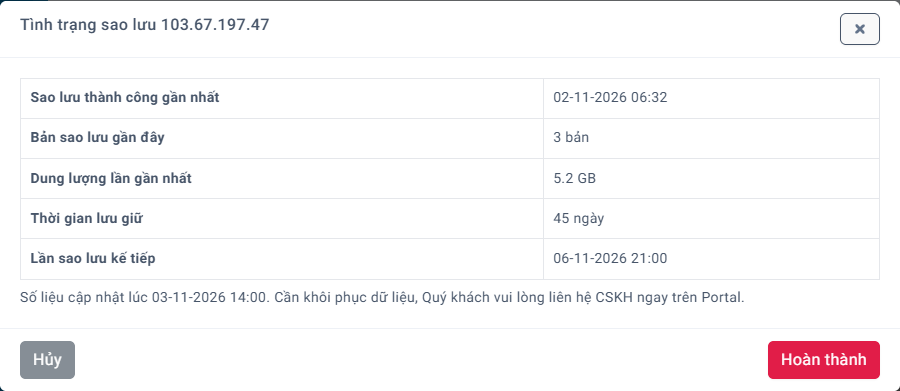
Khiên xanh lá là Sao lưu VPS. Khiên xanh dương là VM Security Monitoring, một dịch vụ khác. Hộp Tình trạng sao lưu mở được ở nút lọc Đang sử dụng và Còn hạn.
Khối Sao lưu dữ liệu ở trang chi tiết VPS
Trang chi tiết của VPS đã đăng ký sao lưu có thêm khối Sao lưu dữ liệu nằm dưới phần thông tin cấu hình và giao dịch, cùng nội dung với hộp Tình trạng sao lưu. VPS chưa đăng ký thì không có khối này.
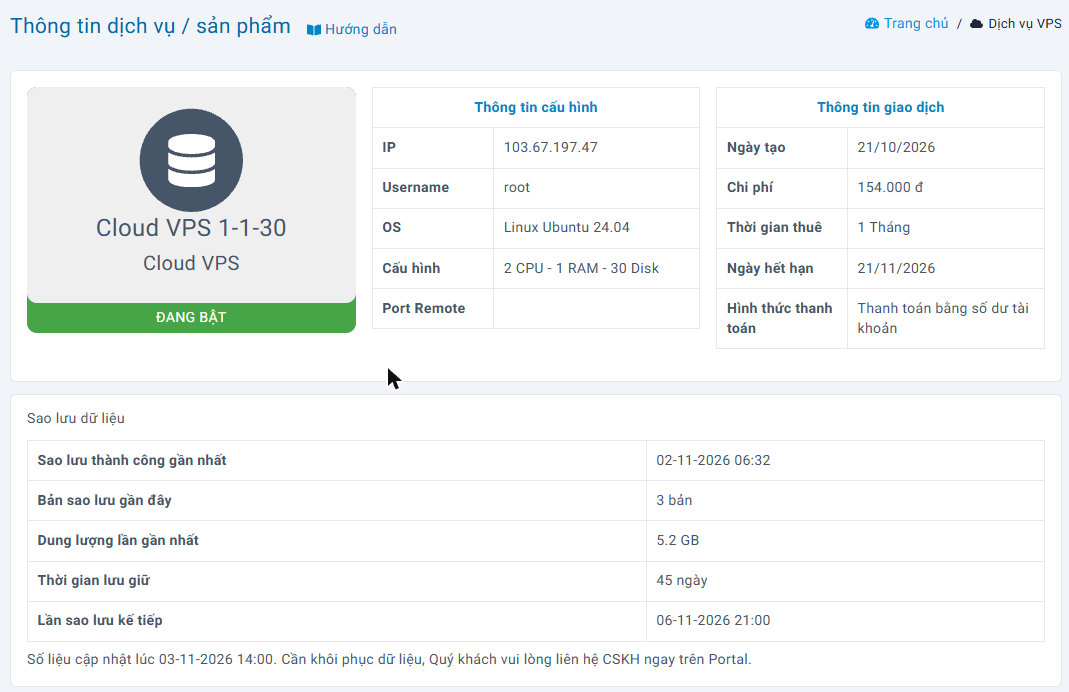
Đọc tình trạng sao lưu
Bảng tình trạng (ở hộp, ở trang chi tiết và ở màn Sao lưu) có các dòng:
| Dòng | Ý nghĩa |
|---|---|
| Sao lưu thành công gần nhất | Thời điểm có bản sao lưu dùng được mới nhất. Đây là mốc quan trọng nhất: khôi phục được về thời điểm này |
| Bản sao lưu gần đây | Số bản sao lưu đang giữ |
| Dung lượng lần gần nhất | Dung lượng của lần sao lưu gần nhất (chỉ hiện khi có số liệu) |
| Thời gian lưu giữ | Mỗi bản được giữ bao nhiêu ngày, hoặc Lưu trữ dài hạn. Bản cũ hơn thời gian này được dọn dần |
| Lần sao lưu kế tiếp | Thời điểm dự kiến chạy sao lưu lần sau |
Dưới bảng có dòng Số liệu cập nhật lúc …: số liệu được làm mới định kỳ, không phải theo từng giây. Chỗ nào Portal ghi Chưa xác định nghĩa là chưa có số liệu cho mục đó.
Các thông báo có thể gặp
| Portal ghi | Nghĩa là | Quý khách cần làm |
|---|---|---|
| Dịch vụ sao lưu đã được bật cho máy chủ này. Bản sao lưu đầu tiên sẽ xuất hiện sau lần chạy kế tiếp | Vừa đăng ký, chưa tới lần chạy đầu | Chờ tới mốc trong ngoặc rồi xem lại |
| Lịch sao lưu của máy chủ này đang tạm ngừng… (khung vàng) | Bản cũ vẫn được giữ, nhưng không có bản mới | Liên hệ CSKH (chương 14) |
| Hiện chưa lấy được tình trạng sao lưu của máy chủ này. Dữ liệu đã sao lưu không bị ảnh hưởng… | Portal tạm thời không đọc được số liệu | Xem lại sau ít phút; kéo dài thì liên hệ CSKH |
| Máy chủ này chưa đăng ký dịch vụ sao lưu. | VPS chưa có sao lưu | Đăng ký nếu cần (chương 4) |
Mỗi tuần một lần, nhìn dòng Sao lưu thành công gần nhất. Mốc này cũ hơn nhiều so với lịch chạy thì báo CSKH ngay, đừng đợi tới lúc cần khôi phục mới phát hiện.
Khôi phục và vòng đời
Yêu cầu khôi phục dữ liệu
Portal không có nút tự khôi phục. Việc khôi phục do đội kỹ thuật Cloudzone thực hiện theo yêu cầu của Quý khách.
- Mở hộp Tình trạng sao lưu (chương 7), xem các mốc còn giữ: Sao lưu thành công gần nhất và Thời gian lưu giữ.
- Nhắn CSKH qua khung chat trên Portal hoặc gọi đường dây nóng (chương 14). Ghi rõ:
- IP của VPS cần khôi phục;
- thời điểm muốn khôi phục về (ngày, giờ gần đúng);
- khôi phục cả máy, hay chỉ cần lấy lại một số tệp, thư mục (ghi đường dẫn).
- Đội kỹ thuật xác nhận lại với Quý khách phương án trước khi làm.
Mọi dữ liệu phát sinh sau thời điểm của bản sao lưu sẽ không còn trên máy. Nếu VPS vẫn đang chạy và có dữ liệu mới cần giữ, Quý khách tự sao chép phần đó ra ngoài trước khi đồng ý khôi phục.
Chỉ khôi phục được về những bản sao lưu còn trong thời gian lưu giữ. Bản cũ hơn đã được dọn thì không lấy lại được.
Gia hạn, nâng cấp đĩa và chuyển VPS
Gia hạn
Sao lưu không có hạn riêng, nó đi theo hạn của VPS. Khi gia hạn VPS – bằng tay hay tự động – tiền sao lưu cho đúng chu kỳ gia hạn được tính chung vào hoá đơn gia hạn. Quý khách không phải gia hạn sao lưu riêng. Cách gia hạn xem Gia hạn một hoặc nhiều VPS và Tự động gia hạn.
Tiền tự động gia hạn gồm cả tiền sao lưu, nên số dư cần đủ cho cả hai. Không đủ thì VPS không được gia hạn, kéo theo sao lưu.
Nâng cấp đĩa
Giá sao lưu tính theo đĩa được cấp. VPS nâng thêm dung lượng đĩa thì từ kỳ gia hạn tiếp theo, tiền sao lưu tính theo dung lượng đĩa mới.
Chuyển VPS sang tài khoản khác
Sao lưu đi theo VPS. Chuyển VPS sang tài khoản khác thì tài khoản nhận vẫn có dịch vụ sao lưu, và từ đó tiền sao lưu tính theo giá của tài khoản nhận. Cách chuyển xem Chuyển VPS sang tài khoản khác.
Khi VPS hết hạn hoặc bị huỷ
VPS quá hạn sang ngày thứ 5 sau ngày hết hạn mà chưa gia hạn thì bị xoá. Có dịch vụ sao lưu không làm thay đổi mốc này. Cần giữ máy thì gia hạn trước mốc đó.
- Trong thời gian quá hạn chưa bị xoá, VPS vẫn nằm trong màn Sao lưu và Quý khách vẫn xem được tình trạng sao lưu.
- VPS đã bị xoá hoặc đã huỷ thì không còn trong màn Sao lưu và Portal không hiện bản sao lưu của máy đó nữa.
- Huỷ dịch vụ không hoàn tiền, kể cả phần tiền sao lưu của kỳ đang dùng.
Nếu có thể cần dữ liệu của một VPS sắp huỷ, Quý khách tự sao chép dữ liệu ra ngoài trước khi huỷ, hoặc liên hệ CSKH trước để được tư vấn. Cách huỷ VPS xem Huỷ VPS.
Vì sao vẫn nên tự sao lưu thêm
Dịch vụ Sao lưu VPS là lưới an toàn cho sự cố lớn: hỏng hệ điều hành, xoá nhầm, bị mã độc. Nhưng nó chạy theo lịch cố định của hệ thống, nên không thay được một bản sao lưu do Quý khách chủ động tạo ngay trước một việc rủi ro.
- Trước khi cài lại hệ điều hành (Rebuild VPS), đổi IP, nâng cấp lớn: tự sao lưu dữ liệu quan trọng ra ngoài VPS. Cài lại hệ điều hành xoá toàn bộ dữ liệu trên máy.
- VPS Linux: nén dữ liệu bằng
tar -czf backup-$(date +%F).tar.gz /duong/dan/du-lieu, website thì xuất kèm cơ sở dữ liệu bằngmysqldump, rồi tải về bằngscphoặc WinSCP. - VPS Windows: nén thư mục dữ liệu rồi tải về máy qua Remote Desktop.
- Tự động hằng đêm: xem Sao lưu máy chủ Linux lên Object Storage bằng rclone.
Dữ liệu quan trọng luôn có ít nhất một bản nằm ngoài VPS và do chính Quý khách giữ.
Khi cần trợ giúp
Lỗi và câu hỏi thường gặp
Không tích chọn được VPS ở trang đăng ký
Đọc dòng chữ nhỏ dưới IP của VPS đó – Portal ghi lý do (bảng ở chương 2). Hay gặp nhất: VPS đã hết hạn (gia hạn trước), VPS đang có đơn sao lưu chờ thanh toán (trả hoá đơn cũ ở Quản lý thanh toán → Hóa đơn), hoặc VPS đã có sao lưu.
Không thấy VPS Nước Ngoài trong danh sách đăng ký
Sao lưu hiện chỉ áp dụng cho Cloud VPS do Cloudzone cấp tại Việt Nam.
Đã thanh toán mà màn Sao lưu ghi “Chưa có bản sao lưu”
Bình thường: bản đầu tiên chỉ có sau lần chạy sao lưu kế tiếp (chương 5). Xem mốc Lần kế tiếp. Qua mốc đó khá lâu mà vẫn chưa có thì liên hệ CSKH.
Không thấy mục “Sao lưu” trong Quản lý dịch vụ
Mục này chỉ hiện khi tài khoản có ít nhất một VPS đang được sao lưu. Vừa thanh toán xong mà chưa thấy, tải lại trang Portal.
Tôi muốn tắt sao lưu cho một VPS
Không làm được: sao lưu đã kích hoạt thì đi suốt chu kỳ hoạt động của VPS (chương 4).
Tôi tự khôi phục được không?
Không. Gửi yêu cầu cho CSKH, đội kỹ thuật thực hiện (chương 9).
Dữ liệu tôi ít mà sao vẫn tính theo cả ổ đĩa?
Giá tính theo đĩa được cấp của VPS để con số ổn định, Quý khách tự đọc được trên máy của mình, không biến động theo từng lần sao lưu (chương 3).
VPS đang tắt có được sao lưu không?
VPS đang tắt vẫn đăng ký được sao lưu. Để chắc lịch đang chạy, xem dòng Lần sao lưu kế tiếp và khung vàng báo tạm ngừng (chương 8).
Liên hệ hỗ trợ
Khung chat ở góc dưới bên phải trang này và mọi trang trong Portal nối thẳng tới bộ phận chăm sóc khách hàng. Hotline, SMS, Zalo: 0905 091 805.
- IP của VPS
- Cần gì: khôi phục, hỏi về tình trạng sao lưu, hay thắc mắc hoá đơn
- Cần khôi phục: thời điểm muốn khôi phục về, và khôi phục cả máy hay chỉ một số tệp
- Câu báo lỗi nguyên văn, hoặc ảnh chụp màn hình
Đừng gửi mật khẩu VPS qua chat. Các hướng dẫn khác cho VPS xem Cẩm nang sử dụng Cloud VPS.