

Lưu ý: ảnh chụp trong bài lấy từ phiên bản tiện ích năm 2022. Giao diện có thể đã khác ở bản mới, nhưng các bước và các ô cần điền vẫn giữ nguyên tên.
>Cloudzone xin hướng dẫn quý khách dùng Socks5 cho trình duyệt Chrome.
Hiện nay các phiên bản mới nhất của Chrome không còn hỗ trợ cấu hình proxy/sock trực tiếp trên cài đặt của trình duyệt. Do đó quý Khách hàng cần sử dụng Extension (tiện ích mở rộng) của Chrome để có thể cài đặt và sử dụng proxy một cách bình thường mà không làm ảnh hưởng tới các ứng dụng khác đang chạy trong Windows.
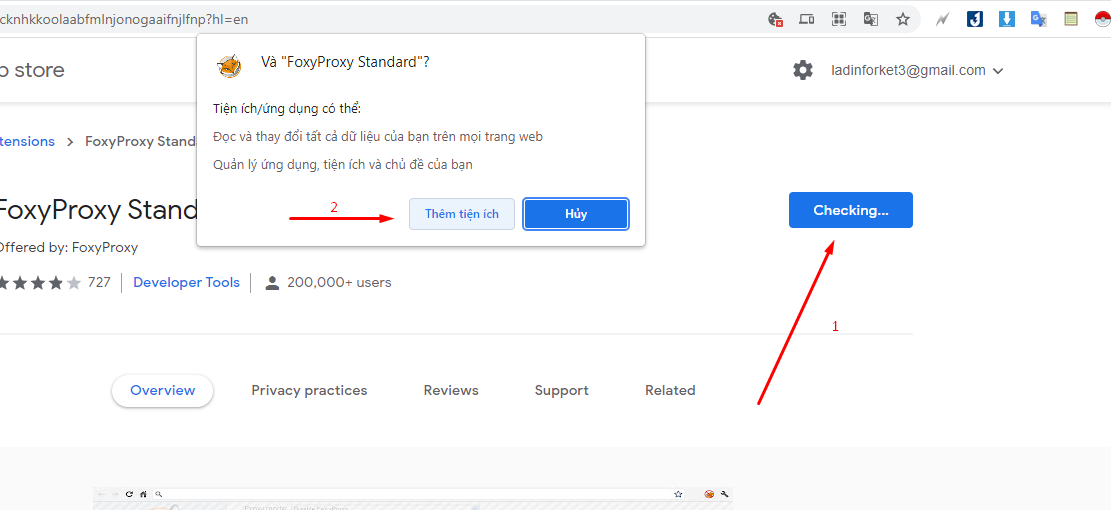
Bước 1: Truy cập link: https://chromewebstore.google.com/detail/foxyproxy/gcknhkkoolaabfmlnjonogaaifnjlfnp
Bấm thêm vào Chrome để cài đặt
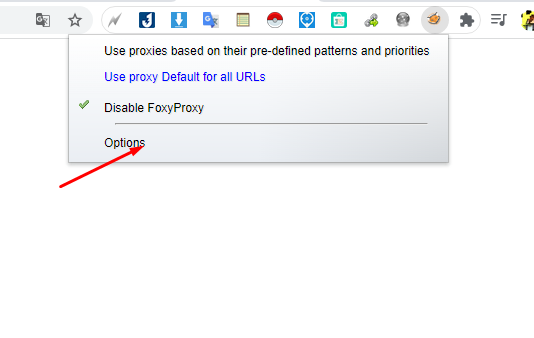
Bước 2: bấm vào biểu tượng của extension FoxyProxy trên thanh tiện ích và chọn Option để đi đến phần cài đặt
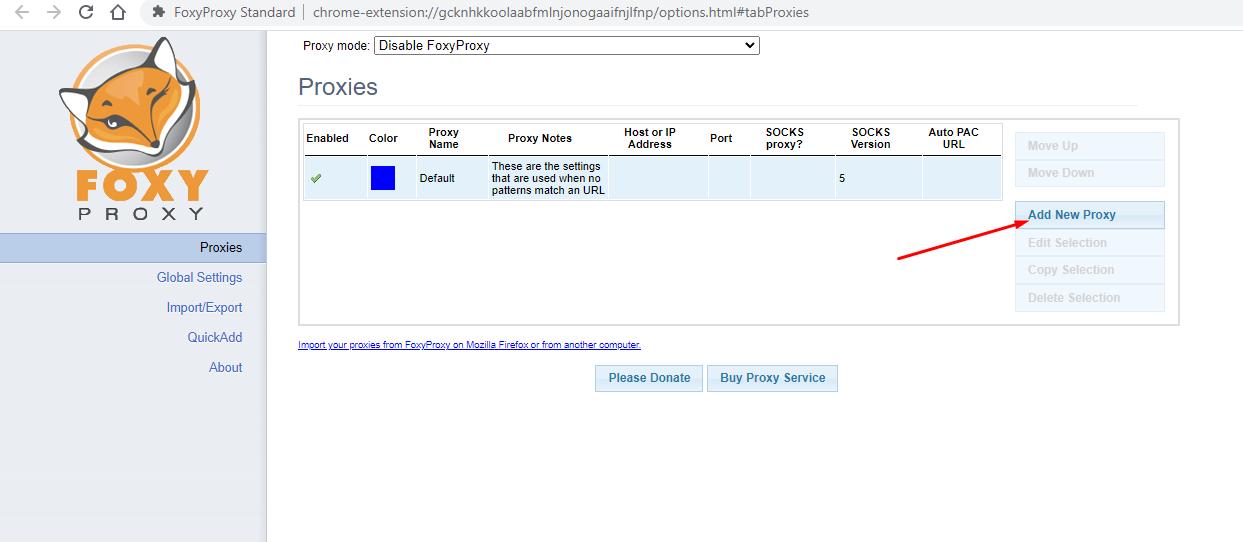
Bước 3: bấm chọn Add new proxy để thêm 1 cấu hình proxy mới cho phần mềm
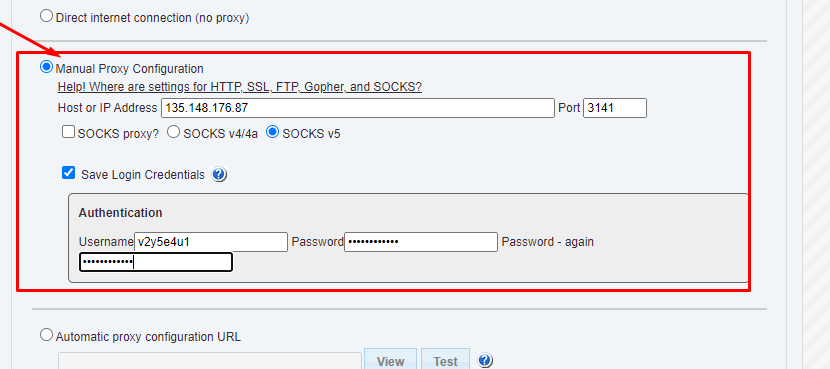
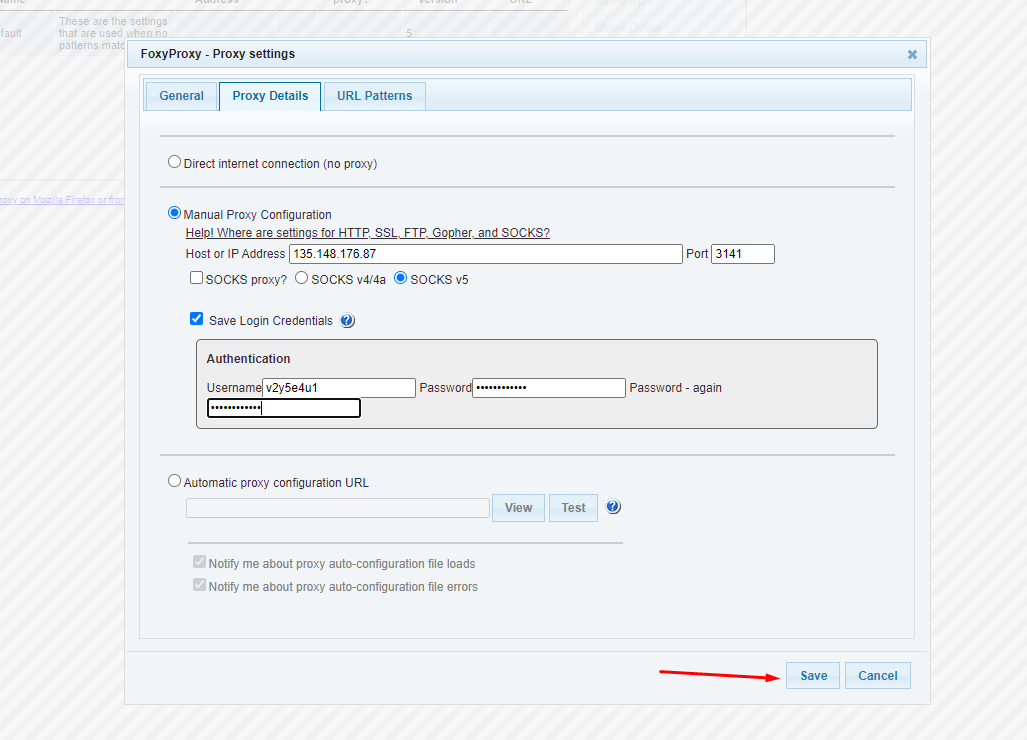
Bước 4: nhập thông tin Socks5 mà bạn có vào hộp thoại hiện ra. Nhớ tích chọn Socks proxy? Nếu bạn đang dùng Socks5 và bỏ qua nếu đang dùng HTTP proxy
Tích chọn Save login credentials và nhập thông tin đăng nhập của Socks5 mà bạn sắp kết nối.
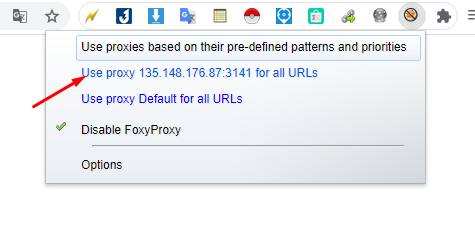
Bước 5: bấm vào biểu tượng Extension 1 lần nữa và chọn Socks5 bạn vừa tạo để sử dụng nhé.
Nếu gặp vướng mắc, quý Khách hàng nhắn qua khung chat ở góc phải màn hình để được hỗ trợ.
Cần đặt dịch vụ?
Xem cấu hình và giá tại bảng giá Cloudzone - đặt gói trực tuyến, nhận dịch vụ ngay sau thanh toán. Cần tư vấn, mở khung chat ở góc phải màn hình.

