

Hướng dẫn sử dụng đầy đủ cho khách hàng: từ nạp tiền, đặt dịch vụ, gia hạn, nâng gói cho tới hoá đơn điện tử. Mọi con số và đường dẫn trong tài liệu này được đối chiếu trực tiếp trên Portal ngày 21/10/2026.
Bắt đầu
Portal dùng để làm gì
Cloudzone Portal tại portal.cloudzone.vn là nơi Quý khách tự làm mọi việc
với dịch vụ của mình mà không cần gọi điện hay gửi ticket: đặt dịch vụ mới, xem và trả
hoá đơn, gia hạn, nâng gói, lấy hoá đơn điện tử.
Chín nhóm dịch vụ đang bán
| Dịch vụ | Dùng khi | Chương |
|---|---|---|
| Cloud VPS Việt Nam | Máy chủ ảo đặt tại Việt Nam, tốc độ trong nước tốt | 13 |
| VPS nước ngoài | Máy chủ ảo đặt tại Mỹ và các khu vực khác | 14 |
| Proxy | IP trung gian, có loại trong nước và nước ngoài | 15 |
| Máy chủ vật lý | Thuê nguyên máy, không chia sẻ tài nguyên | 16 |
| Web Hosting | Chạy website với bảng điều khiển cPanel | 17 |
| Email theo tên miền | Hộp thư mang tên miền riêng của Quý khách | 18 |
| Cloudzone Box | Ổ lưu trữ đồng bộ như Drive, dữ liệu đặt tại Việt Nam | 19 |
| Lưu trữ S3 | Lưu trữ đối tượng cho ứng dụng, tương thích S3 | 20 |
| Tên miền | Đăng ký và quản lý tên miền | 21 |
Ngoài ra Portal có Quản lý DNS miễn phí (chương 22) cho tới 20 tên miền, kể cả tên miền không mua ở Cloudzone.
Bản đồ màn hình
Menu bên trái chia làm năm nhóm. Biết nhóm nào chứa gì thì không phải dò.
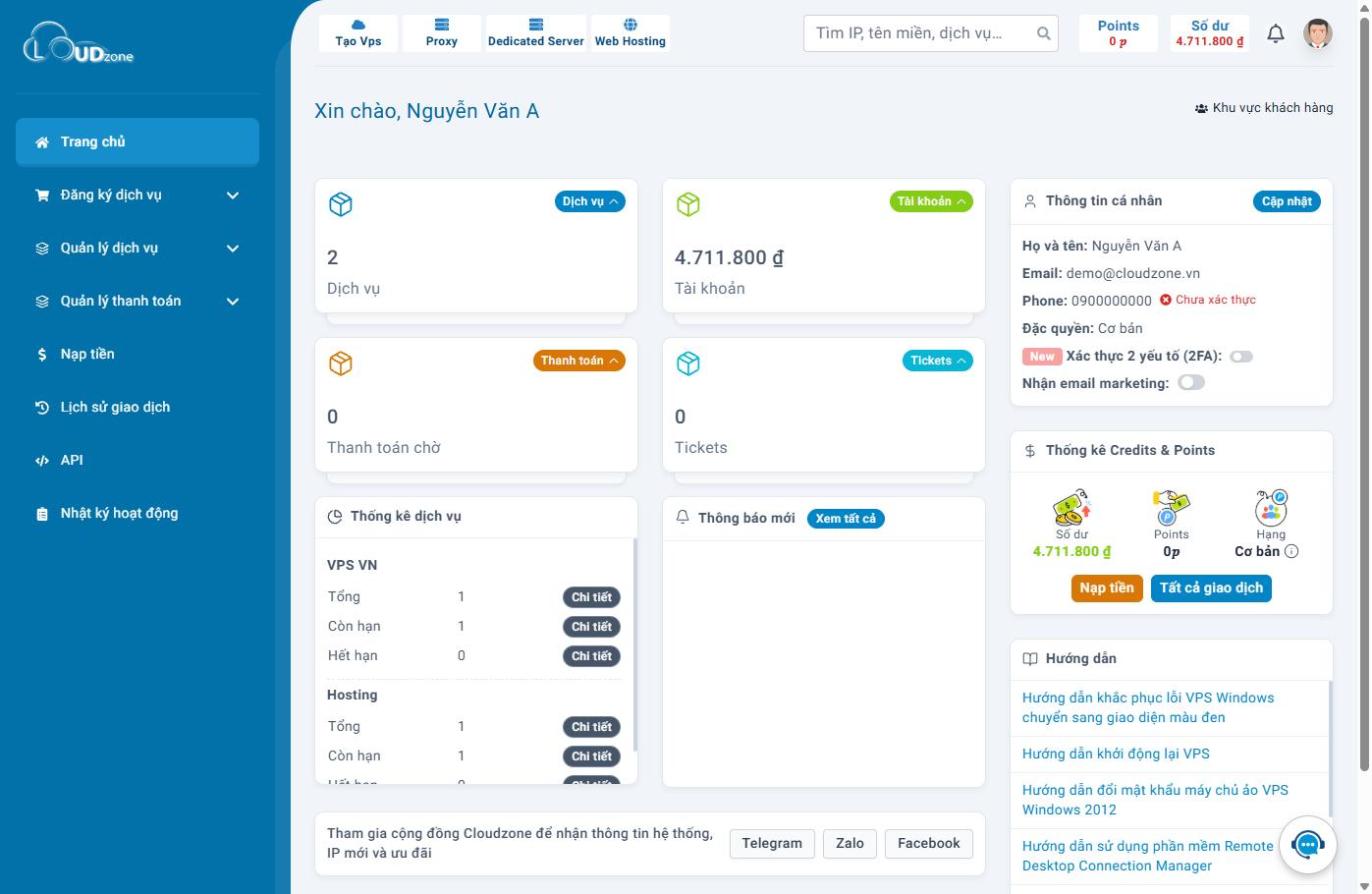
| Nhóm | Chứa gì |
|---|---|
| Đăng ký dịch vụ | Bảng giá và nút đặt hàng của từng dịch vụ. Đây là nơi mua mới. |
| Quản lý dịch vụ | Dịch vụ Quý khách đang có, chia theo loại. Số trong ngoặc là số dịch vụ đang dùng. |
| Quản lý thanh toán | Đơn hàng và hoá đơn. |
| Nạp tiền | Nạp vào ví. |
| Lịch sử giao dịch | Mọi khoản tiền vào và ra khỏi ví. |
Năm thẻ lọc trong mỗi màn dịch vụ
Mọi màn quản lý dịch vụ đều có cùng bộ thẻ này. Ý nghĩa của chúng khác nhau, và chỗ hay nhầm nhất là hai thẻ đầu:
| Thẻ | Chứa dịch vụ nào |
|---|---|
| Đang sử dụng | Gồm cả dịch vụ đã quá hạn nhưng còn trong thời gian giữ |
| Còn hạn | Chỉ dịch vụ chưa tới ngày hết hạn |
| Đã hết hạn | Đã qua ngày hết hạn, sẽ bị xoá nếu không gia hạn |
| Huỷ · xoá · chuyển | Đã huỷ, đã xoá hoặc đã chuyển cho người khác |
| Tất cả | Toàn bộ, kể cả đã huỷ |
Ô tìm kiếm trên cùng
Ô Tìm IP, tên miền, dịch vụ… ở thanh trên tìm xuyên mọi loại dịch vụ. Nhanh hơn việc mở từng màn khi Quý khách chỉ nhớ địa chỉ IP hoặc tên miền.
Tài khoản và bảo mật
Đường dẫn: bấm ảnh đại diện ở góc trên bên phải.
Thông tin cá nhân
Họ tên, email, số điện thoại. Số điện thoại cần được xác thực; tài khoản chưa xác thực bị chặn ở một số thao tác đặt hàng.
Xác thực hai yếu tố (2FA)
Bật 2FA thì mỗi lần đăng nhập cần thêm mã từ ứng dụng xác thực trên điện thoại. Đây là lớp bảo vệ đáng bật nhất: mật khẩu lộ mà không có điện thoại thì người khác vẫn không vào được.
Hãy lưu mã dự phòng vào nơi an toàn ngoài điện thoại. Mất điện thoại mà không có mã dự phòng thì phải liên hệ CSKH để mở khoá, mất thời gian hơn nhiều.
Nhận email marketing
Công tắc riêng. Tắt nó không ảnh hưởng tới thư giao dịch: hoá đơn, nhắc hết hạn, cảnh báo dịch vụ vẫn gửi bình thường.
Tiền và hoá đơn
Ví tiền và nạp tiền
Cloudzone chạy theo mô hình ví trả trước: Quý khách nạp tiền vào ví, rồi dùng số dư đó trả cho từng dịch vụ. Hiểu đúng mô hình này thì phần hoá đơn điện tử ở chương 6 trở nên rất rõ ràng.
Nạp tiền
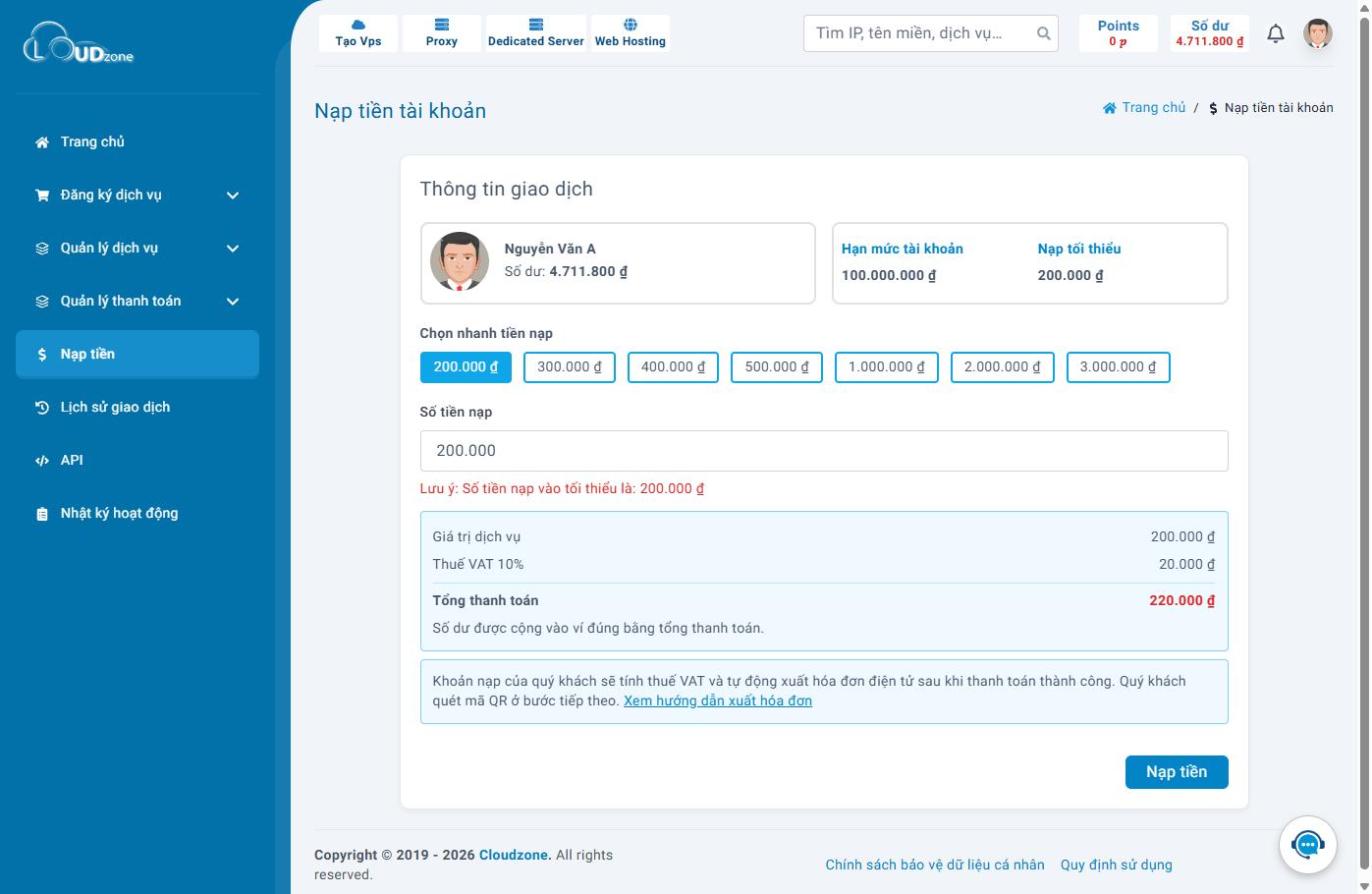
Đường dẫn: Nạp tiền ở menu trái.
| Thông số | Giá trị |
|---|---|
| Nạp tối thiểu một lần | 200.000 ₫ |
| Hạn mức tài khoản | 100.000.000 ₫ |
| Thuế VAT trên khoản nạp | 10% |
- Chọn nhanh một mức có sẵn, hoặc gõ số tiền.
- Màn hình hiện rõ ba dòng: giá trị dịch vụ, thuế VAT 10%, tổng thanh toán.
- Bấm Nạp tiền rồi quét mã QR ở bước tiếp theo.
Nạp 200.000 ₫ thì tổng thanh toán là 220.000 ₫, và ví được cộng đủ 220.000 ₫. Phần VAT không bị giữ lại — Quý khách dùng được trọn số tiền đã chuyển.
Lịch sử giao dịch
Đường dẫn: Lịch sử giao dịch.
Mọi khoản vào và ra khỏi ví đều nằm ở đây, kể cả tiền hoàn khi một lượt gia hạn tự động không thành.
Points
Points tích theo quá trình sử dụng, hiển thị cạnh số dư trên thanh trên. Points và tiền là hai thứ riêng; khoản thanh toán bằng points không xuất hoá đơn điện tử.
Hoá đơn trong Portal
Đường dẫn: Quản lý thanh toán → Hoá đơn.
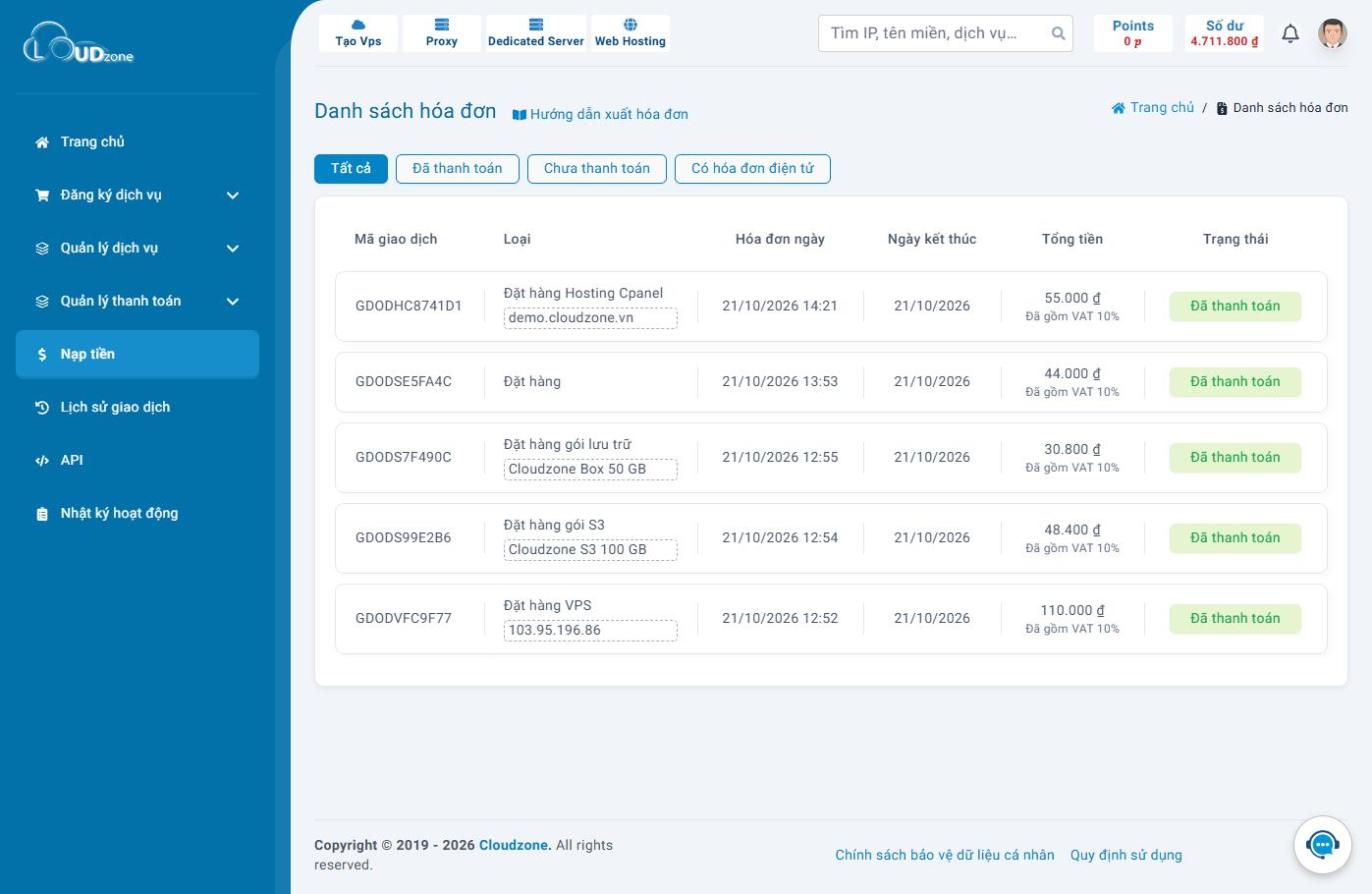
Mỗi lần đặt mới, gia hạn, nâng gói hay mua thêm dung lượng đều sinh một hoá đơn. Bốn bộ lọc ở đầu danh sách: Tất cả Đã thanh toán Chưa thanh toán Có hoá đơn điện tử.
Bộ lọc Có hoá đơn điện tử gom đúng những giao dịch đã được cấp hoá đơn GTGT. Dùng nó để đối chiếu cuối kỳ thay vì lọc tay.
Hai cách trả một hoá đơn
| Cách | Khi nào dùng | Dịch vụ được cấp |
|---|---|---|
| Số dư tài khoản | Ví đủ tiền | Ngay sau khi bấm, thường dưới một phút |
| Quét mã QR | Ví không đủ, trả thẳng cho đúng hoá đơn này | Sau khi hệ thống đối soát được khoản chuyển |
Hoá đơn chưa trả sống được bao lâu
Mã thanh toán của một hoá đơn có hiệu lực 7 ngày. Quá hạn mà chưa trả thì hoá đơn không còn dùng được, và khoản chuyển khoản vào sau đó không được đối soát tự động — Quý khách đặt lại từ đầu, hoặc liên hệ Cloudzone nếu tiền đã đi.
Đơn đặt mà chưa được cấp dịch vụ, để quá hạn thì tự huỷ. Nhưng nếu dịch vụ đã được tạo và đang chạy mà hoá đơn chưa trả, hoá đơn đó được giữ lại để Quý khách biết mà thanh toán, kèm nhãn “Đã tạo – chờ thanh toán hoá đơn” ngay trên danh sách dịch vụ.
Giá hiển thị đã gồm VAT
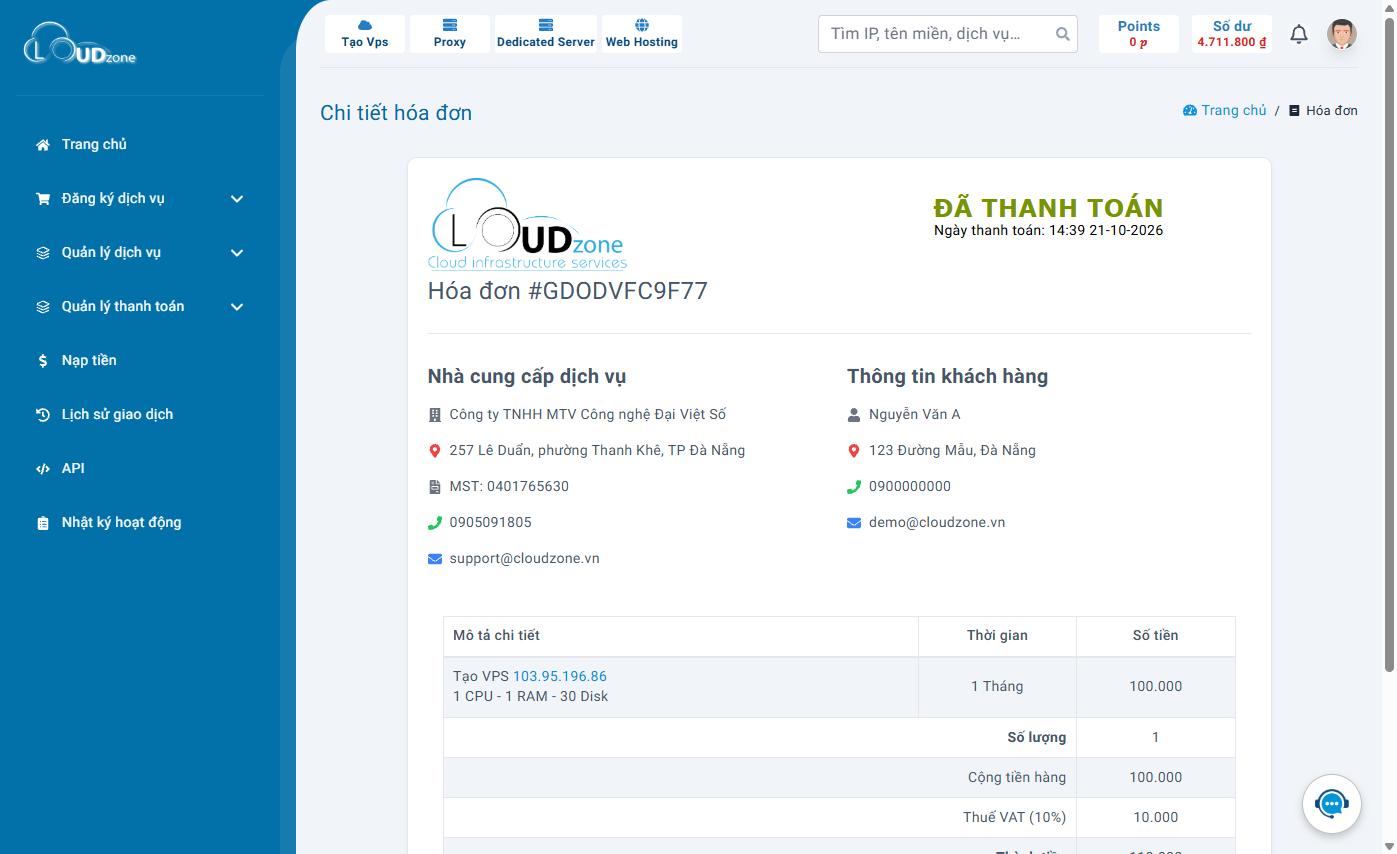
Với khách có hồ sơ xuất hoá đơn, con số trên trang bán, trong hộp thoại gia hạn và trên hoá đơn đều là giá đã gồm VAT — chọn thế nào thì trả đúng thế ấy. Trang hoá đơn tách riêng dòng tiền hàng và dòng thuế để kế toán đối chiếu.
Riêng tiền nâng cấp cấu hình VPS: màn chọn Addon hiện giá chưa gồm VAT. Con số đúng để trả là con số trên hoá đơn và trên màn thanh toán. Luôn đối chiếu trước khi bấm trả.
Hoá đơn điện tử
Cloudzone phát hành hoá đơn điện tử GTGT có mã của cơ quan thuế qua hệ thống MISA meInvoice.
Hoá đơn điện tử được xuất tại thời điểm tiền vào tài khoản Cloudzone, tức là lúc Quý khách nạp tiền. Khi dùng số dư đó trả cho đơn hàng, hoá đơn đã có ở giao dịch nạp tiền nên đơn hàng không xuất thêm hoá đơn nữa.
Ba trường hợp, khai hay không khai
| Trường hợp | Cần khai | Duyệt |
|---|---|---|
| Không cần hoá đơn ghi tên Cá nhân dùng dịch vụ |
Không cần khai gì | Không |
| Cá nhân lấy hoá đơn đích danh Để thanh toán hoặc hoàn ứng |
Họ tên, địa chỉ, số căn cước (9–12 chữ số) | Có |
| Doanh nghiệp / tổ chức Để hạch toán và khấu trừ thuế |
Tên đơn vị, mã số thuế (10 hoặc 13 chữ số), địa chỉ | Có |
Khoản thanh toán thực hiện trong lúc hồ sơ chưa được duyệt có thể không xuất được hoá đơn theo thông tin vừa khai. Hãy chờ hồ sơ được duyệt rồi mới nạp tiền.
Lấy hoá đơn
- Vào Danh sách hoá đơn, bấm bộ lọc Có hoá đơn điện tử.
- Bấm vào mã giao dịch để mở chi tiết; khối Hoá đơn điện tử (MISA) ghi số hoá đơn, ký hiệu và mã tra cứu.
- Bấm Tra cứu / Tải hoá đơn trên MISA — mã tra cứu được sao chép sẵn.
Nút Tải hoá đơn trong Portal cho ra phiếu xác nhận giao dịch. Hoá đơn GTGT hợp lệ có chữ ký số là bản tải về từ MISA.
Hướng dẫn đầy đủ kèm câu hỏi thường gặp có sẵn ngay trong Portal tại Hướng dẫn xuất hoá đơn, ở đầu trang Danh sách hoá đơn.
Nhắc thanh toán
Hoá đơn chưa trả được nhắc tự động qua email theo nhiều mốc kể từ lúc tạo đơn. Nếu dịch vụ đã được khởi tạo rồi mà hoá đơn vẫn chưa trả, Quý khách còn được nhắc thêm ở tuần thứ nhất và tuần thứ hai, để dịch vụ không bị gián đoạn chỉ vì quên.
Thư nhắc dẫn thẳng tới trang thanh toán của đúng hoá đơn đó. Trả xong thì chuỗi nhắc dừng ngay.
Vòng đời dịch vụ
Đặt hàng và cấp phát
Mọi dịch vụ đi qua cùng một vòng năm bước. Nắm vòng này rồi thì các chương dịch vụ ở Phần IV chỉ còn là phần riêng của từng loại.
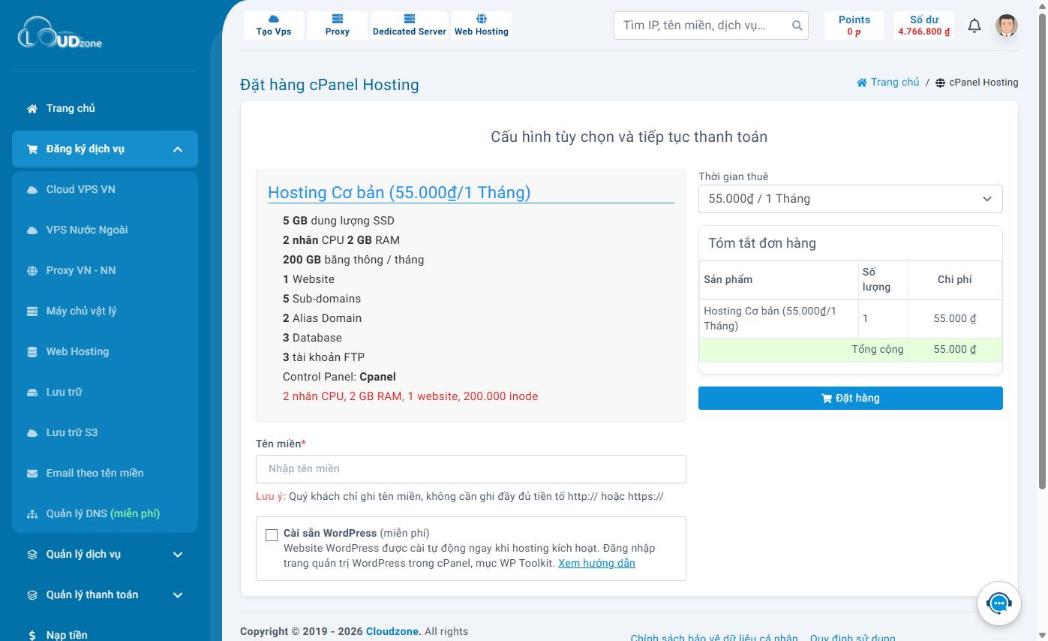
- Chọn gói. Vào Đăng ký dịch vụ, chọn chu kỳ thanh toán rồi chọn gói.
- Khai thông tin riêng của dịch vụ. Hosting cần tên miền, Email cần tên miền, VPS cần hệ điều hành. Box và S3 không cần khai gì.
- Hệ thống tạo hoá đơn. Màn hoá đơn hiện tiền hàng, thuế VAT và thành tiền.
- Thanh toán bằng số dư ví hoặc quét QR.
- Hệ thống cấp phát. Trạng thái dịch vụ chuyển sang Đang chạy.
Đơn chưa thanh toán nằm ở màn Hoá đơn, không nằm ở màn quản lý dịch vụ. Riêng trường hợp Cloudzone đã cấp dịch vụ trước rồi thu tiền sau, dịch vụ vẫn hiện trong danh sách kèm nhãn Đã tạo — chờ thanh toán hoá đơn dẫn thẳng tới hoá đơn.
Thời gian cấp phát theo từng dịch vụ
| Dịch vụ | Sau khi thanh toán |
|---|---|
| Web Hosting, Box, S3 | Gần như tức thì |
| VPS, Proxy | Vài phút, tuỳ hệ điều hành |
| Email theo tên miền | Sau khi Quý khách khai bản ghi DNS và hệ thống xác minh được — xem chương 18 |
| Máy chủ vật lý | Theo thoả thuận, có người của Cloudzone liên hệ |
Gia hạn
Gia hạn là mua thêm thời gian cho dịch vụ đang có, giữ nguyên mọi dữ liệu và cấu hình.
Cách làm
- Vào màn quản lý của dịch vụ đó.
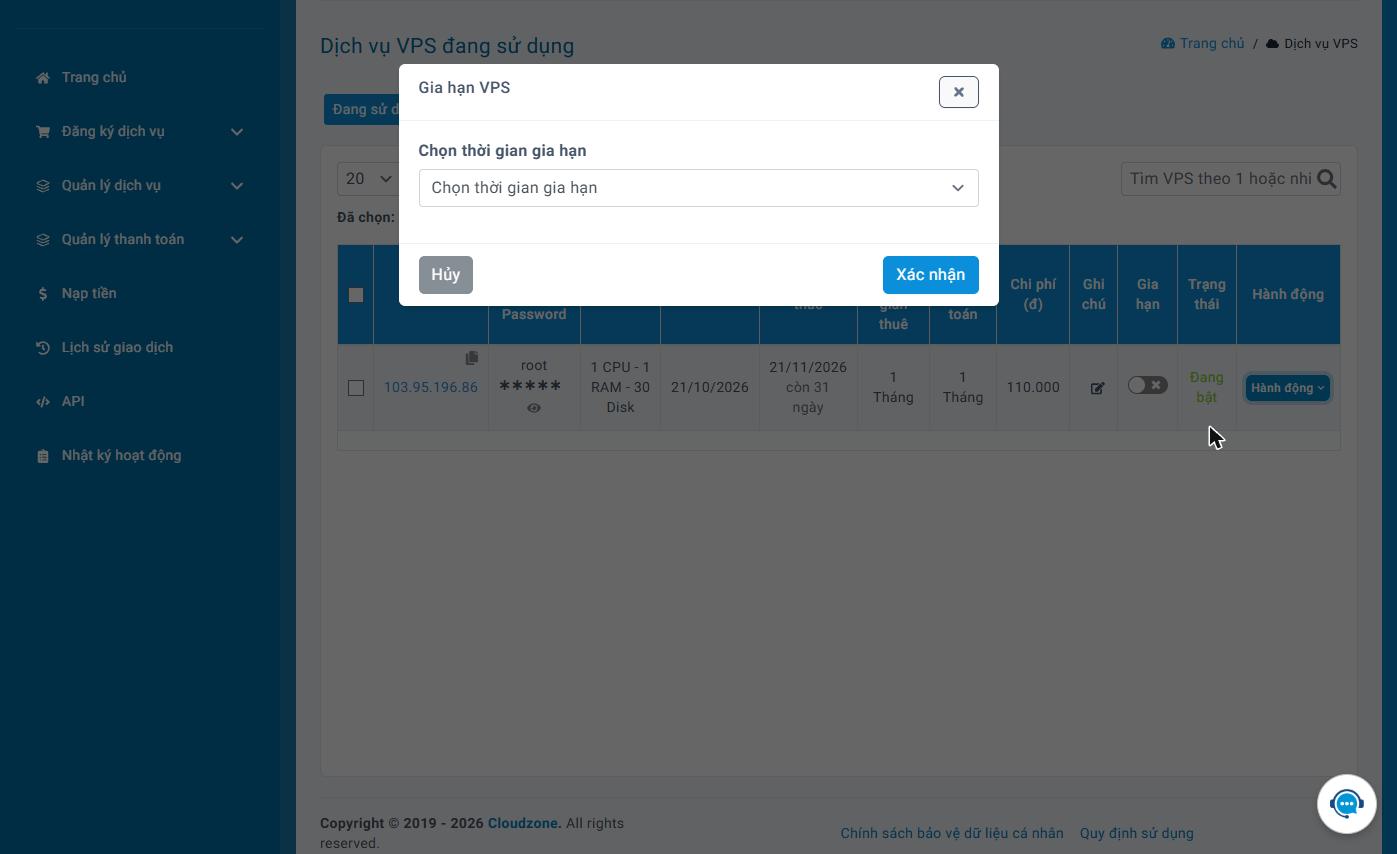
- Bấm nút Gia hạn trên dòng dịch vụ — hoặc, với các màn dạng bảng, tích chọn một hay nhiều dịch vụ rồi chọn Gia hạn ở ô Chọn hành động.
- Chọn chu kỳ. Danh sách hiện sẵn giá của từng chu kỳ, đã gồm VAT.
- Xác nhận, rồi trả hoá đơn vừa tạo.
Dịch vụ còn 20 ngày mà gia hạn thêm một tháng thì hạn mới là 20 ngày cộng một tháng. Quý khách không mất phần thời gian còn lại, nên gia hạn sớm luôn an toàn.
Gia hạn được nhiều dịch vụ cùng lúc ở các màn dạng bảng (VPS, Proxy, Hosting, Máy chủ): tích chọn nhiều dòng rồi chọn Gia hạn một lần.
Tự động gia hạn
Bật công tắc Tự gia hạn thì hệ thống tự tạo đơn và trừ tiền từ ví trước khi dịch vụ hết hạn. Mặc định công tắc tắt; Quý khách tự bật cho từng dịch vụ.
Tự động gia hạn hiện có cho: VPS Việt Nam, VPS nước ngoài, Proxy, Máy chủ vật lý, Web Hosting, Email theo tên miền, Cloudzone Box và Lưu trữ S3.
Nếu dịch vụ đã nằm trong khoảng sắp hết hạn, bật công tắc sẽ gia hạn ngay lúc bấm thay vì chờ tới lượt chạy kế tiếp. Portal hỏi xác nhận trước và nói rõ số tiền sẽ trừ, nên Quý khách luôn thấy trước khi tiền ra khỏi ví.
Khi ví không đủ tiền
Hệ thống không gia hạn nửa vời. Nếu số dư không đủ, đơn được huỷ và Quý khách nhận một thư báo kèm danh sách dịch vụ sắp hết hạn cùng số dư hiện có. Nạp thêm tiền thì lượt chạy sau tự làm tiếp.
Gói trả một lần
Gói trả một lần không có gì để gia hạn, nên cột Tự gia hạn hiện chữ Trả một lần thay cho công tắc.
Nâng gói và mua thêm
Hai việc khác nhau, dễ nhầm:
| Nâng gói | Mua thêm dung lượng | |
|---|---|---|
| Làm gì | Đổi sang gói lớn hơn | Giữ gói hiện tại, cộng thêm dung lượng |
| Áp dụng cho | Hosting, Email, Box, S3, VPS | Email, Box, S3 |
| Thu tiền | Chỉ thu phần chênh lệch cho số ngày còn lại của chu kỳ | Lần đầu thu theo số ngày còn lại, từ kỳ sau cộng vào tiền gia hạn |
Nâng gói giữa chu kỳ chỉ thu đúng phần chênh. Ví dụ Box 50 GB còn 31 ngày, nâng lên 100 GB thì hoá đơn chỉ ghi phần chênh của 31 ngày đó, không bắt trả lại trọn tháng.
Mua thêm dung lượng
Dung lượng mua thêm cộng vào gói hiện tại và được giữ qua mỗi lần gia hạn — tiền gia hạn kỳ sau đã bao gồm phần mua thêm. Mỗi dịch vụ có trần số lần mua thêm, hộp thoại hiện rõ còn mua được bao nhiêu.
Ngừng dịch vụ
Hẹn huỷ cuối kỳ
Có ở Lưu trữ S3. Dịch vụ chạy hết chu kỳ đã trả tiền rồi mới ngừng, dữ liệu còn được giữ thêm một thời gian. Bỏ hẹn huỷ bất cứ lúc nào trước ngày hết hạn.
Bật hẹn huỷ thì công tắc tự gia hạn tự tắt. Ngược lại, muốn bật tự gia hạn thì phải bỏ hẹn huỷ trước — nếu không hệ thống vừa thu tiền vừa chuẩn bị ngừng dịch vụ.
Huỷ ngay
Nút Huỷ trong menu Hành động ngừng dịch vụ lập tức. Thao tác này không hoàn lại phần thời gian chưa dùng.
Để hết hạn tự nhiên
Không gia hạn thì dịch vụ chuyển sang Đã hết hạn và còn một khoảng giữ trước khi xoá hẳn. Trong khoảng đó Quý khách vẫn gia hạn lại được và dữ liệu còn nguyên. Qua khoảng giữ thì dữ liệu bị xoá và không khôi phục được.
Từng dịch vụ
Cloud VPS Việt Nam
Đặt mới: Đăng ký dịch vụ → Cloud VPS VN · Quản lý: Quản lý dịch vụ → Cloud VPS VN
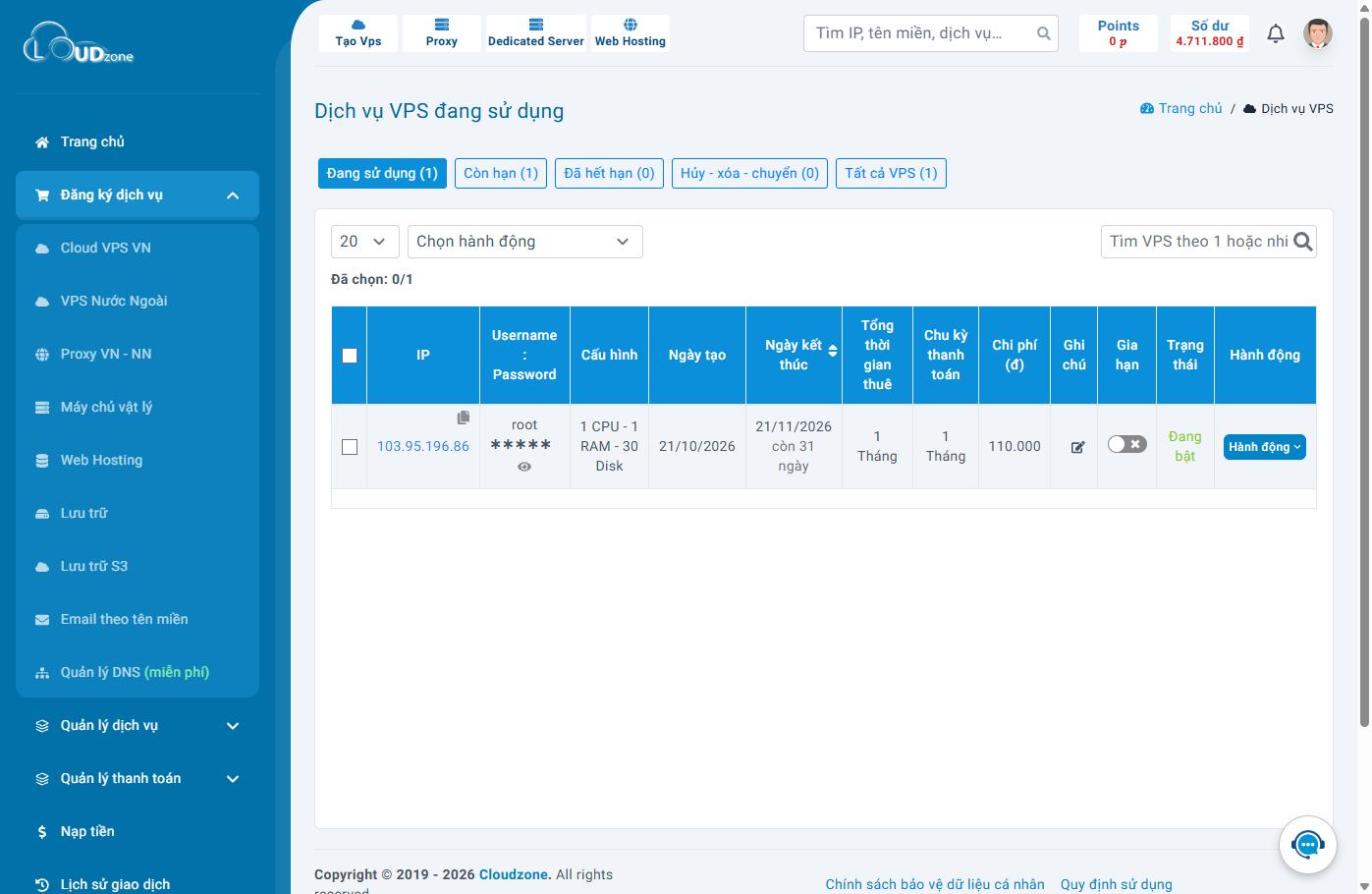
Máy chủ ảo đặt tại Việt Nam. Trang bán chia hai nhóm: Cloud VPS thường và VPS GPU. Mỗi gói ghi rõ số nhân CPU, RAM, dung lượng SSD, số IP công cộng, băng thông và hệ điều hành hỗ trợ.
Việc làm được trên từng VPS
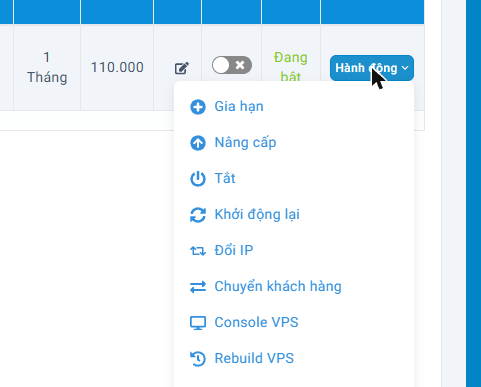
Bấm nút Hành động ở cuối dòng VPS. Menu của VPS Việt Nam gồm:
| Thao tác | Dùng khi |
|---|---|
| Gia hạn | Trả tiền thêm một chu kỳ |
| Nâng cấp | Thêm CPU, RAM hoặc dung lượng đĩa |
| Bật / Tắt / Khởi động lại | Máy treo hoặc cần khởi động lại sau khi cài phần mềm |
| Console VPS | Mất kết nối remote, cần vào thẳng màn hình máy |
| Đổi IP | IP hiện tại bị chặn hoặc cần đổi vùng — có tính phí |
| Rebuild VPS | Cài lại hệ điều hành từ đầu — xoá sạch dữ liệu |
| Chuyển khách hàng | Sang tên VPS cho tài khoản khác |
| Hủy | Ngừng dịch vụ — xem chương 12 |
Danh sách lệnh đổi theo khu vực và hệ điều hành. VPS nước ngoài không có Nâng cấp nhưng có Reset password; VPS chạy Windows có thêm Đổi mật khẩu và Đổi Port Remote. Bảng đối chiếu đầy đủ ở chương 14.
Nâng cấp cấu hình
Chỉ thêm được Addon CPU, RAM, đĩa — không đổi sang gói khác và không hạ xuống. Màn nâng cấp hiện cấu hình hiện tại, số ngày còn lại, rồi cho chọn số lượng từng Addon.
| Số ngày còn lại | Tiền nâng cấp tính theo |
|---|---|
| Trên 15 ngày | 1 tháng |
| Dưới 15 ngày | Nửa tháng |
Đặt xong Portal sinh một hoá đơn riêng. Trả hoá đơn đó xong thì cấu hình mới áp dụng ngay, và chi phí mỗi chu kỳ tăng theo — ví dụ gói 110.000đ/tháng thêm một Addon CPU thành 154.000đ/tháng.
Đổi IP
Đổi IP có tính phí. Bấm Đổi IP, Portal sinh một hoá đơn rồi đưa Quý khách sang trang hoá đơn đó; chọn trả bằng số dư hoặc quét mã QR. Hệ thống chỉ đổi IP sau khi hoá đơn được thanh toán.
Trả bằng mã QR tức là tiền vào tài khoản công ty, nên khoản này được xuất hoá đơn điện tử riêng. Trả bằng số dư thì không, vì hoá đơn đã xuất từ lúc Quý khách nạp tiền vào ví — xem chương 6.
Làm xong, IP mới và mật khẩu quản trị mới gửi vào mục Thông báo ở trang chủ Portal. Mỗi dịch vụ chỉ có một hoá đơn đổi IP chờ thanh toán tại một thời điểm.
Cài lại hệ điều hành (Rebuild)
Rebuild cài lại hệ điều hành và xoá toàn bộ nội dung trên ổ. Hãy sao lưu trước.
Portal bắt đi qua ba bước, cố ý làm chậm lại vì đây là thao tác không lùi được:
- Chọn hệ điều hành muốn cài
- Xác nhận — màn này ghi rõ IP của VPS sẽ bị cài lại và hệ điều hành đã chọn. Đọc kỹ dòng IP, nhất là khi Quý khách có nhiều VPS
- Nhập mã xác thực gửi qua email, hiệu lực 20 phút
Trong lúc cài lại, dòng VPS chuyển sang “Đang cài lại…” và nút Hành động biến mất — không phải lỗi, mà để tránh ra lệnh chồng lên nhau. Nút trở lại khi cài xong.
Cài lại hệ điều hành lâu hơn các thao tác khác, thường vài chục phút. Trong lúc đó Quý khách tải lại trang để xem trạng thái, đừng bấm lại lệnh. Nếu quá một tiếng mà dòng VPS vẫn ghi “Đang cài lại…”, hãy báo Cloudzone — xem chương 25.
Làm hàng loạt: tích chọn nhiều VPS rồi dùng ô Chọn hành động để bật, tắt, khởi động lại, gia hạn hoặc bật/tắt tự gia hạn cho tất cả cùng lúc.
VPS nước ngoài
Đặt mới: Đăng ký dịch vụ → VPS Nước Ngoài
Giống VPS Việt Nam về cách quản lý, khác ở chỗ đặt. Bảng dịch vụ có thêm cột Khu vực ghi bang hoặc vùng đặt máy.
Chọn VPS nước ngoài khi người dùng của Quý khách ở ngoài Việt Nam, hoặc khi ứng dụng cần IP nước ngoài. Nếu người dùng chủ yếu trong nước, VPS Việt Nam cho độ trễ thấp hơn.
VPS nước ngoài không có mục Nâng cấp — không thêm được CPU, RAM hay đĩa sau khi đã tạo. Cần cấu hình lớn hơn thì phải đặt một VPS mới theo gói lớn hơn rồi chuyển dữ liệu sang. Hãy chọn đúng gói ngay từ lúc đặt.
Lệnh nào có ở đâu
| Thao tác | VPS VN | VPS nước ngoài (Linux) | VPS nước ngoài (Windows) |
|---|---|---|---|
| Gia hạn | có | có | có |
| Bật / Tắt / Khởi động lại | có | có | có |
| Console VPS | có | có | có |
| Đổi IP | có | có | có |
| Rebuild VPS | có | có | có |
| Hủy | có | có | có |
| Nâng cấp | có | — | — |
| Chuyển khách hàng | có | — | — |
| Reset password | — | có | có |
| Đổi mật khẩu | — | — | có |
| Đổi Port Remote | — | — | có |
Ngoài ba dòng cuối bảng, mọi thao tác mô tả ở chương 13 đều áp dụng y như vậy, kể cả ba bước xác thực khi cài lại hệ điều hành.
Proxy
Đặt mới: Đăng ký dịch vụ → Proxy VN – NN
IP trung gian, có loại IPv4 và IPv6, trong nước và nước ngoài. Thông tin kết nối gồm địa chỉ IP, cổng, tên đăng nhập và mật khẩu, xem ngay trên dòng dịch vụ.
Việc làm được
- Đổi IP khi IP hiện tại bị chặn — có tính phí, đi qua hoá đơn rồi trả bằng số dư hoặc mã QR, y như VPS (chương 13)
- Đổi mật khẩu kết nối
- Khởi động lại khi proxy không phản hồi
- Đổi loại proxy giữa HTTP và SOCKS5 với proxy trong nước
- Gia hạn và tự động gia hạn
Máy chủ vật lý
Đặt mới: Đăng ký dịch vụ → Máy chủ vật lý
Thuê nguyên một máy chủ, không chia sẻ tài nguyên với ai. Phù hợp khi tải lớn, cần hiệu năng ổn định hoặc có yêu cầu riêng về phần cứng.
Khác với VPS, máy chủ vật lý cần người của Cloudzone trao đổi cấu hình và thời gian bàn giao. Quý khách đặt yêu cầu trên Portal, bộ phận kinh doanh sẽ liên hệ lại.
Sau khi bàn giao, máy chủ hiện ở Quản lý dịch vụ → Máy chủ vật lý, gia hạn và bật tự động gia hạn như các dịch vụ khác.
Web Hosting
Đặt mới: Đăng ký dịch vụ → Web Hosting · Quản lý: Quản lý dịch vụ → Hosting cPanel
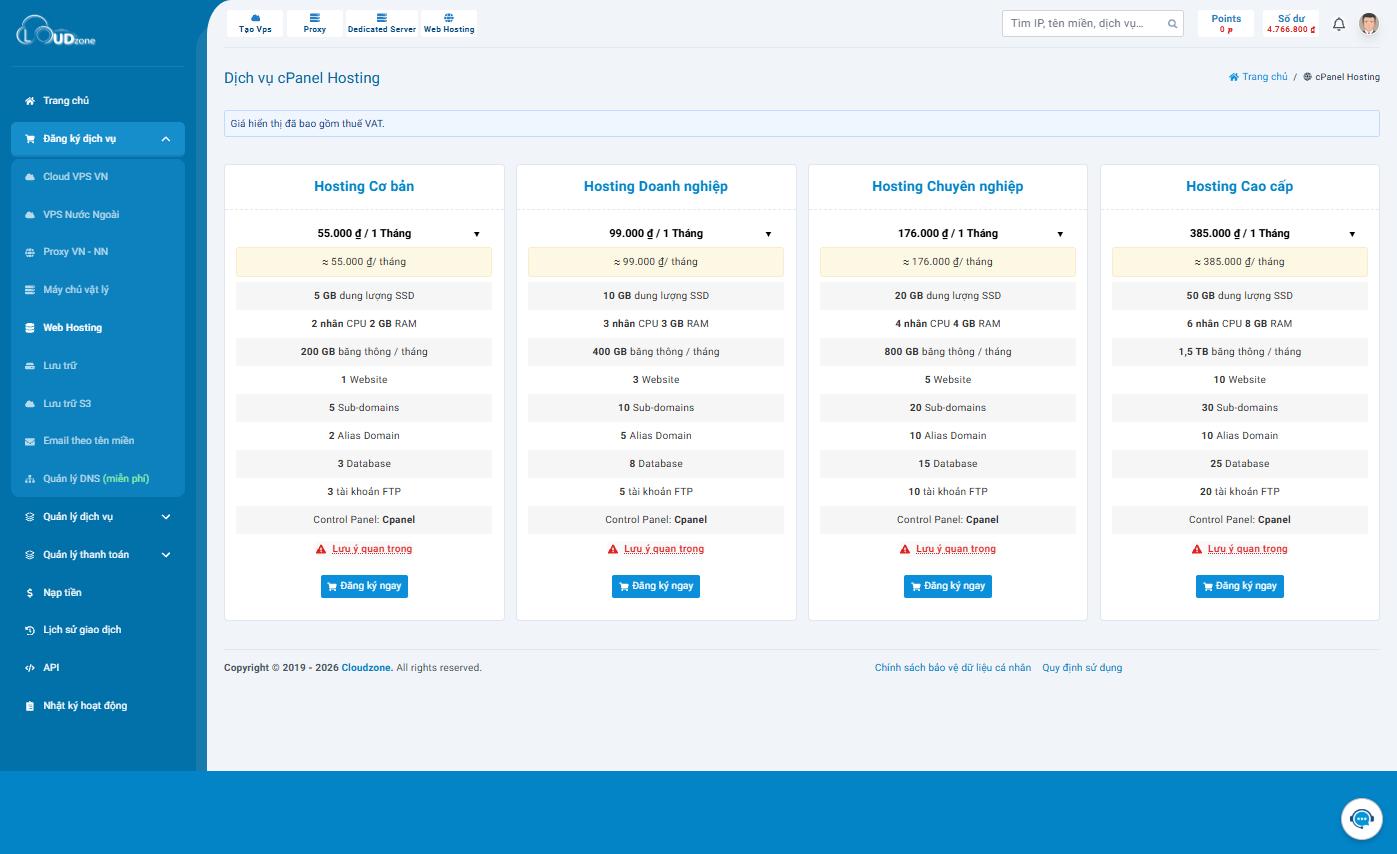
Hosting chạy bảng điều khiển cPanel. Mỗi gói ghi rõ dung lượng SSD, số nhân CPU, RAM, băng thông mỗi tháng, số website, số sub-domain, số alias domain, số database và số tài khoản FTP.
Khi đặt hàng
- Chọn gói và chu kỳ thuê.
- Nhập tên miền — chỉ ghi tên miền, không ghi
http://hayhttps://. - Tuỳ chọn Cài sẵn WordPress (miễn phí): website WordPress được cài tự động ngay khi hosting kích hoạt, quản trị trong cPanel ở mục WP Toolkit.
- Đặt hàng rồi thanh toán.
Hosting được tạo ngay. Việc trỏ tên miền làm sau, ở nơi quản lý tên miền hoặc tại Quản lý DNS của Portal.
Sau khi có hosting
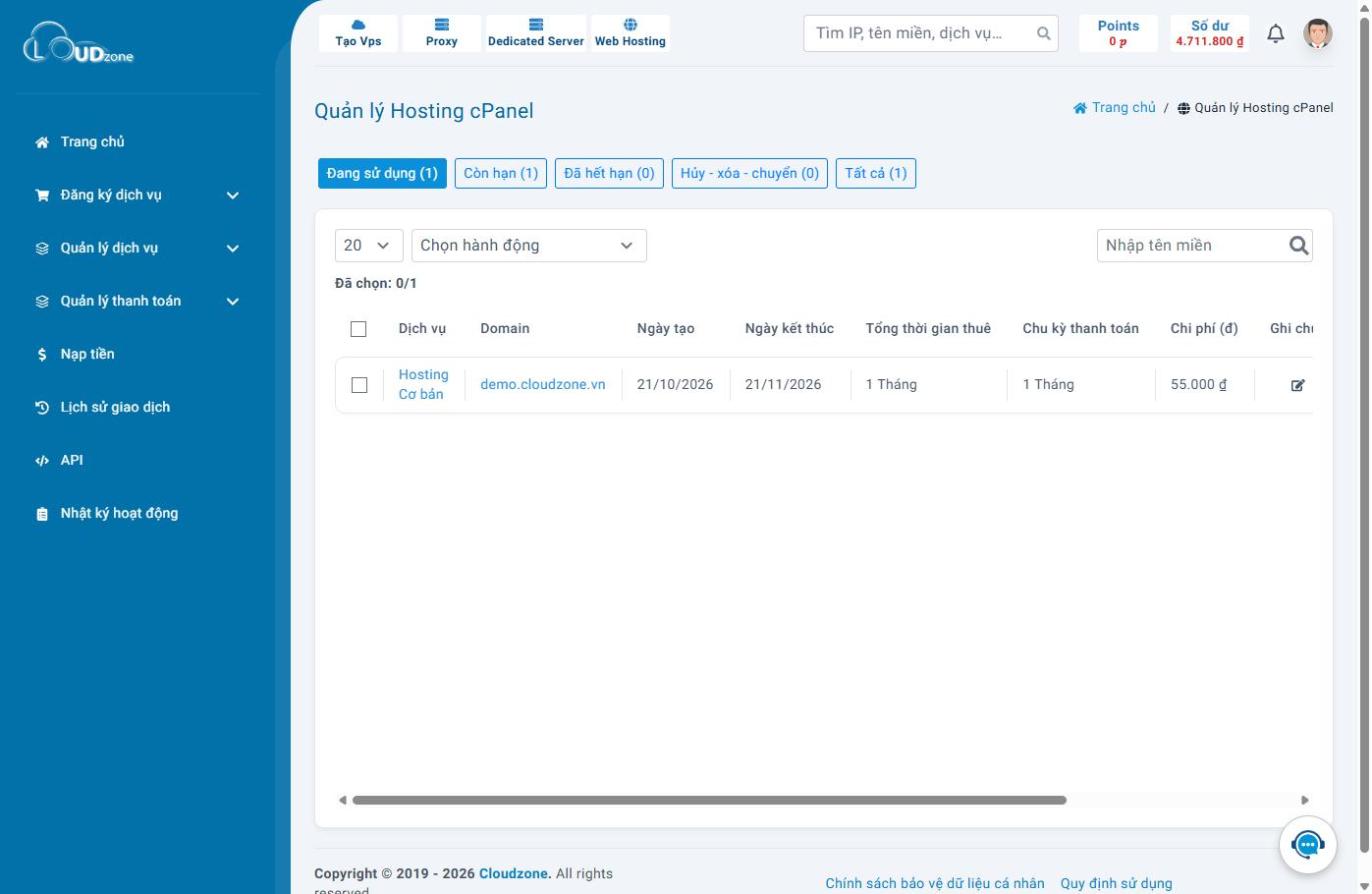
Dòng dịch vụ hiện tên miền, ngày tạo, ngày kết thúc, chu kỳ và chi phí. Menu Hành động dẫn sang cPanel, đổi mật khẩu, và các thao tác quản trị khác. Nâng gói, gia hạn và tự gia hạn theo Phần III.
Email theo tên miền
Đặt mới: Đăng ký dịch vụ → Email theo tên miền
Hộp thư mang tên miền riêng, ví dụ info@congty.com. Các gói khác nhau ở
dung lượng dùng chung, số hộp thư và số alias. Mọi gói đều có chống thư rác,
SPF/DKIM/DMARC, máy phụ giữ thư khi máy chính bảo trì, và Webmail cùng IMAP/POP3/SMTP.
Xác minh tên miền — bước bắt buộc
Khác các dịch vụ khác, email không được cấp ngay sau khi thanh toán. Quý khách phải chứng minh tên miền là của mình bằng cách khai bản ghi DNS:
- Sau khi thanh toán, dịch vụ ở trạng thái Chờ xác minh tên miền.
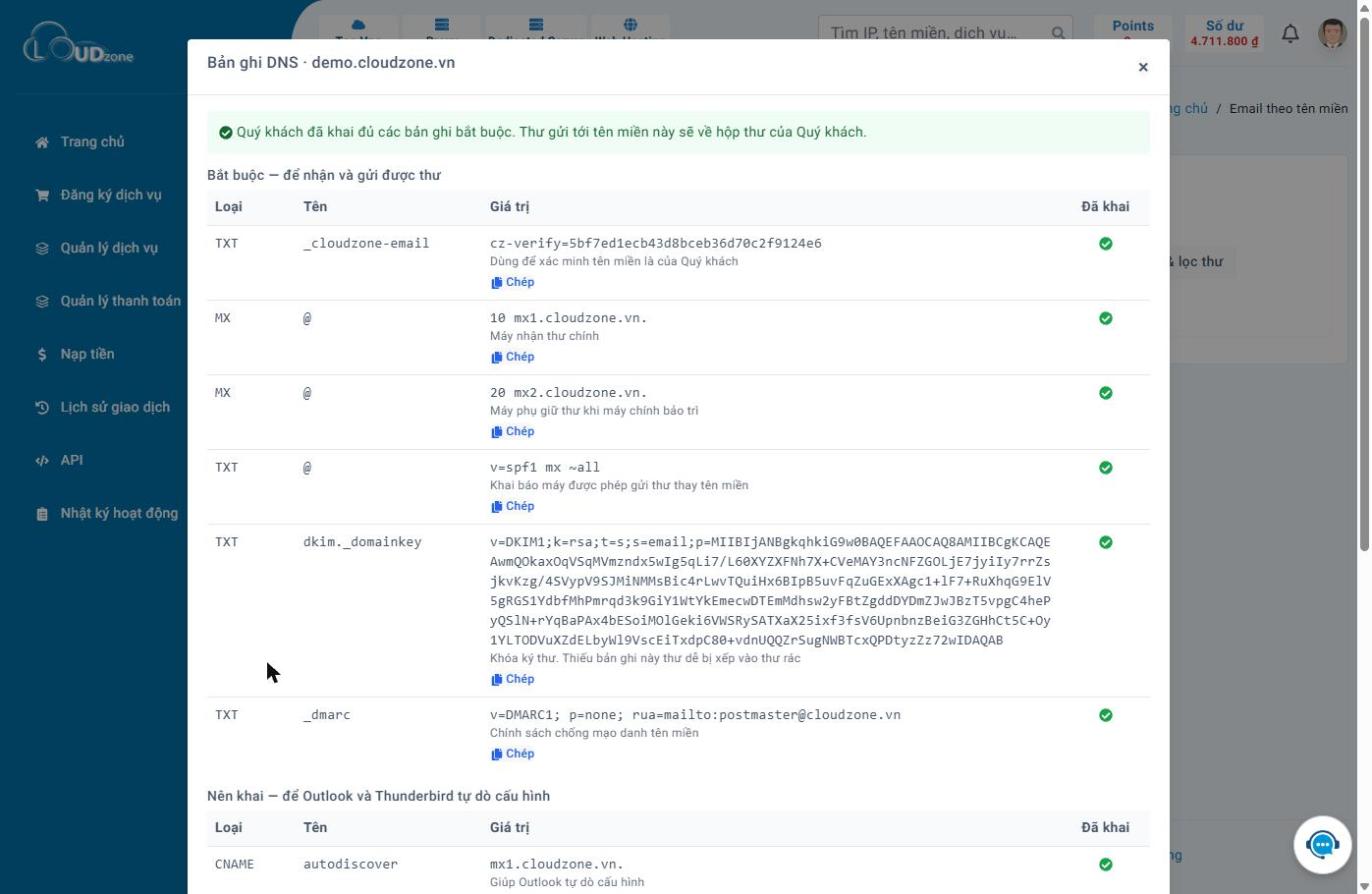
- Bấm Xem bản ghi cần khai để lấy danh sách bản ghi.
- Vào nơi quản lý DNS của tên miền và khai đủ các bản ghi bắt buộc.
- Không phải báo lại — hệ thống tự kiểm mỗi 5 phút, nhận đúng là tự khởi tạo và gửi thư báo.
| Loại | Tên | Ý nghĩa |
|---|---|---|
| TXT | _cloudzone-email | Xác minh tên miền là của Quý khách |
| MX | @ | Máy nhận thư chính và máy phụ |
| TXT | @ | SPF — khai máy được phép gửi thư thay tên miền |
| TXT | _dmarc | Chính sách chống mạo danh tên miền |
Nếu tên miền đã trỏ về dns01–dns04.cloudzone.vn, Quý khách
khai bản ghi ngay trong Quản lý DNS của Portal, không phải sang nhà
đăng ký. Thực tế đo được: khai xong tới lúc dịch vụ hoạt động mất khoảng 4 phút.
Quản lý hằng ngày
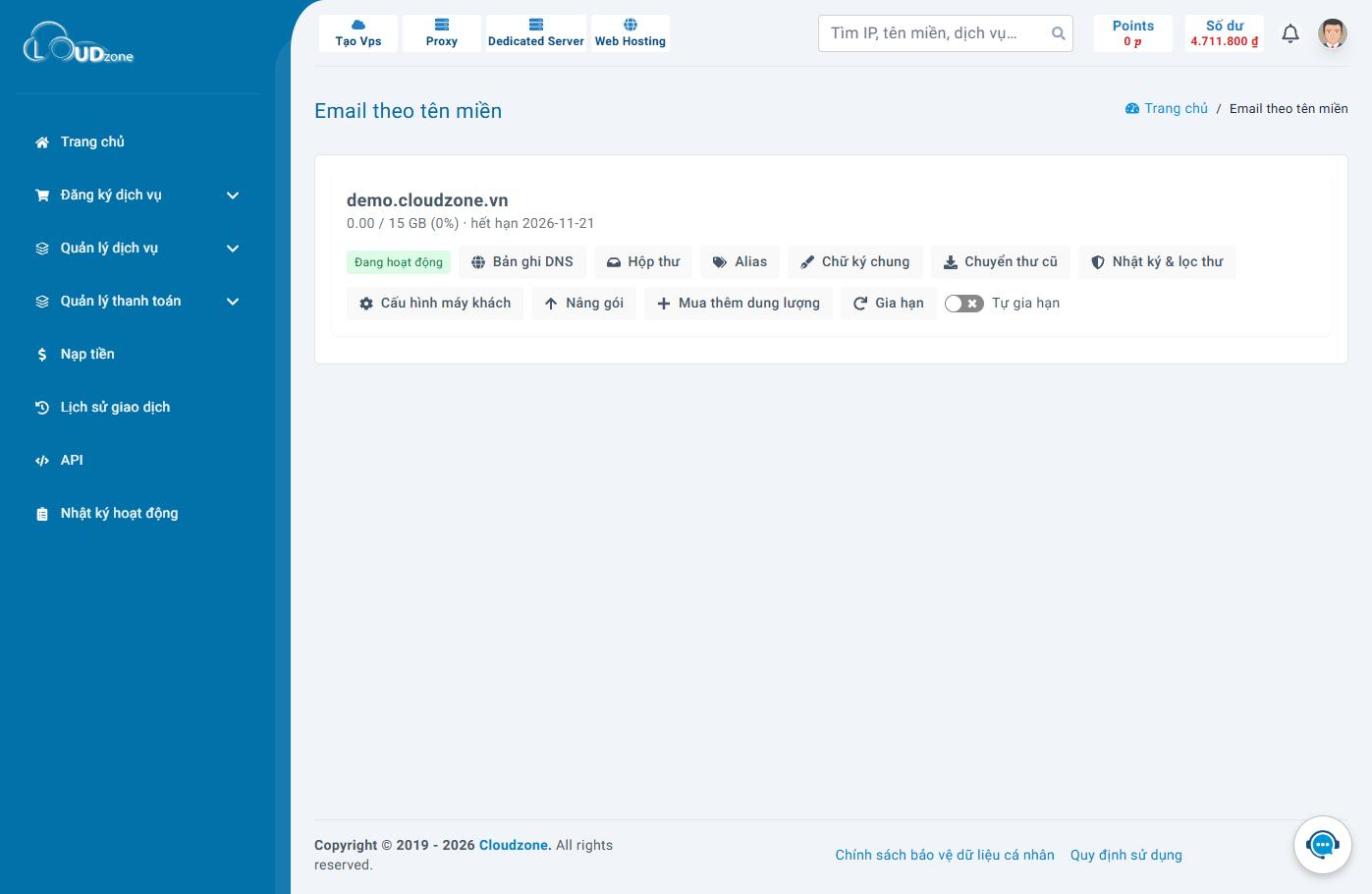
| Mục | Làm gì |
|---|---|
| Hộp thư | Tạo, đổi mật khẩu, đổi dung lượng, khoá hoặc xoá từng hộp thư |
| Alias | Địa chỉ phụ chuyển thư về một hộp thư có sẵn |
| Chữ ký chung | Chân thư áp cho cả tên miền |
| Chuyển thư cũ | Kéo thư từ nhà cung cấp cũ sang |
| Nhật ký & lọc thư | Tra thư đã gửi nhận, xử lý thư bị giữ, lọc người gửi |
| Cấu hình máy khách | Thông số IMAP/POP3/SMTP để cài Outlook, điện thoại |
| Bản ghi DNS | Xem lại và đối chiếu các bản ghi đã khai |
Cloudzone Box
Đặt mới: Đăng ký dịch vụ → Lưu trữ
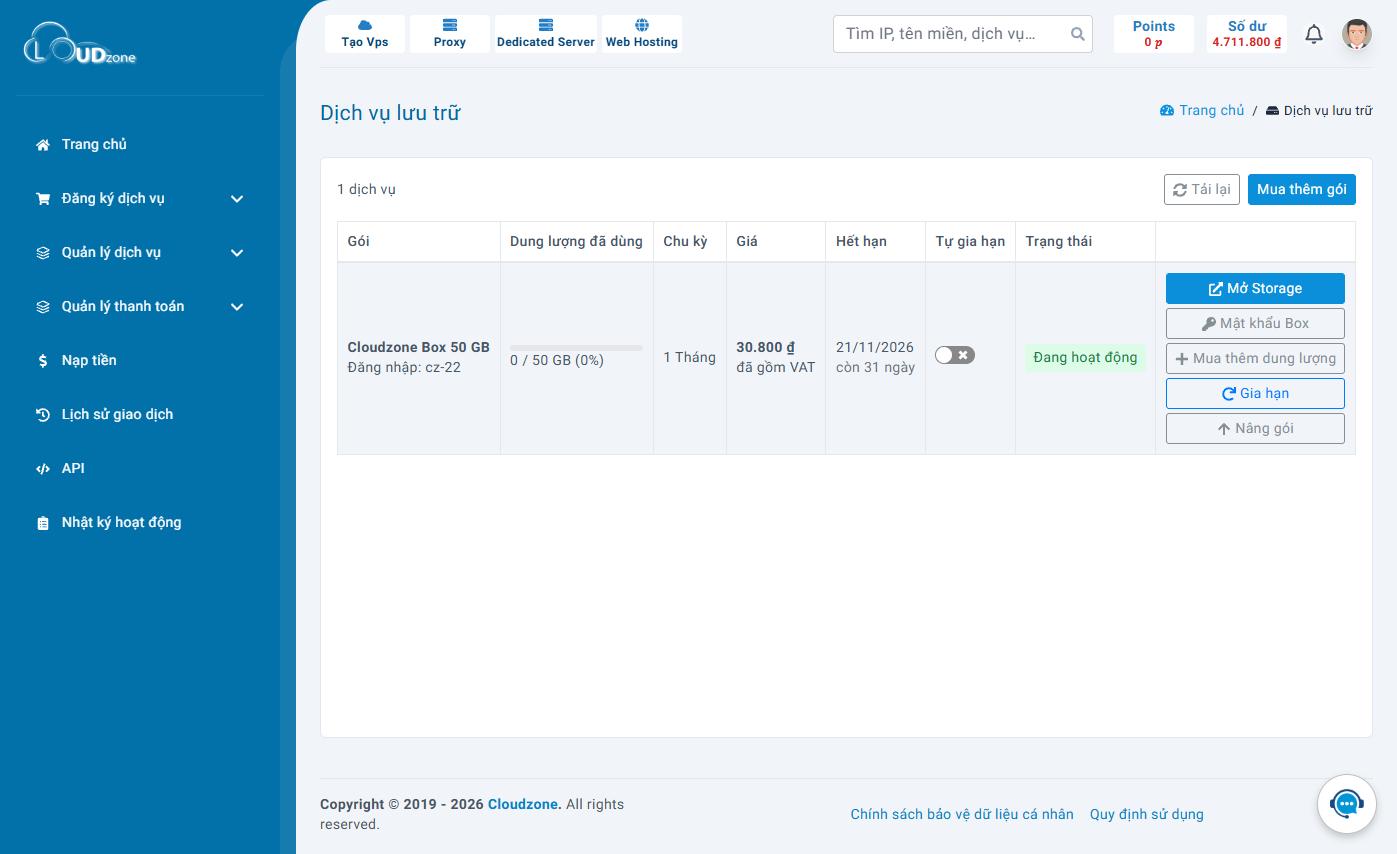
Ổ lưu trữ dùng như Google Drive hay OneDrive, nhưng dữ liệu đặt tại Việt Nam. Đồng bộ được với máy tính, điện thoại và WebDAV.
Sau khi có Box
| Nút | Làm gì |
|---|---|
| Mở Storage | Mở giao diện Box trong tab mới, đăng nhập sẵn |
| Mật khẩu Box | Đặt mật khẩu đăng nhập trực tiếp — cần cho ứng dụng đồng bộ |
| Mua thêm dung lượng | Cộng thêm dung lượng, giữ nguyên gói |
| Nâng gói | Đổi sang gói lớn hơn |
Vào Box từ Portal là đăng nhập một chạm nên Quý khách không biết mật khẩu tài khoản. Ứng dụng đồng bộ trên máy tính và điện thoại lại cần mật khẩu đó. Bấm Mật khẩu Box để đặt — Portal không lưu mật khẩu này, quên thì đặt lại cái mới.
Cột Dung lượng đã dùng hiện mức dùng thực và tỷ lệ phần trăm, cập nhật định kỳ.
Lưu trữ S3
Đặt mới: Đăng ký dịch vụ → Lưu trữ S3
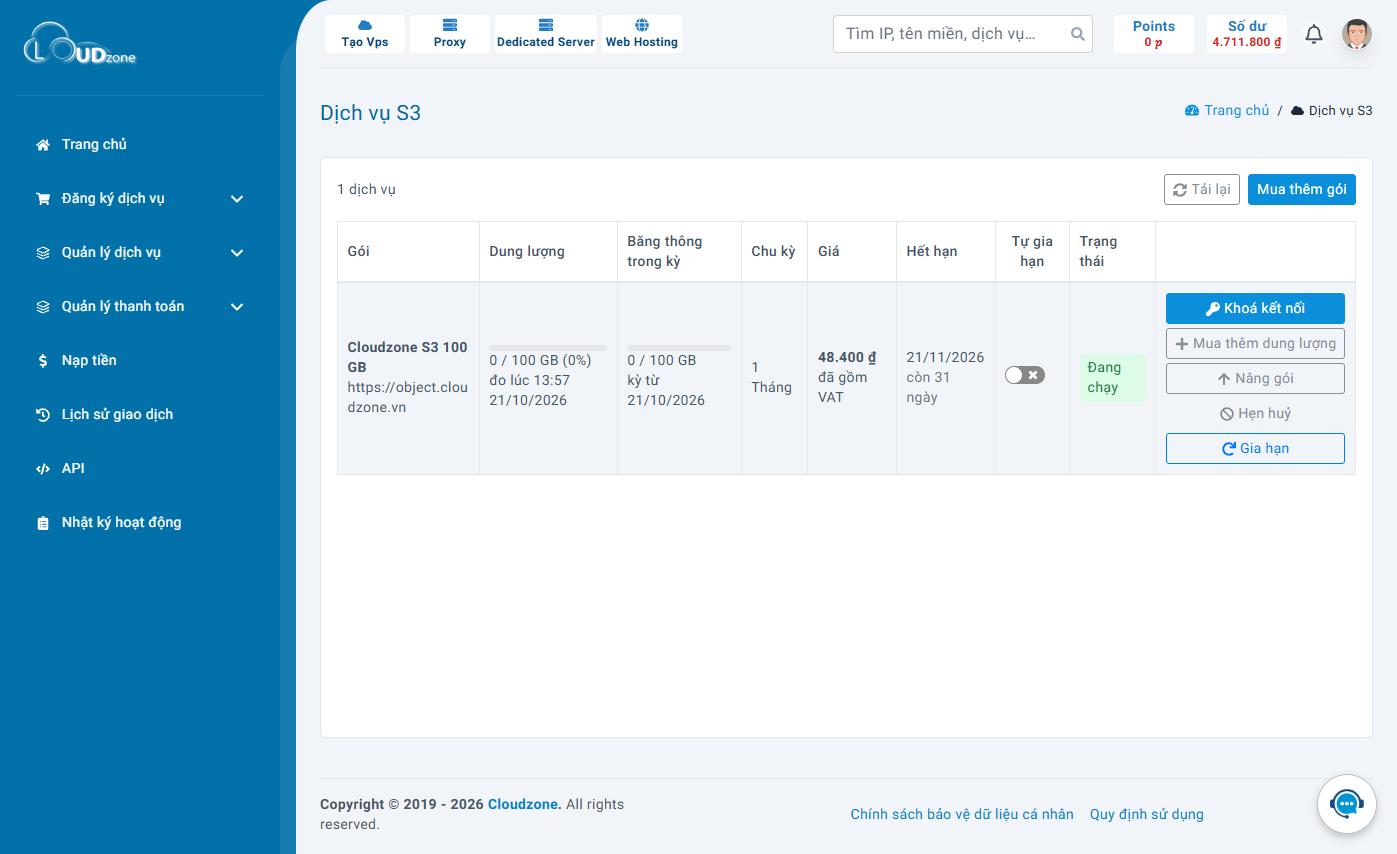
Lưu trữ đối tượng tương thích giao thức S3, dành cho ứng dụng và hệ thống sao lưu, không phải để duyệt file bằng tay. Dữ liệu đặt tại Việt Nam, không giới hạn số bucket.
Hai hạn mức cần theo dõi
| Hạn mức | Tính thế nào | Vượt thì sao |
|---|---|---|
| Dung lượng | Tổng dữ liệu đang lưu | Không ghi thêm được, cần mua thêm hoặc nâng gói |
| Băng thông | Lưu lượng truyền trong mỗi kỳ, đặt lại mỗi chu kỳ | Dịch vụ bị hạ tốc độ tới hết kỳ |
Màn dịch vụ hiện cả hai dưới dạng thanh tiến độ, kèm ngày bắt đầu kỳ băng thông và thời điểm đo gần nhất.
Khoá truy cập
Bấm Khoá kết nối để xem endpoint và cặp khoá truy cập dùng trong ứng dụng. Khoá đọc thẳng từ hệ thống lưu trữ mỗi lần xem — Portal không giữ bản sao, nên bớt được một chỗ có thể rò rỉ. Nút Xoay khoá sinh cặp khoá mới khi nghi khoá cũ bị lộ.
Khoá cũ ngừng hiệu lực ngay. Hãy cập nhật khoá mới vào mọi ứng dụng đang dùng trước khi xoay, hoặc chấp nhận gián đoạn trong lúc cập nhật.
Gia hạn không làm đổi khoá truy cập và không đặt lại kỳ băng thông đang dùng.
Tên miền
Đặt mới: Đăng ký dịch vụ → Tên miền · Quản lý: Quản lý dịch vụ → Tên miền
Tìm tên miền muốn đăng ký, Portal báo còn trống hay đã có người lấy, kèm giá theo từng đuôi. Đăng ký xong, tên miền hiện ở màn quản lý cùng ngày hết hạn.
Dịch vụ khác hết hạn thì còn khoảng giữ. Tên miền hết hạn có thể bị người khác đăng ký mất, hoặc phải trả phí chuộc cao hơn nhiều lần. Hãy gia hạn tên miền sớm, và cân nhắc đăng ký nhiều năm.
Trỏ tên miền về dịch vụ: xem chương 22.
Quản lý DNS
Đường dẫn: Quản lý DNS — miễn phí
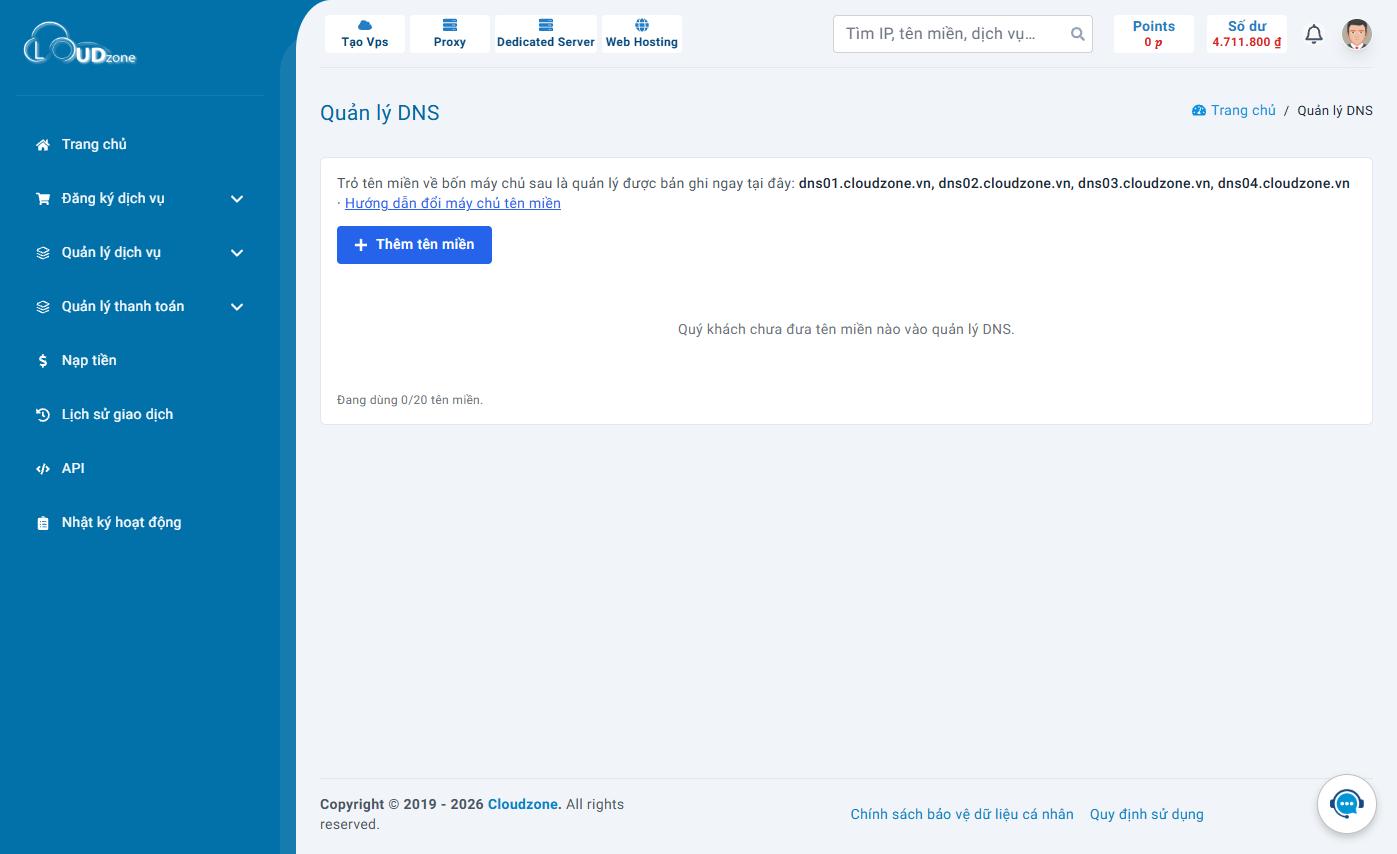
Khai và sửa bản ghi DNS ngay trong Portal, cho tới 20 tên miền, kể cả tên miền không mua ở Cloudzone.
Điều kiện duy nhất
Tên miền phải trỏ về bốn máy chủ tên miền của Cloudzone:
dns01.cloudzone.vndns02.cloudzone.vndns03.cloudzone.vndns04.cloudzone.vn
Việc đổi máy chủ tên miền làm ở nơi đăng ký tên miền. Trang Quản lý DNS có sẵn liên kết Hướng dẫn đổi máy chủ tên miền.
Bốn máy chủ đặt ở hai châu lục nên người truy cập từ đâu cũng phân giải nhanh. Và khi cần khai bản ghi cho Email theo tên miền, Quý khách làm ngay tại đây thay vì đăng nhập sang nhà đăng ký.
Bản ghi hay dùng
| Loại | Dùng để |
|---|---|
A | Trỏ tên miền về một địa chỉ IPv4 — ví dụ IP của hosting hay VPS |
CNAME | Trỏ tên miền con về một tên miền khác |
MX | Khai máy chủ nhận thư |
TXT | Xác minh tên miền, SPF, DKIM, DMARC |
Công cụ khác
API
Đường dẫn: API ở menu trái
Dành cho khách muốn nối hệ thống của mình với Cloudzone: xem danh sách dịch vụ, bật tắt VPS, đặt thêm dịch vụ bằng mã nguồn thay vì thao tác tay. Trang API cấp khoá và liệt kê các lệnh gọi được.
Ai có khoá thì làm được mọi việc mà khoá cho phép. Đừng để khoá trong mã nguồn đẩy lên kho chung. Nghi lộ thì sinh khoá mới ngay.
Nhật ký hoạt động
Đường dẫn: Nhật ký hoạt động
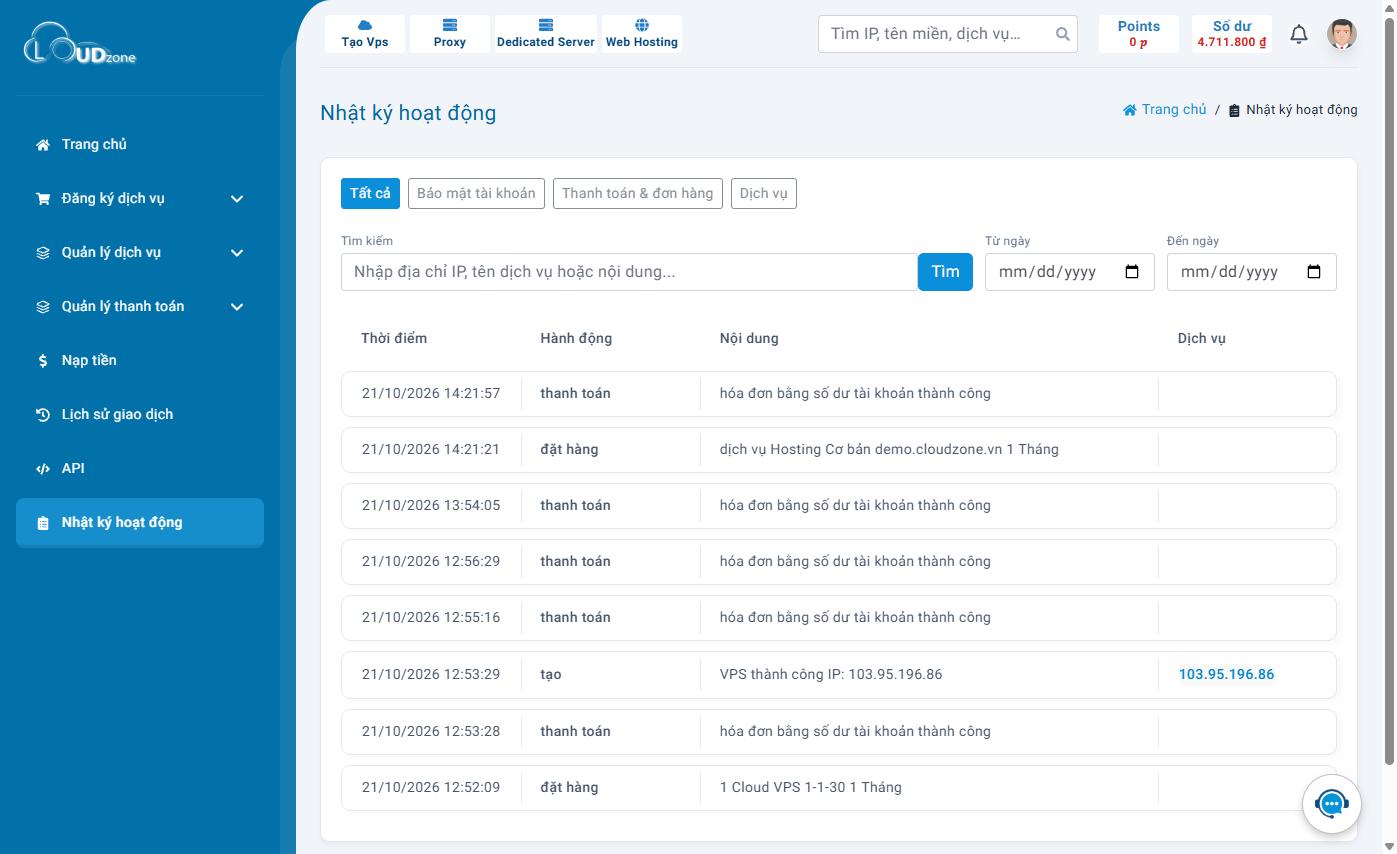
Ghi lại mọi thao tác trên tài khoản: đăng nhập, đặt hàng, thanh toán, bật tắt dịch vụ, đổi cài đặt — kèm thời điểm và địa chỉ IP.
Hãy xem nhật ký khi thấy có gì bất thường: một dịch vụ đổi trạng thái mà Quý khách không làm, hoặc nghi có người khác vào được tài khoản. Thấy lần đăng nhập lạ thì đổi mật khẩu và bật 2FA ngay.
Khi cần hỗ trợ
Khung chat ở góc dưới bên phải mọi trang trong Portal nối thẳng tới bộ phận chăm sóc khách hàng.
Nói gì để được xử lý nhanh
- Dịch vụ nào — địa chỉ IP, tên miền, hoặc mã dịch vụ
- Đang gặp gì — câu báo lỗi nguyên văn nếu có
- Lúc nào bắt đầu và đã thử gì rồi
- Dịch vụ còn hạn không — xem cột Ngày kết thúc
- Hoá đơn nào chưa trả không — xem Danh sách hoá đơn
- Có ai khác thao tác không — xem Nhật ký hoạt động
Hoá đơn điện tử: hướng dẫn đầy đủ kèm câu hỏi thường gặp nằm ngay trong Portal tại Hướng dẫn xuất hoá đơn.

