
Colocation là dịch vụ quý khách gửi máy chủ của mình vào tủ rack của Cloudzone để dùng điện, làm mát, đường truyền và an ninh của trung tâm dữ liệu. Máy vẫn là tài sản của quý khách; Cloudzone lo chỗ đặt và hạ tầng chạy nó.
Cẩm nang này nói về phần quý khách tự làm được trong Cloudzone Portal: xem thông tin máy, theo dõi hạn và gia hạn. Tên nút, thông báo và số liệu trong bài được đối chiếu với Portal ngày 22/11/2026.
Hiểu dịch vụ
Colocation hợp với việc gì
Colocation hợp khi quý khách đã có sẵn máy chủ và chỉ cần chỗ đặt đạt chuẩn: nguồn điện dự phòng, làm mát, đường truyền và kiểm soát ra vào. Quý khách giữ toàn quyền trên phần cứng và hệ điều hành của mình.
| Nhu cầu | Nên dùng |
|---|---|
| Đã có máy chủ riêng, cần chỗ đặt trong trung tâm dữ liệu | Colocation |
| Cần máy chủ vật lý nhưng không muốn mua phần cứng | Máy chủ vật lý (Dedicated Server) |
| Cần máy ảo, tạo nhanh, thay đổi cấu hình linh hoạt | Cloud VPS |
Mỗi máy có kích thước, nguồn điện và nhu cầu đường truyền khác nhau, lại phải hẹn lịch đưa máy vào trung tâm dữ liệu, nên Portal không có nút đặt Colocation. Quý khách liên hệ Cloudzone để thống nhất rồi nhân viên sẽ khai máy vào tài khoản của quý khách. Sau đó máy hiện trong Portal và quý khách tự theo dõi, tự gia hạn.
Portal làm được gì và không làm gì
| Trong Portal | Không có trong Portal |
|---|---|
| Xem cấu hình, vị trí tủ, địa chỉ IP | Bật, tắt, khởi động lại máy từ xa |
| Theo dõi ngày hết hạn và số ngày còn lại | Màn hình điều khiển (console) như VPS |
| Gia hạn và trả tiền | Cài lại hệ điều hành |
| Bật tự động gia hạn | Thay đổi phần cứng |
Máy là của quý khách nên Portal không can thiệp vào bên trong máy. Những việc cần người chạm tay vào máy – gắn thêm ổ cứng, đổi linh kiện, khởi động lại bằng tay, vào xem máy – quý khách báo bộ phận kỹ thuật để hẹn lịch.
Xem máy của quý khách
Mở màn Colocation
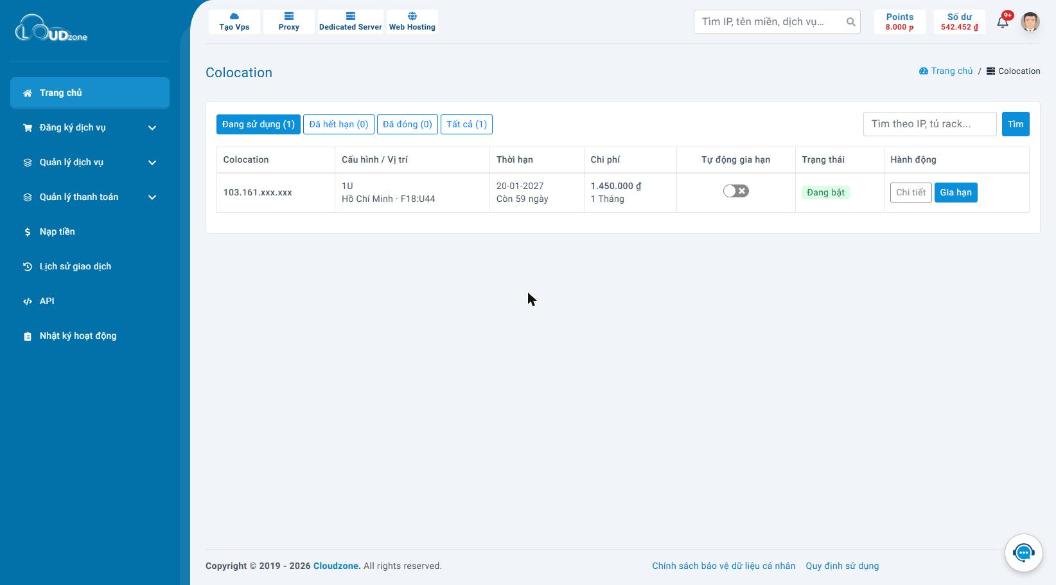
Đăng nhập Portal, mở Quản lý dịch vụ ở thanh bên trái rồi chọn Colocation. Con số trong ngoặc là số máy quý khách đang có.
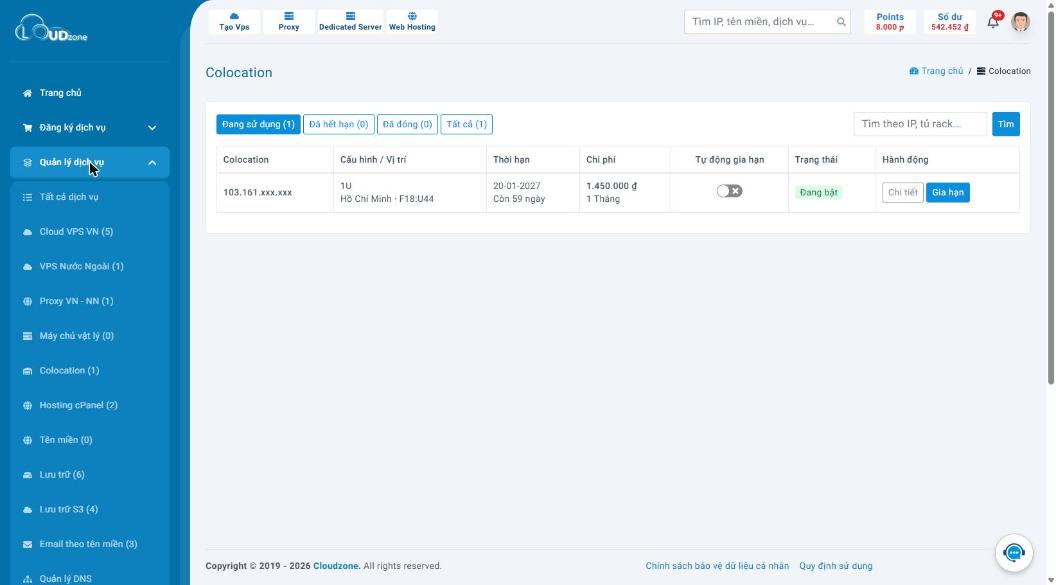
Mục này chỉ hiện khi tài khoản có ít nhất một máy Colocation. Nếu quý khách đã gửi máy mà chưa thấy, có thể máy chưa được khai vào tài khoản – vui lòng liên hệ Cloudzone.
Bốn thẻ lọc và các cột
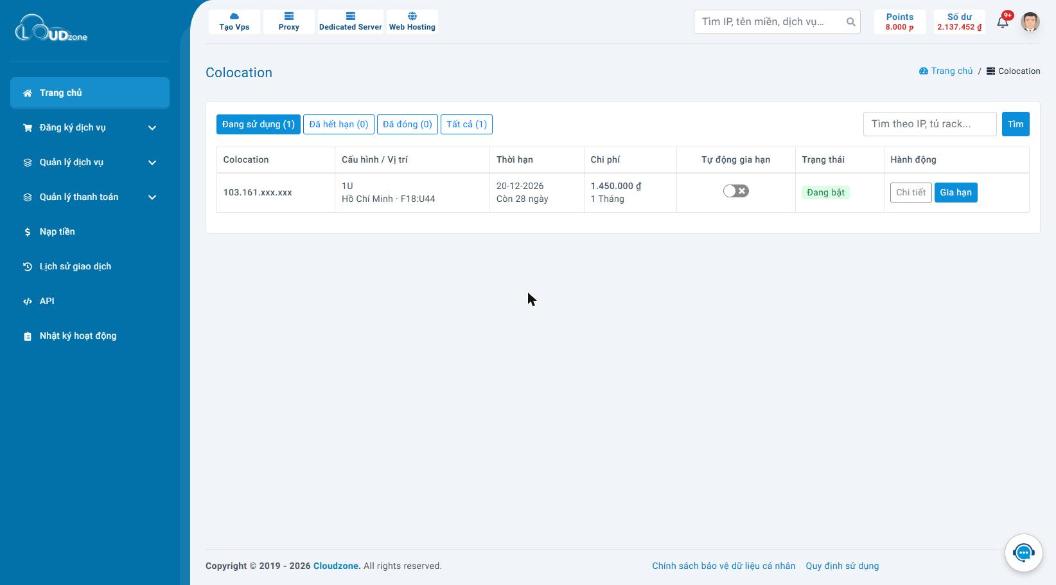
| Thẻ | Gồm những máy |
|---|---|
| Đang sử dụng | Máy còn hạn, đang chạy hoặc đang chờ dựng |
| Đã hết hạn | Máy đã qua ngày hết hạn, cần gia hạn |
| Đã đóng | Máy đã huỷ, đã chuyển cho người khác hoặc đã gỡ khỏi tủ |
| Tất cả | Toàn bộ máy, kể cả máy đã đóng |
Ô tìm kiếm bên phải tìm theo địa chỉ IP hoặc tủ rack. Các cột trên bảng:
| Cột | Nội dung |
|---|---|
| Colocation | Địa chỉ IP chính, kèm số IP phụ nếu có |
| Cấu hình / Vị trí | Kích thước tủ (1U, 2U…), trung tâm dữ liệu và số tủ rack |
| Thời hạn | Ngày hết hạn và số ngày còn lại |
| Chi phí | Số tiền mỗi chu kỳ (chưa gồm thuế) và độ dài chu kỳ |
| Tự động gia hạn | Công tắc bật/tắt, xem chương 9 |
| Trạng thái | Đang bật, Đã tắt, Hết hạn, Đang gia hạn… |
| Hành động | Nút Chi tiết và Gia hạn |
Xem chi tiết một máy
Bấm Chi tiết ở cuối dòng để xem đầy đủ thông tin máy.
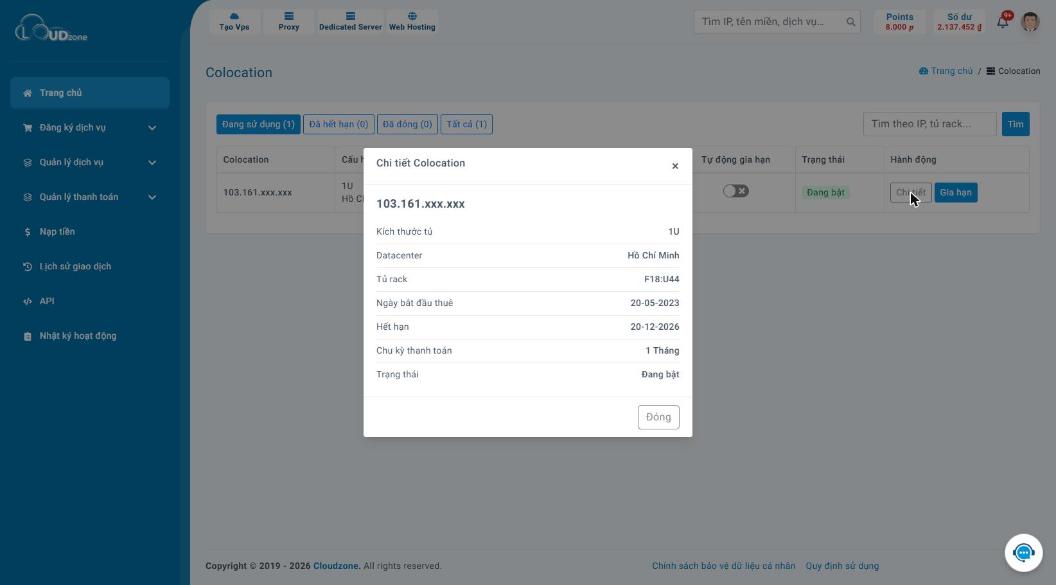
Hộp thoại hiện những mục có dữ liệu: gói dịch vụ, kích thước tủ, trung tâm dữ liệu, tủ rack, băng thông, nguồn điện, ngày bắt đầu thuê, ngày hết hạn, chu kỳ thanh toán, trạng thái và danh sách IP phụ.
Những thông tin này do bộ phận kỹ thuật khai khi nhận máy. Nếu có chỗ chưa đúng với thực tế, quý khách báo lại để Cloudzone sửa – quý khách không tự sửa được trong Portal.
Gia hạn
Gia hạn bằng tay
Bấm Gia hạn ở dòng của máy cần gia hạn.
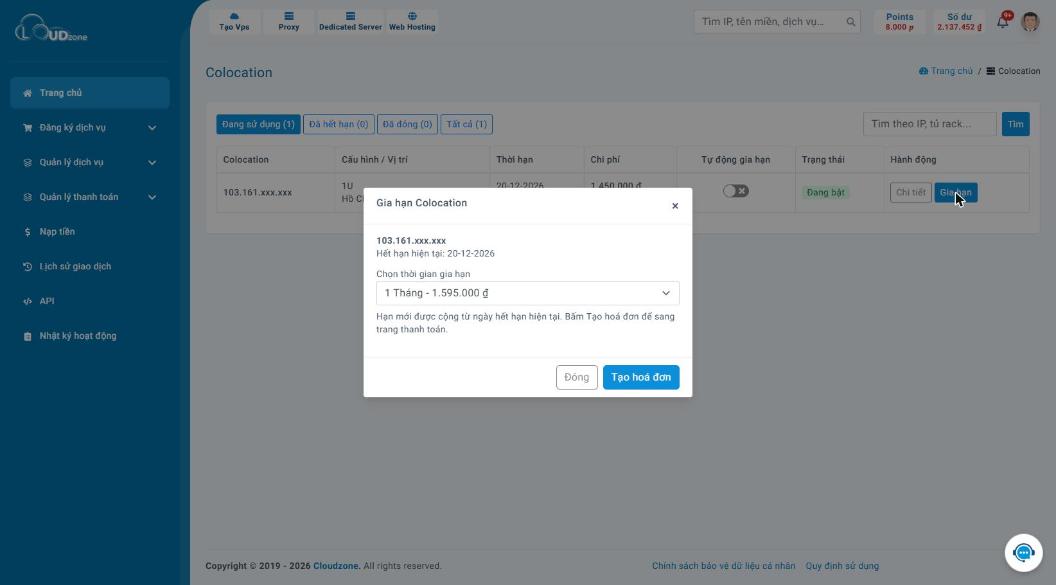
- Chọn thời gian gia hạn. Danh sách hiện sẵn số tiền của từng mốc, đã gồm thuế nếu quý khách thuộc diện xuất hoá đơn.
- Bấm Tạo hoá đơn. Portal chuyển thẳng sang trang hoá đơn.
- Trả tiền theo chương 8.
Gia hạn sớm không mất ngày. Máy hết hạn 20-12 mà gia hạn 1 tháng vào ngày 22-11 thì hạn mới là 20-01, không phải 22-12.
Nếu quý khách chọn chu kỳ khác chu kỳ đang dùng, số tiền mỗi kỳ được quy lại theo tỷ lệ số tháng và sẽ áp cho các kỳ sau. Số hiện trong ô chọn chính là số sẽ thu, không có phụ phí nào cộng thêm ở bước sau.
Hoá đơn và thuế
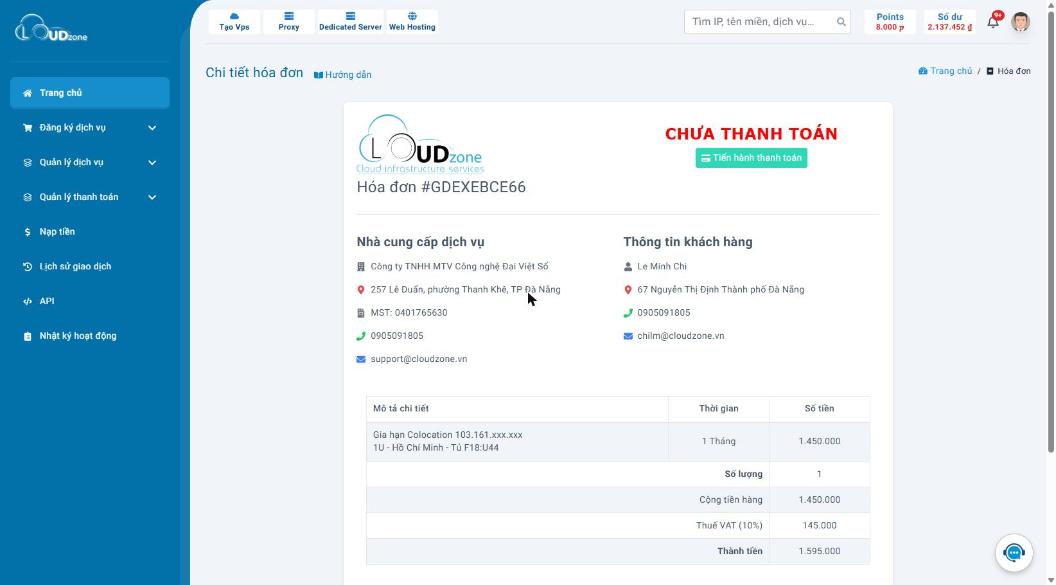
Hoá đơn ghi rõ máy nào được gia hạn, vị trí tủ, độ dài chu kỳ và số tiền. Ba dòng cuối tách bạch:
| Dòng | Nghĩa |
|---|---|
| Cộng tiền hàng | Giá dịch vụ, chưa thuế |
| Thuế VAT | Thuế giá trị gia tăng, dịch vụ Colocation áp mức 10% |
| Thành tiền | Số tiền thực trả |
Dòng thuế chỉ xuất hiện với tài khoản đã khai hồ sơ xuất hoá đơn trong Portal. Tài khoản chưa khai thì thành tiền bằng đúng giá dịch vụ. Muốn nhận hoá đơn giá trị gia tăng, quý khách khai hồ sơ trước khi thanh toán.
Thanh toán
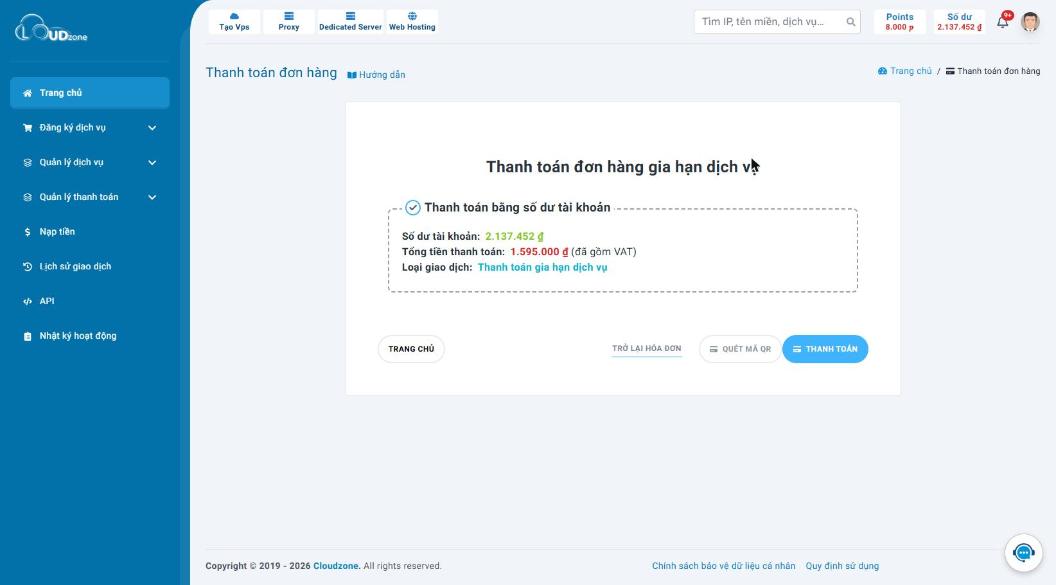
Từ hoá đơn, bấm Tiến hành thanh toán. Có hai cách:
| Cách | Diễn biến |
|---|---|
| Thanh toán (trừ số dư) | Trừ ngay vào số dư tài khoản. Hạn nhích tức thì. |
| Quét mã QR | Chuyển khoản theo mã. Hạn nhích sau khi hệ thống nhận được tiền. |
Số dư không đủ thì quý khách nạp thêm ở mục Nạp tiền rồi quay lại hoá đơn.
Tự động gia hạn
Công tắc Tự động gia hạn trên mỗi dòng giúp quý khách khỏi phải nhớ ngày. Khi bật, hệ thống tự lập hoá đơn và trừ số dư khi máy tới gần hạn.
| Điều | Cụ thể |
|---|---|
| Mặc định | Tắt. Hệ thống không tự thu tiền của ai chưa đồng ý. |
| Nhịp kiểm | Vài tiếng một lần |
| Thời điểm gia hạn | Trong khoảng vài ngày trước và sau ngày hết hạn |
| Nguồn tiền | Số dư tài khoản Portal |
| Chu kỳ dùng lại | Đúng chu kỳ máy đang dùng |
Nếu máy đã nằm trong khoảng sắp hết hạn, bật công tắc là gia hạn luôn lượt đó chứ không chờ lần kiểm sau. Portal hỏi lại và cho xem trước số tiền sẽ trừ trước khi thực hiện.
Hệ thống không gia hạn và báo cho quý khách để nạp thêm. Không có khoản nợ nào được ghi và máy không bị trừ tiền một phần.
Khi máy hết hạn
Qua ngày hết hạn, máy chuyển sang trạng thái Hết hạn và nằm ở thẻ Đã hết hạn. Nút Gia hạn vẫn còn, quý khách gia hạn như chương 6; trả tiền xong máy trở lại Đang bật.
Máy là tài sản của quý khách nên Cloudzone không tự xử lý, nhưng chỗ đặt, điện và đường truyền vẫn đang được dùng. Quá hạn kéo dài thì bộ phận kinh doanh sẽ liên hệ để thống nhất hướng xử lý. Muốn ngừng dịch vụ, quý khách báo trước để hẹn lịch lấy máy ra.
Tra cứu
Câu hỏi thường gặp
Tôi gia hạn sớm có bị mất những ngày còn lại không?
Không. Hạn mới luôn cộng từ ngày hết hạn hiện tại.
Tôi có nhiều máy, gia hạn một lần được không?
Hiện mỗi lần gia hạn một máy. Quý khách lặp lại thao tác cho từng máy, hoặc bật tự động gia hạn cho các máy muốn giữ lâu dài.
Vì sao máy của tôi không có nút Gia hạn?
Nút chỉ hiện với máy ở trạng thái Đang bật, Đã tắt hoặc Hết hạn. Máy đang chờ dựng, đang gia hạn hoặc đã đóng thì không gia hạn được. Ngoài ra nếu máy đang có một hoá đơn gia hạn chưa thanh toán, quý khách trả hoá đơn đó thay vì tạo đơn mới.
Tôi muốn đổi chu kỳ từ tháng sang năm?
Chọn chu kỳ mới ngay trong hộp thoại gia hạn. Từ lượt đó máy chạy theo chu kỳ mới.
Tôi khởi động lại máy từ Portal được không?
Không. Portal không điều khiển máy Colocation. Quý khách liên hệ bộ phận kỹ thuật để nhờ thao tác tại chỗ.
Hoá đơn giá trị gia tăng lấy ở đâu?
Khai hồ sơ xuất hoá đơn trong Portal trước khi thanh toán, sau đó xem ở mục Lịch sử giao dịch. Chi tiết trong bài Xem lịch sử giao dịch và xuất hoá đơn VAT.
Liên hệ hỗ trợ
Khi cần người chạm tay vào máy, cần thay đổi thông tin dịch vụ, hoặc gặp vướng mắc khi gia hạn, quý khách liên hệ:
| Kênh | Thông tin |
|---|---|
| Khung chat | Biểu tượng chat ở góc dưới bên phải Portal |
| Điện thoại | 0905 091 805 |
| Thư điện tử | support@cloudzone.vn |
Khi liên hệ, quý khách cho biết địa chỉ IP hoặc số tủ rack của máy để bộ phận hỗ trợ tra nhanh.