
Hướng dẫn đầy đủ cho dịch vụ Web Hosting cPanel của Cloudzone: chọn gói, đặt hàng, trỏ tên miền, vào cPanel, theo dõi dung lượng, nâng gói, gia hạn và những gì xảy ra khi hosting hết hạn. Mọi thao tác quản lý dịch vụ đều làm trong Cloudzone Portal. Tên nút, thông báo và hạn mức trong tài liệu được đối chiếu với Portal ngày 06/11/2026. Thao tác trong cPanel (tải website, tạo cơ sở dữ liệu, FTP, SSL…) nằm ở các bài riêng, liệt kê ở chương 19.
Hiểu dịch vụ
Web Hosting hợp với việc gì
Web Hosting là phần tài nguyên trên máy chủ đã cài sẵn web, PHP và MySQL, quản trị bằng bảng điều khiển cPanel. Quý khách không phải cài đặt hay bảo trì máy chủ. Dịch vụ hợp với website giới thiệu, blog, trang bán hàng nhỏ và vừa viết bằng WordPress hoặc PHP.
| Nhu cầu | Nên dùng |
|---|---|
| Website WordPress hoặc PHP, không muốn quản trị máy chủ | Web Hosting |
| Cần cài phần mềm riêng, Node.js, Docker, quyền quản trị máy chủ | Cloud VPS |
| Hộp thư theo tên miền công ty | Email theo tên miền |
Bốn gói và hạn mức
| Hạn mức | Cơ bản | Doanh nghiệp | Chuyên nghiệp | Cao cấp |
|---|---|---|---|---|
| Dung lượng SSD | 5 GB | 10 GB | 20 GB | 50 GB |
| CPU | 2 nhân | 3 nhân | 4 nhân | 6 nhân |
| RAM | 2 GB | 3 GB | 4 GB | 8 GB |
| Băng thông mỗi tháng | 200 GB | 400 GB | 800 GB | 1,5 TB |
| Số website | 1 | 3 | 5 | 10 |
| Sub-domain | 5 | 10 | 20 | 30 |
| Alias domain | 2 | 5 | 10 | 10 |
| Database | 3 | 8 | 15 | 25 |
| Tài khoản FTP | 3 | 5 | 10 | 20 |
| Số tệp (inode) | 200.000 | 300.000 | 500.000 | 800.000 |
Số website gồm tên miền chính và các addon domain. Giá theo từng chu kỳ xem tại Đăng ký dịch vụ → Web Hosting trên Portal.
Có sẵn và không có
| Mục | Tình trạng |
|---|---|
| Chứng chỉ SSL (https) | Cấp tự động, thường trong vài giờ sau khi tên miền trỏ đúng |
| WordPress | Cài sẵn khi đặt hàng, hoặc tự cài bằng WP Toolkit trong cPanel (chương 8) |
| Hộp thư theo tên miền | Không kèm theo hosting. Dùng Email theo tên miền hoặc dịch vụ thư khác |
| Website tự gửi thư | Tối đa 20 thư mỗi giờ cho một tài khoản hosting. Cần gửi nhiều hơn thì cấu hình website gửi qua máy chủ SMTP riêng |
| DirectAdmin | Không còn bán mới. Khách đang dùng hosting DirectAdmin cần gia hạn hoặc chuyển gói vui lòng liên hệ Cloudzone (chương 21) |
Đặt và bắt đầu dùng
Đặt hàng
- Tại gói cần mua, bấm Đăng ký ngay. Tài khoản Portal cần khai đủ thông tin cá nhân trước khi đặt hàng.
- Chọn Thời gian thuê.
- Nhập Tên miền: chỉ ghi tên miền, không ghi
http://hayhttps://. Tên miền đã có trên hệ thống hosting thì không đặt được. - Muốn có sẵn website WordPress thì đánh dấu ô Cài sẵn WordPress (miễn phí).
- Bấm Đặt hàng để tạo hoá đơn.
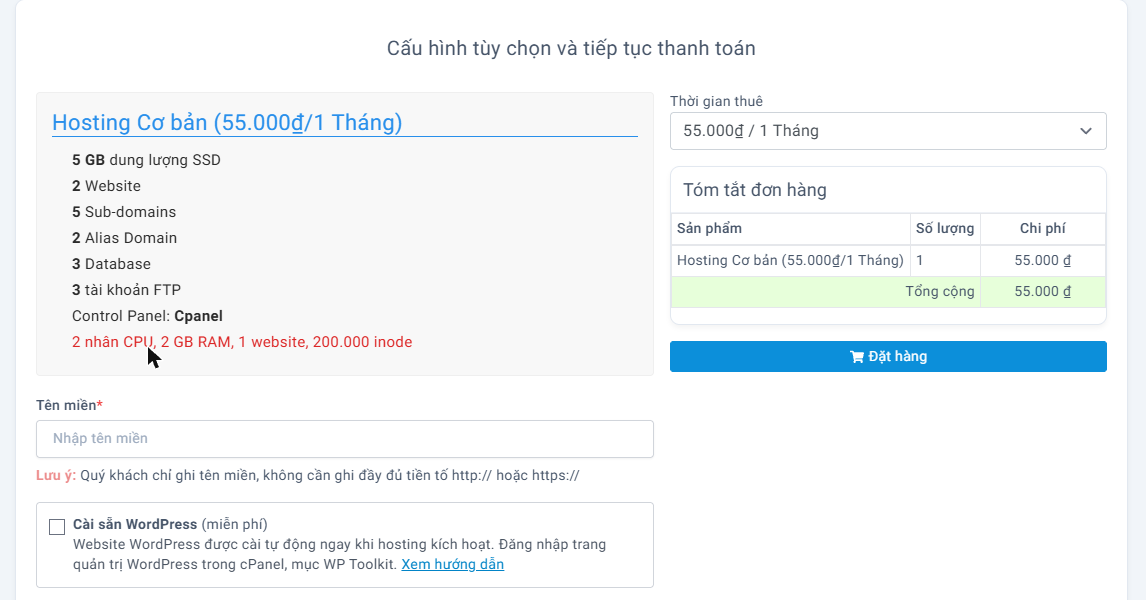
Hosting được tạo trước, việc trỏ tên miền làm sau (chương 6).
Thanh toán và nhận hosting
Hoá đơn trả bằng số dư tài khoản hoặc chuyển khoản theo mã QR trên trang hoá đơn. Sau khi thanh toán, hệ thống tự tạo tài khoản cPanel và gửi thư bàn giao tới email tài khoản Portal. Hosting hiện ở màn quản lý với trạng thái Đang khởi tạo, tạo xong chuyển sang Đang hoạt động.
Tên đăng nhập cPanel do hệ thống sinh từ tên miền, xem ở màn chi tiết. Quá lâu mà hosting chưa chuyển trạng thái thì Quý khách chat với Cloudzone.
Giá trên Portal đã ghi rõ có hay chưa gồm VAT theo loại tài khoản. Cách lấy hoá đơn xem chương 5 và 6 của Cẩm nang Cloudzone Portal.
Trỏ tên miền về hosting
Website chỉ hiện khi tên miền trỏ về hosting. Màn chi tiết có khối Trỏ tên miền về hosting ghi sẵn hai bản ghi A cần tạo, cho tên miền chính và www.
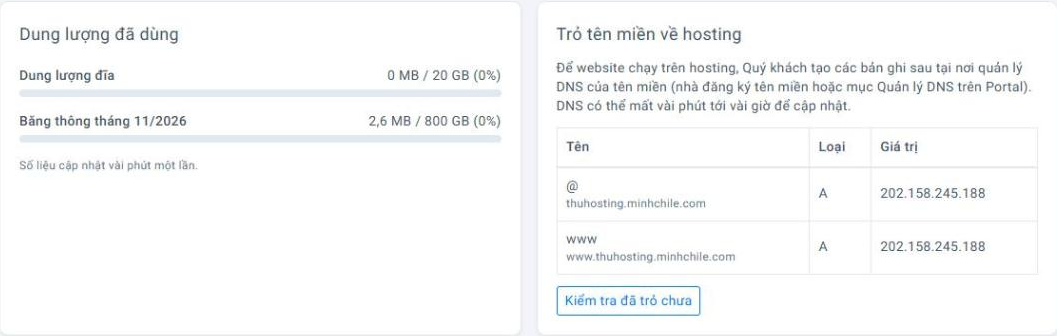
- Tạo hai bản ghi theo bảng tại nơi đang quản lý DNS của tên miền.
- Bấm Kiểm tra đã trỏ chưa. DNS có thể mất vài phút tới vài giờ để cập nhật.
Nếu tên miền đang nằm trong Quản lý DNS của Portal và đã xác minh, bấm Tạo bản ghi tự động để hệ thống tạo giúp.
Trỏ đúng rồi, chứng chỉ SSL được cấp tự động, thường trong vài giờ.
Vào cPanel và mật khẩu
Cloudzone không lưu mật khẩu hosting, nên màn chi tiết không hiện mật khẩu. Có ba cách xử lý:
| Nút | Tác dụng |
|---|---|
| Đăng nhập cPanel | Vào thẳng cPanel, không cần nhập mật khẩu |
| Đặt lại mật khẩu | Hệ thống tạo mật khẩu mới và gửi qua email tài khoản Portal. Tối đa một lần mỗi 5 phút cho mỗi hosting |
| Tự đặt mật khẩu | Quý khách tự nhập mật khẩu mới: tối thiểu 8 ký tự, đủ chữ hoa, chữ thường, chữ số và ký tự đặc biệt, không dấu |
Đổi mật khẩu cPanel cũng đổi mật khẩu dùng cho các phần mềm đang kết nối bằng tài khoản đó, nên nhớ cập nhật lại nếu có.
Cài WordPress
Đánh dấu Cài sẵn WordPress khi đặt hàng thì website được cài ngay khi hosting kích hoạt. Hosting đang dùng thì tự cài:
- Bấm Đăng nhập cPanel ở màn chi tiết.
- Trong cPanel, tìm mục WP Toolkit và bấm Install.
- Chọn tên miền cần cài, để trống ô thư mục nếu muốn website nằm ngay tên miền.
Vào trang quản trị WordPress bằng nút Log In trong WP Toolkit. Mỗi website cài được một WordPress, số website theo gói ở chương 2. Hướng dẫn chi tiết có tại Hướng dẫn cài WordPress trên Web Hosting.
Quản lý hằng ngày
Màn quản lý Hosting
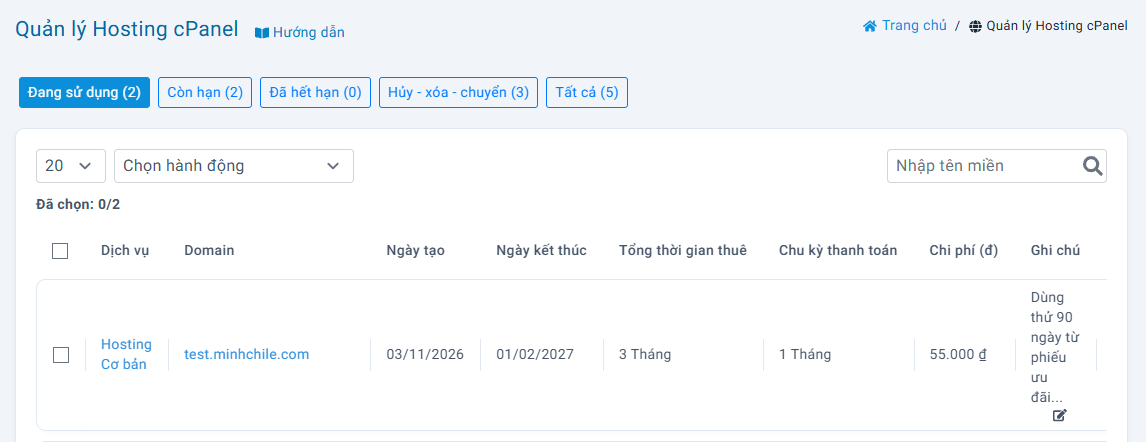
| Tab | Gồm |
|---|---|
| Đang sử dụng | Mọi hosting còn dùng được, gồm cả đã hết hạn nhưng chưa bị xoá |
| Còn hạn | Hosting chưa hết hạn |
| Đã hết hạn | Hosting đang tạm khoá vì quá hạn, gia hạn ngay tại đây |
| Hủy – xóa – chuyển | Hosting đã kết thúc |
| Tất cả | Toàn bộ, chỉ để tra cứu. Gia hạn ở các tab trên |
Ô Chọn hành động dùng để gia hạn nhiều hosting cùng lúc. Menu ở cột Hành động của từng dòng có gia hạn, nâng gói và huỷ khi hết hạn. Bấm vào tên miền để mở màn chi tiết.
Hosting đang có hoá đơn chưa trả. Bấm vào dòng đó để mở hoá đơn và thanh toán.
Màn chi tiết và lối tắt
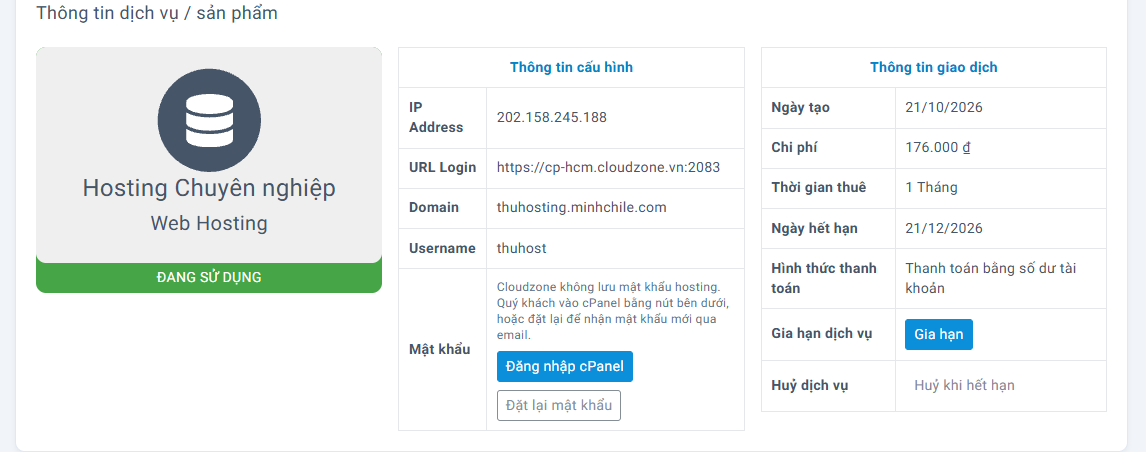
Khi hosting đang hoạt động, khối Quick Shortcuts mở nhanh các mục thường dùng:
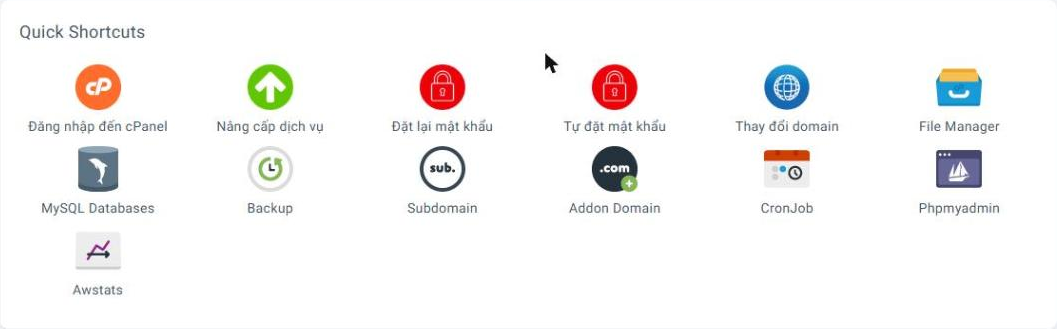
| Lối tắt | Dùng để |
|---|---|
| Nâng cấp dịch vụ | Chuyển lên gói lớn hơn (chương 12) |
| Thay đổi domain | Đổi tên miền chính (chương 13) |
| File Manager | Quản lý tệp website trên web |
| MySQL Databases, Phpmyadmin | Tạo và thao tác cơ sở dữ liệu |
| Backup | Mục sao lưu trong cPanel |
| Subdomain, Addon Domain | Thêm tên miền phụ và website mới |
| CronJob | Đặt tác vụ chạy theo lịch |
| Awstats | Xem thống kê truy cập |
Theo dõi dung lượng và băng thông
Khối Dung lượng đã dùng ở màn chi tiết (ảnh ở chương 6) hiện dung lượng đĩa và băng thông của tháng hiện tại. Số liệu cập nhật vài phút một lần, chỉ hiện khi hosting đang hoạt động. Từ 80% trở lên, màn chi tiết hiện cảnh báo.
Khi hết dung lượng, website không ghi thêm được tệp, kể cả tệp cấu hình đang lưu dở và chứng chỉ SSL gia hạn tự động. Hiện Portal chưa gửi thư báo sắp đầy, nên Quý khách cần tự xem khối này định kỳ. Dọn tệp không dùng hoặc nâng gói trước khi chạm mức 100%.
Nâng gói
Bấm Nâng cấp dịch vụ ở màn chi tiết, hoặc chọn trong cột Hành động. Hộp thoại liệt kê các gói lớn hơn, kèm số tiền phải trả lần này và giá gia hạn từ kỳ sau.
- Chỉ thu phần chênh lệch cho số ngày còn lại tới hạn, tối thiểu 10.000đ. Ngày hết hạn giữ nguyên.
- Dữ liệu và website không bị ảnh hưởng.
- Bấm Tạo hoá đơn nâng cấp rồi thanh toán, gói mới có hiệu lực sau khi hoá đơn được trả.
- Chưa nâng được khi hosting đang dùng thử, đang hẹn huỷ, hoặc còn hoá đơn gia hạn chưa thanh toán.
Đổi tên miền chính
Bấm Thay đổi domain trong khối lối tắt, nhập tên miền mới. Chỉ đổi được khi hosting đang hoạt động và không trong thời gian dùng thử; tên miền đã có trên hệ thống thì bị từ chối.
Trỏ tên miền mới về hosting (chương 6). Website dùng WordPress còn cần đổi địa chỉ website trong phần cài đặt của WordPress, nếu không trang vẫn chuyển về tên miền cũ. Xem thêm Thay đổi tên miền chính cho hosting cPanel.
Gia hạn và kết thúc
Gia hạn
Có ba đường gia hạn:
- Màn chi tiết: nút Gia hạn ở khối Thông tin giao dịch. Hosting đã hết hạn còn có nút Gia hạn ngay trong khung cảnh báo đỏ.
- Màn quản lý, tab Đang sử dụng hoặc Đã hết hạn: cột Hành động của từng dòng.
- Gia hạn nhiều hosting: đánh dấu các dòng rồi chọn trong ô Chọn hành động.
- Chọn thời gian gia hạn. Danh sách có sẵn số tiền của từng mức.
- Tạo hoá đơn, rồi trả bằng số dư hoặc mã QR trên trang hoá đơn.
Hạn mới được cộng từ ngày hết hạn cũ, không tính từ ngày trả tiền. Hosting đang tạm khoá vì quá hạn được mở lại sau khi hoá đơn được thanh toán. Hosting đang hẹn huỷ phải bấm Bỏ huỷ trước (chương 17).
Tự động gia hạn
Bật công tắc ở cột Gia hạn của màn quản lý, mặc định đang tắt. Khi bật, hệ thống trừ số dư tài khoản từ khoảng 5 ngày trước hạn. Số dư chưa đủ thì hệ thống thử lại khi Quý khách nạp thêm tiền, tối đa tới 4 ngày sau hạn.
Bật công tắc lúc hosting đã tới hạn thì tiền bị trừ ngay, Portal sẽ hỏi lại trước khi trừ. Hosting trả một lần không có công tắc này.
Khi hosting hết hạn
| Mốc | Chuyện gì xảy ra |
|---|---|
| Trước hạn 15, 10 và 5 ngày | Thư nhắc gia hạn gửi tới email tài khoản |
| Ngày hết hạn | Hosting bị tạm khoá: website và cPanel ngừng hoạt động, dữ liệu vẫn giữ |
| Ngày thứ 23 và 28 sau hạn | Thư báo sắp xoá dữ liệu |
| Ngày thứ 30 sau hạn | Dữ liệu bị xoá, không khôi phục được. Hosting chuyển sang “Đã xoá”, không gia hạn được nữa |
Trong thời gian tạm khoá, màn chi tiết ghi rõ ngày dữ liệu bị xoá. Gia hạn trước ngày đó thì hosting mở lại với nguyên dữ liệu.
Huỷ khi hết hạn
Không cần dùng tiếp thì bấm Huỷ khi hết hạn ở khối Thông tin giao dịch.
- Hosting vẫn chạy bình thường tới hết ngày hết hạn, sau đó bị khoá và không còn thư nhắc gia hạn.
- Cloudzone không hoàn tiền cho thời gian còn lại của kỳ đã thanh toán.
- Dữ liệu được giữ thêm 30 ngày sau ngày hết hạn để Quý khách kịp lấy về, sau đó bị xoá.
- Đổi ý thì bấm Bỏ huỷ trước ngày hết hạn. Đã qua ngày đó thì liên hệ Cloudzone.
- Hosting dùng thử và hosting trả một lần không dùng được nút này.
Hosting dùng thử
Hosting nhận từ phiếu ưu đãi hiện trạng thái Đang dùng thử. Trong thời gian này không đổi được tên miền và không nâng được gói. Muốn dùng tiếp, bấm Gia hạn như chương 14 và thanh toán, dữ liệu giữ nguyên. Không gia hạn thì hosting tự ngừng khi hết thời gian dùng thử.
Tra cứu
Các bài hướng dẫn trong cPanel
| Việc cần làm | Bài hướng dẫn |
|---|---|
| Làm quen cPanel | Hướng dẫn sử dụng cPanel cho người dùng |
| Tải website lên | Upload website lên cPanel, Tạo tài khoản FTP và kết nối bằng WinSCP |
| Thêm tên miền | Addon domain, tên miền phụ và alias |
| Chứng chỉ SSL | Tạo chứng chỉ SSL/TLS |
| PHP | Đổi phiên bản PHP, Quản lý PHP Extensions |
| Sao lưu | Sao lưu và phục hồi dữ liệu, JetBackup 5, Đưa bản sao lưu lên Object Storage |
| Tăng tốc website | LiteSpeed Web Cache Manager |
| Việc khác | Cron Jobs, Redirect domain, Chặn IP |
Câu hỏi thường gặp
Website chưa hiện sau khi đặt hosting
Thường do tên miền chưa trỏ về hosting hoặc DNS chưa cập nhật xong. Bấm Kiểm tra đã trỏ chưa ở màn chi tiết (chương 6).
Website báo chưa an toàn, không có https
SSL chỉ cấp được sau khi tên miền trỏ đúng, thường trong vài giờ. Đĩa đầy cũng làm chứng chỉ không gia hạn được (chương 11).
Tôi quên mật khẩu cPanel
Không cần mật khẩu để vào: bấm Đăng nhập cPanel. Cần mật khẩu cho phần mềm khác thì dùng Đặt lại mật khẩu (chương 7).
Hosting có kèm email không
Không. Hosting không tạo được hộp thư theo tên miền, dùng dịch vụ Email theo tên miền. Tên miền đã dùng thư ở nơi khác thì giữ nguyên bản ghi MX ở nơi đó.
Tab Đã hết hạn có hosting nhưng tôi không thấy nút gia hạn
Hosting đang hẹn huỷ không gia hạn được. Bấm Bỏ huỷ trước, hoặc liên hệ Cloudzone nếu đã qua ngày hết hạn.
Tôi nâng gói có bị gián đoạn website không
Dữ liệu và website giữ nguyên, hạn mức mới có hiệu lực sau khi hoá đơn được thanh toán.
Liên hệ hỗ trợ
Khung chat ở góc dưới bên phải trang này và mọi trang trong Portal nối thẳng tới bộ phận chăm sóc khách hàng. Hotline: 0905 091 805.
- Email tài khoản Portal và tên miền của hosting
- Việc đang làm và câu báo lỗi nguyên văn, hoặc ảnh chụp màn hình
Đừng gửi mật khẩu cPanel qua chat. Cloudzone không cần mật khẩu của Quý khách để hỗ trợ.