

Cloud VPS của Cloudzone đặt được hoàn toàn trực tuyến: cấu hình trên bảng giá, bấm Đặt hàng là sang thẳng trang đơn trong Portal với đúng gói đã chọn, thanh toán xong hệ thống tự khởi tạo máy. Bài này hướng dẫn trọn quy trình.
1. Chuẩn bị: đăng nhập Portal trước
Quý khách cần tài khoản tại portal.cloudzone.vn (đăng ký miễn phí trong một phút, hỗ trợ đăng ký bằng Google).
Nên đăng nhập Portal trước khi cấu hình gói. Nếu chưa đăng nhập mà bấm Đặt hàng từ bảng giá, hệ thống sẽ đưa về trang đăng nhập và quý khách phải chọn lại gói từ đầu.
2. Cấu hình gói trên bảng giá
Mở bảng giá máy chủ Cloudzone:
- Chọn nhóm Cloud VPS (bảng giá còn có VPS GPU và Máy chủ vật lý).
- Chọn một gói dựng sẵn – từ 1 core/1 GB/30 GB (100.000đ/tháng) tới 24 core/48 GB/300 GB.
- Cần nhiều hơn cấu hình gói? Kéo thanh trượt hoặc gõ số ở ba ô CPU, RAM, Ổ cứng – phần vượt tính theo đơn giá add-on, cộng thẳng vào ô Tạm tính bên phải.
- Chọn chu kỳ thuê: thuê 6 tháng giảm 5%, 1 năm giảm 10%, 2 năm giảm 17%, 3 năm giảm 22%.
- Chọn số lượng máy nếu đặt nhiều máy cùng cấu hình.
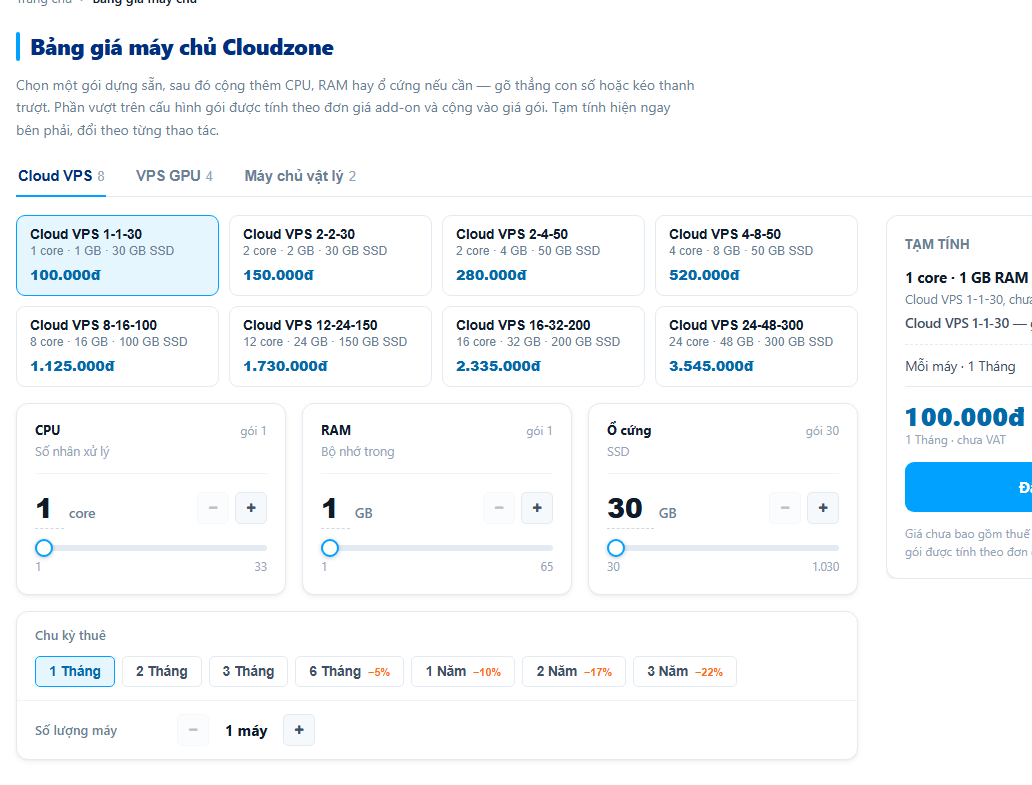
Ô Tạm tính hiển thị đúng số tiền theo từng thao tác. Giá chưa bao gồm VAT.
3. Bấm Đặt hàng – kiểm tra trang đơn
Bấm Đặt hàng, Portal mở trang đơn với đúng gói vừa chọn. Kiểm tra lại tên gói và giá ở khối Tóm tắt đơn hàng bên phải trước khi đi tiếp.
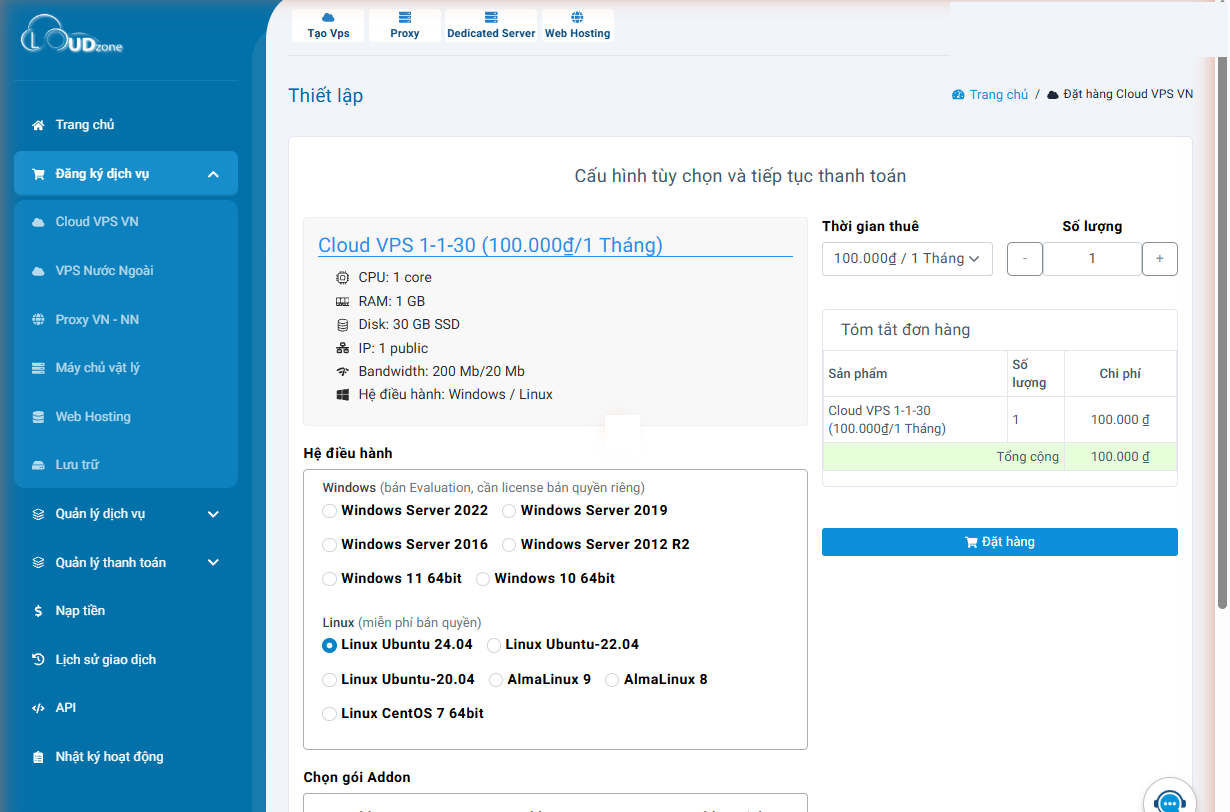
4. Chọn hệ điều hành
- Linux (Ubuntu 24.04/22.04/20.04, AlmaLinux 9/8, CentOS 7): miễn phí bản quyền.
- Windows (Server 2022/2019/2016/2012 R2, Windows 11/10): cài ở bản Evaluation – quý khách cần tự trang bị license từ Microsoft để sử dụng hợp pháp.
Lưu ý cấu hình cho Windows: nên dùng Windows Server 2019 hoặc 2022 để ổn định nhất; Windows 10/11 cần tối thiểu 2 core CPU và 2 GB RAM. Gói 1 core/1 GB phù hợp với Linux.
5. Mật khẩu, port remote và thời gian thuê
- Mật khẩu: chọn Ngẫu nhiên hoặc Tùy chỉnh – tối thiểu 12 ký tự, gồm chữ hoa, chữ thường và số.
- Port Remote: mặc định 3389; có thể tùy chỉnh trong khoảng 10.000 – 65.000 để tăng an toàn.
- Thời gian thuê và số lượng: xem lại lần cuối, tổng tiền cập nhật ở Tóm tắt đơn hàng.
6. Thanh toán và nhận máy
- Bấm Đặt hàng – hệ thống tạo hóa đơn cho đơn của quý khách.
- Thanh toán bằng số dư tài khoản; nếu thiếu, vào mục Nạp tiền để nạp bằng chuyển khoản quét mã QR. Doanh nghiệp cần hóa đơn VAT khai hồ sơ ngay trong Portal, hóa đơn điện tử phát hành tự động.
- Thanh toán xong, hệ thống tự khởi tạo máy trong vài phút. Xem thông tin máy (địa chỉ IP, tài khoản đăng nhập) tại Quản lý dịch vụ › Cloud VPS VN.
7. Câu hỏi thường gặp
Sau này cần thêm CPU/RAM/ổ cứng?
Vào Quản lý dịch vụ, chọn máy và bấm Nâng cấp – thêm add-on không phải cài lại máy, tài nguyên có thể nâng cấp bất cứ lúc nào.
Gia hạn thế nào?
Trong Quản lý dịch vụ, mỗi máy có nút Gia hạn; chọn chu kỳ dài hơn được hưởng mức giảm giá tương ứng của chu kỳ đó.
Muốn cấu hình lớn hơn gói cao nhất?
Liên hệ đội kỹ thuật qua khung chat ở góc phải màn hình để được tư vấn cấu hình riêng.

