

Hướng dẫn đầy đủ cho dịch vụ Proxy của Cloudzone, đi theo đúng thứ tự Quý khách sẽ gặp: chọn loại Proxy, đặt mua và thanh toán, đọc thông tin kết nối, các thao tác đổi IP, đổi giao thức, đổi mật khẩu, chuyển cho tài khoản khác, gia hạn, rồi tới cách khai Proxy vào máy tính, trình duyệt và điện thoại. Mọi thao tác đều làm trong Cloudzone Portal. Tên nút, thông báo và giới hạn trong tài liệu được đối chiếu với Portal ngày 03/11/2026.
Trước khi mua
Proxy của Cloudzone là gì, dùng vào việc gì
Proxy là một máy trung gian: máy tính hay phần mềm của Quý khách gửi kết nối tới Proxy, Proxy đi tiếp ra Internet bằng IP của Proxy. Trang web phía bên kia thấy IP của Proxy chứ không thấy IP mạng nhà Quý khách.
Mỗi Proxy Quý khách nhận được gồm bốn thông tin: IP, cổng (Port), Username và Password. Khai đủ bốn thông tin này vào trình duyệt hay phần mềm là dùng được.
- Làm việc với dịch vụ yêu cầu IP một nước cụ thể: mua Proxy của nước đó.
- Quản lý nhiều tài khoản, mỗi tài khoản cần một IP riêng: mua số Proxy tương ứng.
- Kiểm tra website, quảng cáo hiển thị ở nước khác ra sao.
- Tách kết nối của một phần mềm ra khỏi mạng văn phòng.
Quý khách dùng Proxy theo quy định sử dụng dịch vụ của Cloudzone và pháp luật hiện hành. Proxy dùng để phát tán mã độc, tấn công hệ thống khác, gửi thư rác hay lừa đảo sẽ bị khoá; Proxy bị khoá hiện trạng thái Đang bị khoá và không gia hạn được.
Chọn loại Proxy: quốc gia, giao thức, IP tĩnh
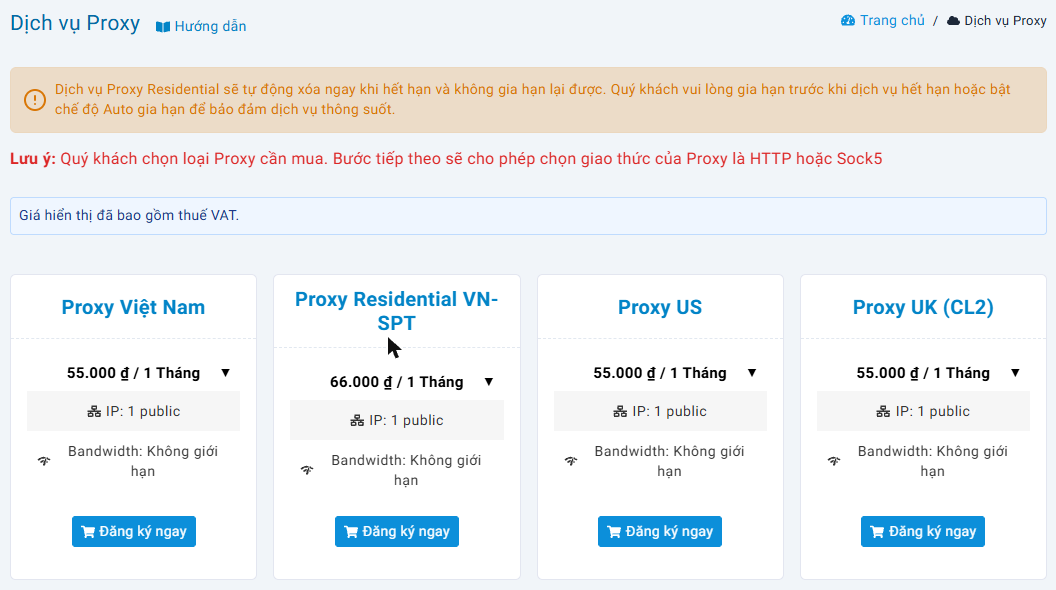
Đầu trang đặt mua có hàng nút chọn nhóm Proxy; mỗi nhóm có nhiều thẻ sản phẩm. Thẻ ghi số IP public và băng thông (Bandwidth). Quý khách chọn theo ba câu hỏi:
1. Cần IP nước nào
Dịch vụ Quý khách định dùng đòi IP nước nào thì mua Proxy nước đó. Làm việc với dịch vụ trong nước thì Proxy Việt Nam cho tốc độ tốt nhất. Một số loại Proxy cho chọn thêm Khu vực (ví dụ bang, với Proxy Mỹ) ở bước đặt mua.
2. Giao thức HTTP hay SOCKS5
| HTTP | SOCKS5 (Portal ghi là Sock5) | |
|---|---|---|
| Hợp với | Trình duyệt, cài cho cả Windows, công cụ chạy trên nền web | Phần mềm máy tính, công cụ tự động hoá, ứng dụng cần nhiều kiểu kết nối |
| Khai vào đâu dễ nhất | Cài đặt proxy của Windows, iPhone, Android | Ô cấu hình proxy trong phần mềm, hoặc tiện ích trình duyệt |
Giao thức chọn ở bước đặt mua (chương 4). Chưa chắc phần mềm cần loại nào thì xem phần cài đặt proxy của phần mềm đó ghi hỗ trợ loại gì. Một số Proxy đổi được giao thức sau khi mua (chương 14).
3. IP tĩnh dân cư (Residential Static)
Nhóm Proxy có chữ Residential Static hoặc Budget Residential Static dùng IP của mạng dân cư, lúc đặt mua chọn thêm Location và nhà mạng (ISP). Loại này có quy định riêng về hết hạn – đọc kỹ chương 20 trước khi mua.
Portal ghi rõ ở đầu trang: Dịch vụ Proxy Residential sẽ tự động xóa ngay khi hết hạn và không gia hạn lại được. Mua loại này thì nên bật Tự động gia hạn ngay từ đầu (chương 19).
Mỗi Proxy gắn với quốc gia, khu vực đã chọn lúc đặt. Dịch vụ được tạo ngay sau khi thanh toán, nên Quý khách kiểm tra kỹ nhóm Proxy, khu vực, giao thức và số lượng trước khi bấm Đặt hàng.
Giá và thời gian thuê
Giá từng loại Proxy xem tại bảng giá trên cloudzone.vn hoặc ngay trên thẻ sản phẩm trong Portal. Bấm vào dòng giá trên thẻ để mở danh sách các thời gian thuê có bán: 1, 2, 3, 6 tháng, 1, 2 hoặc 3 năm – tuỳ loại Proxy, không phải loại nào cũng có đủ.
Đầu trang có dòng ghi giá hiển thị đã hay chưa bao gồm thuế VAT với tài khoản của Quý khách. Số tiền cuối cùng hiện ở phần Tóm tắt đơn hàng và trên hoá đơn.
Đặt mua
Đặt mua Proxy
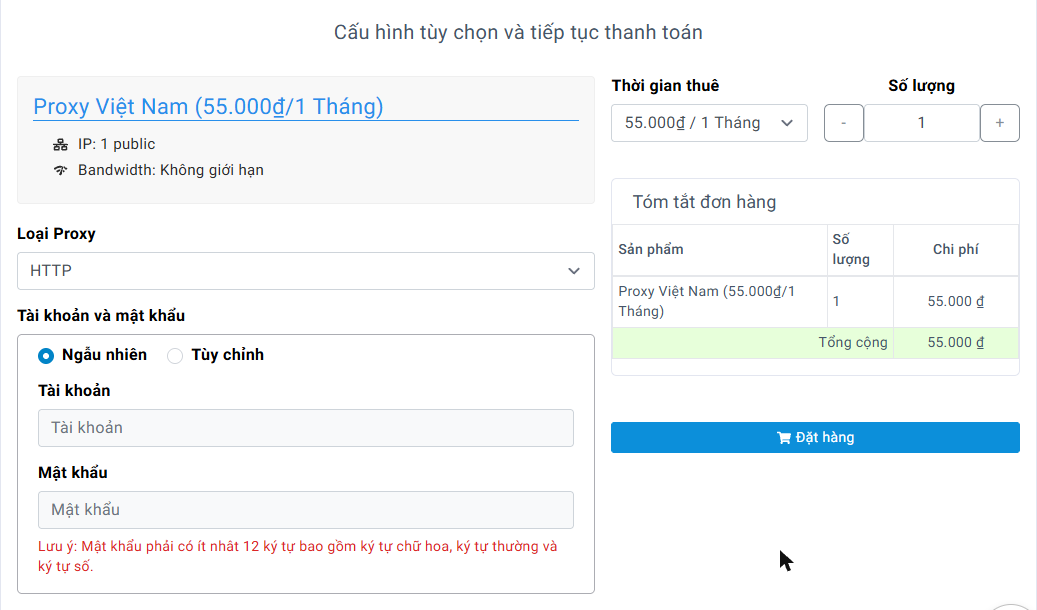
- Trên thẻ loại Proxy muốn mua, chọn thời gian thuê rồi bấm Đăng ký ngay. Portal chuyển sang trang Cấu hình tùy chọn và tiếp tục thanh toán.
- Điền các ô theo bảng dưới.
- Kiểm tra Tóm tắt đơn hàng bên phải, rồi bấm Đặt hàng. Portal chuyển sang trang hoá đơn (chương 6).
| Ô | Điền gì |
|---|---|
| Loại Proxy | HTTP hoặc Sock5 (SOCKS5). Mặc định HTTP |
| Khu vực | Chỉ có ở một số loại Proxy: chọn bang hoặc khu vực của IP |
| Location, ISP | Chỉ có ở Proxy Residential: chọn vị trí trước, danh sách nhà mạng hiện theo vị trí đã chọn |
| Tài khoản và mật khẩu | Ngẫu nhiên hoặc Tùy chỉnh – xem chương 5. Một số loại Proxy không có mục này, hệ thống tự cấp |
| Thời gian thuê | Đổi được ở đây nếu muốn khác lúc chọn trên thẻ |
| Số lượng | Từ 1 tới 50 Proxy trong một đơn. Mọi Proxy trong đơn cùng loại, cùng giao thức, cùng thời gian thuê |
Đặt nhiều đơn, mỗi đơn tối đa 50. Cần mua số lượng lớn thì nhắn qua khung chat để được tư vấn.
Tài khoản và mật khẩu của Proxy
Proxy của Cloudzone xác thực bằng Username và Password: chỉ ai có đúng cặp này mới dùng được Proxy. Lúc đặt mua có hai lựa chọn:
- Ngẫu nhiên (mặc định, nên dùng): hệ thống tự tạo cặp tài khoản – mật khẩu khó đoán.
- Tùy chỉnh: Quý khách tự đặt. Tài khoản tối thiểu 4 ký tự. Mật khẩu tối thiểu 12 ký tự, có đủ chữ hoa, chữ thường và chữ số.
Nên dùng chỉ chữ và số, không dấu cách, không ký tự đặc biệt: nhiều phần mềm hiểu sai mật khẩu có ký tự như @ : / khi khai theo dạng một dòng.
Thanh toán và nhận Proxy
- Trên trang hoá đơn, thanh toán bằng số dư tài khoản hoặc chuyển khoản theo mã QR.
- Thanh toán xong, Proxy hiện trong Quản lý dịch vụ → Proxy VN – NN với trạng thái Đang chờ tạo … rồi Đang tạo …. Màn hình tự cập nhật, không cần tải lại trang.
- Khi Proxy chuyển sang Đang bật, góc trên bên phải hiện thông báo Tạo Proxy … thành công. Thông tin IP, Port, Username, Password đã dùng được.
Đặt hàng mà chưa thanh toán thì Proxy chưa được tạo. Đơn đó nằm ở mục hoá đơn của Portal; mở lại để thanh toán tiếp.
Quản lý Proxy trên Portal
Màn quản lý Proxy và năm danh sách
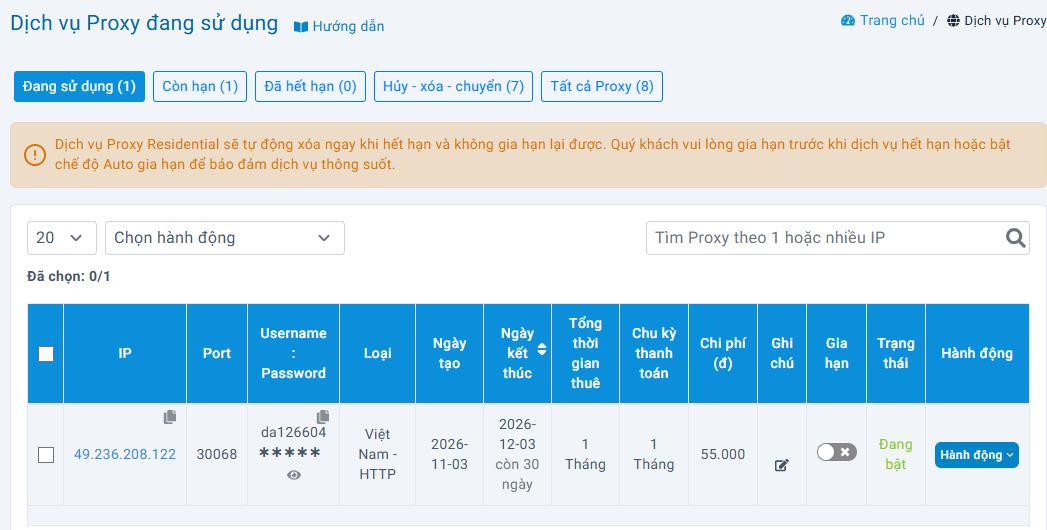
Con số trong ngoặc ở menu là số Proxy đang sử dụng. Đầu màn có năm nút, mỗi nút một danh sách:
| Nút | Gồm những Proxy nào |
|---|---|
| Đang sử dụng | Mọi Proxy đang chạy hoặc đang xử lý, gồm cả Proxy đã quá hạn nhưng còn trong thời gian giữ |
| Còn hạn | Chỉ Proxy chưa tới ngày hết hạn |
| Đã hết hạn | Đã qua ngày hết hạn, sẽ bị xoá nếu không gia hạn |
| Hủy – xóa – chuyển | Proxy đã hủy, đã bị xoá hoặc đã chuyển cho tài khoản khác |
| Tất cả Proxy | Toàn bộ, chỉ để xem |
Ô Tìm Proxy theo 1 hoặc nhiều IP nhận một IP hoặc dán cả danh sách IP cùng lúc, bấm Enter để tìm. Ô số bên trái chọn số dòng mỗi trang: 20 tới 200.
Đọc bảng Proxy
| Cột | Ý nghĩa |
|---|---|
| IP | Địa chỉ Proxy. Bấm vào để xem chi tiết; biểu tượng bên cạnh để sao chép. Proxy sắp hết hạn có chữ đỏ – Gần hết hạn, đã quá hạn có – Hết hạn |
| Port | Cổng kết nối, ứng với giao thức Proxy đang dùng |
| Username : Password | Tài khoản ở dòng trên; mật khẩu che dấu sao, bấm hình con mắt để hiện, biểu tượng bên cạnh để sao chép. Chỉ có ở danh sách Đang sử dụng và Còn hạn |
| Loại | Khu vực và giao thức, ví dụ Việt Nam – HTTP. Proxy Residential có thêm chữ đỏ ghi tên loại |
| Ngày tạo, Ngày kết thúc | Dưới ngày kết thúc có dòng nhỏ còn N ngày; còn từ 7 ngày trở xuống thì chữ màu cam, quá hạn thì màu đỏ |
| Tổng thời gian thuê, Chu kỳ thanh toán, Chi phí (đ) | Thời gian đã thuê tới nay, chu kỳ đang trả và số tiền mỗi kỳ |
| Ghi chú | Ghi chú riêng của Quý khách (chương 10) |
| Gia hạn | Công tắc Tự động gia hạn (chương 19) |
| Trạng thái | Xem chương 9 |
| Hành động | Menu thao tác trên Proxy đó (chương 12) |
Trên điện thoại, bảng chuyển thành từng thẻ, mỗi dòng một thông tin.
Các trạng thái của Proxy
| Trạng thái | Nghĩa là | Quý khách cần làm gì |
|---|---|---|
| Đang chờ tạo … / Đang tạo … | Đã thanh toán, hệ thống đang tạo Proxy | Chờ, màn hình tự cập nhật |
| Đang bật | Dùng được đầy đủ | – |
| Đã tắt | Proxy đang tắt | Liên hệ hỗ trợ nếu không chủ động tắt |
| Đang đổi IP … / Đang đổi mật khẩu … / Đang khởi động lại / Đang gia hạn | Đang làm thao tác Quý khách vừa yêu cầu | Chờ; xong thì góc màn hình báo thành công |
| Đã hết hạn | Quá ngày hết hạn, Proxy ngừng chạy | Gia hạn ngay (chương 20) |
| Đang bị khoá | Proxy bị khoá do vi phạm quy định sử dụng | Liên hệ hỗ trợ |
| Đã hủy / Đã xóa / Đã chuyển | Proxy không còn thuộc quyền dùng của Quý khách | Xem ở danh sách Hủy – xóa – chuyển |
Xem chi tiết, sao chép thông tin, ghi chú
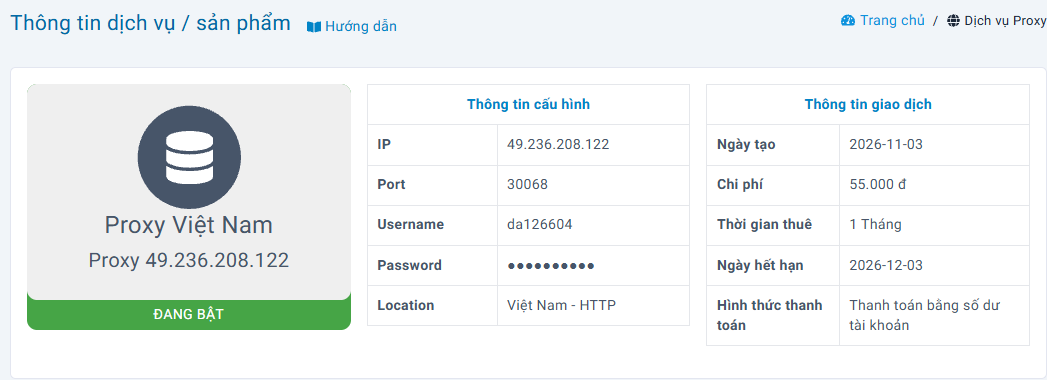
Xem chi tiết: bấm vào IP trong bảng. Trang Thông tin dịch vụ / sản phẩm có hai khung: Thông tin cấu hình (IP, Port, Username, Password, Location) và Thông tin giao dịch (ngày tạo, chi phí, thời gian thuê, ngày hết hạn).
Sao chép nhiều Proxy để dán vào phần mềm: tích chọn các dòng, ở ô Chọn hành động chọn Sao chép dịch vụ. Portal chép mỗi Proxy thành một dòng dạng IP:Port:Username:Password, đúng định dạng phần lớn phần mềm nhận khi nhập hàng loạt.
Ghi chú: bấm biểu tượng bút ở cột Ghi chú, gõ nội dung (ví dụ tên tài khoản đang dùng Proxy này) rồi bấm Lưu. Ghi chú chỉ giữ chữ, số và dấu cách: dấu câu và ký tự đặc biệt bị bỏ khi lưu.
Làm nhiều Proxy một lúc
Tích ô đầu dòng các Proxy cần làm (ô ở tiêu đề bảng chọn cả trang), rồi chọn ở ô Chọn hành động. Dòng Đã chọn: x/y cho biết đang chọn bao nhiêu. Mỗi lần làm tối đa 20 Proxy.
| Hành động | Làm gì | Có ở danh sách |
|---|---|---|
| Gia hạn | Tạo một hoá đơn gia hạn chung cho các Proxy đã chọn (chương 18) | Đang sử dụng, Còn hạn, Đã hết hạn |
| Đổi mật khẩu | Đặt cùng một mật khẩu mới cho các Proxy đã chọn (chương 15) | Đang sử dụng, Còn hạn |
| Tự động gia hạn / Tắt tự động gia hạn | Bật hoặc tắt cho cả nhóm (chương 19) | Đang sử dụng, Còn hạn, Đã hết hạn |
| Sao chép dịch vụ | Chép thông tin kết nối (chương 10) | Đang sử dụng, Còn hạn |
| ⚠ Chuyển khách hàng | Chuyển sang tài khoản khác (chương 16) | Đang sử dụng, Còn hạn, Đã hết hạn |
| ⚠ Hủy | Hủy các Proxy đã chọn (chương 17) | Đang sử dụng, Còn hạn, Đã hết hạn |
Portal chưa có chức năng xuất danh sách Proxy ra tệp Excel; dùng Sao chép dịch vụ rồi dán vào bảng tính.
Thao tác trên từng Proxy
Menu Hành động có gì
Menu chỉ hiện những việc Proxy đó làm được, nên hai Proxy khác loại có thể có menu khác nhau. Nút Hành động chỉ có khi Proxy đang bật, đang tắt hoặc đã hết hạn.
| Mục | Có khi nào |
|---|---|
| Gia hạn | Luôn có |
| Đổi IP | Proxy Đang bật, không phải loại Residential |
| Khởi động lại, Đổi mật khẩu | Proxy Đang bật, ở một số loại Proxy Việt Nam và Mỹ |
| Đổi loại sang HTTP / Sock5 | Proxy Đang bật, ở những loại Proxy hỗ trợ đổi giao thức |
| Hủy | Luôn có |
Bấm một mục, Portal mở hộp xác nhận. Bấm Xác nhận để làm, Hủy để thôi.
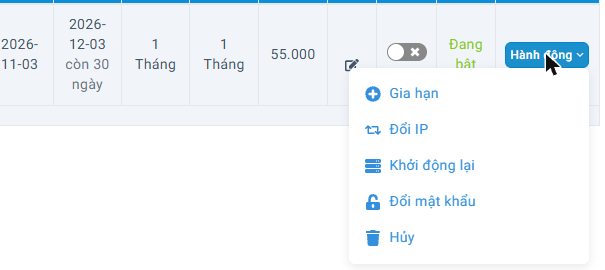
Đổi IP
Dùng khi IP hiện tại bị dịch vụ phía bên kia chặn, hoặc cần một IP mới. Đổi IP là dịch vụ có phí, tính theo từng Proxy; giá xem trên hoá đơn tạo ra ở bước dưới.
- Ở dòng Proxy, bấm Hành động → Đổi IP. Hộp Đổi IP Proxy ghi IP sẽ đổi và báo hệ thống sẽ tạo hoá đơn.
- Bấm Xác nhận. Portal chuyển thẳng sang trang hoá đơn.
- Thanh toán bằng số dư hoặc mã QR. Trả xong, Proxy chuyển sang Đang đổi IP …, rồi về Đang bật với IP mới.
- Cập nhật IP mới – và cổng, nếu cổng cũng đổi – vào mọi trình duyệt, phần mềm đang dùng Proxy đó.
Sau khi đổi, IP cũ trả về hệ thống, không xin lại được. Hãy chắc chắn không còn việc gì cần đúng IP cũ trước khi đổi.
Mỗi Proxy chỉ có một hoá đơn đổi IP chờ thanh toán tại một thời điểm. Bấm Đổi IP lần nữa khi hoá đơn trước chưa trả, Portal báo Dịch vụ này đang có hoá đơn đổi IP chưa thanh toán: mở hoá đơn đó ra trả, hoặc để nó hết hạn rồi yêu cầu lại. Hoá đơn đổi IP để chờ tối đa 7 ngày.
Đổi IP hiện có cho Proxy Việt Nam và Proxy Mỹ. Loại khác, Portal báo Hiện tại chức năng đổi IP chỉ dành cho dịch vụ Proxy VN và Proxy US.
Đổi loại HTTP – SOCKS5
Một số loại Proxy chạy sẵn cả hai giao thức. Với các Proxy đó, menu Hành động có mục Đổi loại sang Sock5 (hoặc Đổi loại sang HTTP). Đổi loại không mất phí và không đổi thời hạn.
- Bấm Hành động → Đổi loại sang …. Hộp Đổi loại Proxy ghi loại hiện tại và loại mới.
- Bấm Xác nhận. Portal báo đổi thành công, kèm IP:Port mới, và tự tải lại danh sách.
- Xem lại cột Port (có khi cả IP) rồi cập nhật vào phần mềm, nhớ chọn đúng giao thức mới.
Cổng của giao thức cũ vẫn chạy sau khi đổi, nên phần mềm đang dùng không bị ngắt giữa chừng. Quý khách có thời gian chuyển dần từng nơi sang thông số mới.
Có loại Proxy chỉ được cấp đúng một giao thức chọn lúc đặt mua; khi đó Portal báo Đổi loại proxy thất bại kèm lý do, và Proxy vẫn giữ nguyên như cũ.
Đổi mật khẩu và khởi động lại
Đổi mật khẩu
Dùng khi nghi lộ mật khẩu, hoặc muốn thu hồi quyền của người từng được đưa thông tin Proxy.
- Bấm Hành động → Đổi mật khẩu (một Proxy), hoặc tích nhiều dòng rồi chọn Đổi mật khẩu ở ô Chọn hành động.
- Nhập Mật khẩu mới và Xác nhận lại mật khẩu mới: tối thiểu 12 ký tự, có chữ hoa, chữ thường và chữ số, không có ký tự đặc biệt.
- Bấm Xác nhận. Proxy chuyển sang Đang đổi mật khẩu … rồi báo thành công.
Username giữ nguyên. Đổi xong nhớ khai lại mật khẩu ở mọi nơi đang dùng Proxy đó.
Khởi động lại
Proxy tự nhiên chậm hoặc không nhận kết nối: bấm Hành động → Khởi động lại rồi Xác nhận. Khởi động lại không đổi IP, không đổi thông tin đăng nhập. Vẫn không ổn thì liên hệ hỗ trợ (chương 25).
Đổi mật khẩu và Khởi động lại chỉ có ở một số loại Proxy (chương 12). Loại không hỗ trợ, Portal báo Chức năng đổi mật khẩu không dùng cho Proxy …. Cần cấp lại thông tin đăng nhập cho loại đó thì liên hệ hỗ trợ.
Chuyển Proxy sang tài khoản khác
Dùng khi bàn giao Proxy cho khách của Quý khách, hoặc tách sang tài khoản riêng. Proxy chuyển đi giữ nguyên IP, thông tin đăng nhập và thời hạn còn lại.
- Ở danh sách, tích các Proxy cần chuyển, chọn ⚠ Chuyển khách hàng.
- Nhập email tài khoản Cloudzone của người nhận, bấm Kiểm tra. Portal hiện họ tên và email của tài khoản đó để Quý khách đối chiếu.
- Đúng người thì bấm Xác nhận. Proxy rời khỏi tài khoản của Quý khách và sang danh sách Hủy – xóa – chuyển với trạng thái Đã chuyển.
| Điều kiện | Thiếu thì Portal báo |
|---|---|
| Tài khoản của Quý khách đã đủ thông tin cá nhân | Quý khách vui lòng cập nhật đầy đủ thông tin cá nhân trước khi chuyển dịch vụ |
| Tài khoản của Quý khách đã xác thực số điện thoại | Quý khách vui lòng xác thực số điện thoại trước khi chuyển dịch vụ |
| Người nhận đã xác thực email | Tài khoản nhận chưa xác thực email nên chưa thể nhận dịch vụ |
| Người nhận không phải chính tài khoản đang dùng | Không thể chuyển dịch vụ cho chính tài khoản của quý khách |
Kiểm kỹ email ở bước Kiểm tra. Chuyển nhầm thì phải nhờ chính người nhận chuyển trả. Thông tin đăng nhập Proxy không tự đổi khi chuyển: người nhận nên đổi mật khẩu ngay sau khi nhận (nếu loại Proxy hỗ trợ). Các kỳ gia hạn sau do tài khoản người nhận trả.
Hủy Proxy
Bấm Hành động → Hủy (hoặc chọn ⚠ Hủy cho nhiều Proxy), rồi Xác nhận. Proxy ngừng dùng ngay và sang danh sách Hủy – xóa – chuyển với trạng thái Đã hủy. Portal không có nút khôi phục Proxy đã hủy, và không hoàn tiền cho thời gian còn lại của kỳ đã trả.
Không cần hủy: tắt Tự động gia hạn và không gia hạn, Proxy tự dừng khi hết hạn. Trước ngày đó hệ thống gửi email nhắc để Quý khách quyết định.
Gia hạn
Gia hạn
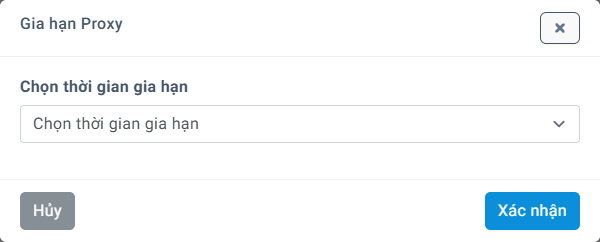
- Bấm Hành động → Gia hạn ở một Proxy, hoặc tích nhiều Proxy rồi chọn Gia hạn ở ô Chọn hành động.
- Ô Chọn thời gian gia hạn liệt kê các chu kỳ kèm tổng số tiền cho mọi Proxy đã chọn. Chọn một chu kỳ rồi bấm Xác nhận.
- Portal báo Yêu cầu gia hạn Proxy thành công. Bấm Thanh toán để sang hoá đơn, trả bằng số dư hoặc mã QR.
Thanh toán xong, Proxy chuyển sang Đang gia hạn rồi báo Gia hạn Proxy … thành công. Ngày kết thúc được cộng thêm đúng chu kỳ đã chọn.
Proxy đang ở trạng thái Đang gia hạn nghĩa là kỳ này đã được thanh toán, hệ thống đang xử lý. Bấm gia hạn lúc đó Portal sẽ báo đừng thanh toán thêm; nếu gia hạn không thành công, số tiền được hoàn lại vào số dư.
Tự động gia hạn
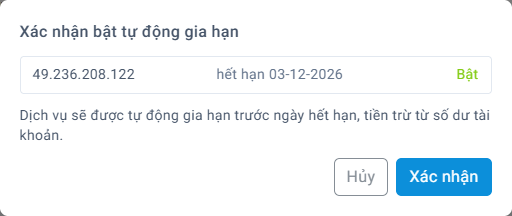
Bật công tắc ở cột Gia hạn của từng Proxy, hoặc tích nhiều Proxy rồi chọn Tự động gia hạn. Tới hạn, hệ thống tự trừ tiền từ số dư tài khoản và gia hạn, nên giữ đủ số dư.
Mỗi lần bật hoặc tắt, Portal mở hộp xác nhận liệt kê các Proxy sẽ đổi:
- Proxy còn xa ngày hết hạn: bấm Xác nhận, các kỳ sau sẽ tự gia hạn.
- Proxy sắp hết hạn hoặc vừa quá hạn: hộp ghi rõ Proxy đó sẽ được gia hạn ngay và số tiền sẽ trừ. Nút đổi thành Đồng ý và gia hạn ngay.
- Tắt tự động gia hạn: Proxy sẽ không được gia hạn khi tới hạn; Quý khách tự gia hạn trước ngày hết hạn.
Proxy Residential bị xoá đúng ngày hết hạn (chương 20), không có thời gian giữ như các loại khác. Bật tự động gia hạn và giữ đủ số dư là cách chắc nhất để không mất IP.
Khi Proxy hết hạn
Từ 7 ngày trước ngày hết hạn, bảng hiện chữ – Gần hết hạn và hệ thống gửi email nhắc mỗi ngày.
| Loại Proxy | Sau ngày hết hạn | Còn gia hạn được không |
|---|---|---|
| Proxy thường (không phải Residential) | Proxy bị tắt, trạng thái Đã hết hạn, vẫn nằm trong danh sách Đang sử dụng và Đã hết hạn. Sang ngày thứ 5 sau ngày hết hạn, Proxy bị xoá | Được, trong 4 ngày đầu sau ngày hết hạn. Gia hạn là Proxy chạy lại với IP cũ |
| Proxy Residential | Bị xoá ngay vào ngày hết hạn | Không. Phải gia hạn trước ngày hết hạn |
Proxy đã sang trạng thái Đã xóa thì IP đó không còn thuộc về Quý khách. Muốn dùng tiếp phải mua Proxy mới, và IP mới sẽ khác.
Dùng Proxy
Khai Proxy vào Windows và trình duyệt
Lấy bốn thông tin IP, Port, Username, Password ở bảng Proxy hoặc trang chi tiết (chương 10). Nhớ giao thức của Proxy – xem cột Loại: khai lệch HTTP với SOCKS5 là không kết nối được.
Cài cho cả máy Windows (Proxy HTTP)
- Mở Settings → Network & internet → Proxy.
- Ở mục Manual proxy setup, bấm Set up, bật Use a proxy server.
- Nhập IP vào ô địa chỉ, Port vào ô cổng, bấm Save.
- Mở trình duyệt vào một trang bất kỳ; khi hộp đăng nhập hiện ra, nhập Username và Password của Proxy.
Chrome và Edge dùng chung cài đặt này. Muốn tắt Proxy thì quay lại tắt Use a proxy server.
Chỉ một trình duyệt đi qua Proxy
Dùng tiện ích quản lý proxy của trình duyệt để bật tắt nhanh, hoặc để mỗi hồ sơ trình duyệt một Proxy. Xem các bài hướng dẫn kèm hình:
- Cài proxy vào Windows, Chrome, Firefox và phần mềm
- Hướng dẫn sử dụng SOCKS5 trên trình duyệt Chrome
- Hướng dẫn sử dụng SOCKS5 trên Firefox với tiện ích Proxy Toggle
Cài đặt proxy của Windows và hộp đăng nhập của trình duyệt làm việc trơn tru với Proxy HTTP. Proxy SOCKS5 hợp với phần mềm có ô cấu hình riêng hơn là trình duyệt.
Khai Proxy vào điện thoại và phần mềm
iPhone, iPad (Proxy HTTP)
- Vào Cài đặt → Wi-Fi, bấm biểu tượng (i) cạnh mạng đang kết nối.
- Kéo xuống cuối, bấm Định cấu hình proxy → Thủ công.
- Nhập IP vào Máy chủ, Port vào Cổng, bật Xác thực, nhập Username và Password, bấm Lưu.
Android (Proxy HTTP)
- Vào Cài đặt → Wi-Fi, mở phần cài đặt của mạng đang kết nối.
- Ở mục Proxy, chọn Thủ công, nhập IP vào tên máy chủ proxy và Port vào cổng, rồi lưu.
Cài đặt trên điện thoại chỉ áp cho mạng Wi-Fi đó và chỉ nhận Proxy HTTP. Dùng 4G hay Proxy SOCKS5 trên điện thoại thì cần ứng dụng quản lý proxy riêng.
Phần mềm
Phần mềm hỗ trợ proxy thường có bốn ô riêng (IP, Port, Username, Password) hoặc một ô nhận dạng IP:Port:Username:Password – đúng định dạng Portal chép ra khi dùng Sao chép dịch vụ (chương 10). Điều duy nhất cần nhớ: chọn đúng giao thức HTTP hay SOCKS5.
Kiểm tra Proxy đã chạy
Khai xong, mở trình duyệt (hoặc trong phần mềm) vào một trang kiểm tra IP – gõ my ip trên công cụ tìm kiếm là ra. IP trang đó hiện phải là IP của Proxy. Nếu vẫn thấy IP mạng nhà mình thì Proxy chưa được áp; nếu trang không mở được thì xem chương 24.
Khi cần trợ giúp
Lỗi thường gặp
| Hiện tượng | Cách xử lý |
|---|---|
| Không kết nối được qua Proxy | Kiểm đủ bốn thông tin IP, Port, Username, Password. Kiểm đúng giao thức (cột Loại): khai SOCKS5 cho Proxy HTTP hay ngược lại là lỗi hay gặp nhất. Proxy phải đang ở trạng thái Đang bật |
| Vừa Đổi loại xong thì không kết nối được | Cổng đã đổi theo giao thức mới: lấy lại Port ở bảng và chọn lại giao thức trong phần mềm (chương 14) |
| Trình duyệt hỏi tên đăng nhập liên tục | Username hoặc Password sai. Bấm hình con mắt để xem lại mật khẩu, hoặc dùng nút sao chép thay vì gõ tay |
| Proxy chậm hoặc chập chờn | Thử Khởi động lại nếu Proxy có mục này (chương 15). Vẫn chậm thì liên hệ hỗ trợ kèm IP Proxy |
| Dịch vụ phía bên kia chặn IP Proxy | Đổi IP (chương 13). Việc một nền tảng có chấp nhận IP hay không là chính sách của nền tảng đó |
| Bấm Đổi IP báo đang có hoá đơn chưa thanh toán | Mở hoá đơn đổi IP trước đó để trả, hoặc chờ nó hết hạn rồi yêu cầu lại |
| Báo Trạng thái Proxy không phù hợp | Proxy đang làm một việc khác (đang tạo, đang đổi IP, đang gia hạn…) hoặc không ở trạng thái Đang bật. Chờ xong rồi làm lại |
| Đổi mật khẩu báo Mật khẩu mới không hợp lệ | Mật khẩu cần tối thiểu 12 ký tự, có chữ hoa, chữ thường, chữ số và không có ký tự đặc biệt |
| Chọn hành động báo Vui lòng chọn Proxy để thực hiện hành động | Tích ít nhất một dòng trước khi chọn hành động |
| Báo Quý khách chỉ được chọn tối đa 20 dịch vụ | Chia ra nhiều lượt, mỗi lượt tối đa 20 Proxy |
| Không thấy mục Đổi IP, Đổi mật khẩu trong menu | Loại Proxy đó không hỗ trợ, hoặc Proxy không ở trạng thái Đang bật (chương 12) |
| Gia hạn báo dịch vụ đang chờ hoàn tất gia hạn | Kỳ này đã trả, đừng trả thêm. Chờ hệ thống xử lý xong |
| Proxy Residential biến mất sau ngày hết hạn | Loại này bị xoá ngay khi hết hạn và không gia hạn lại được (chương 20). Phải mua Proxy mới |
Liên hệ hỗ trợ
Khung chat ở góc dưới bên phải trang này và mọi trang trong Portal nối thẳng tới bộ phận chăm sóc khách hàng. Hotline, SMS, Zalo: 0905 091 805.
- IP (và Port) của Proxy gặp sự cố
- Giao thức đang khai (HTTP hay SOCKS5) và phần mềm, trình duyệt đang dùng
- Thời điểm bắt đầu lỗi
- Câu báo lỗi nguyên văn, hoặc ảnh chụp màn hình
Đừng gửi mật khẩu Proxy qua chat. Cần cấp lại thì Quý khách tự đổi trên Portal (chương 15), hoặc báo để Cloudzone hướng dẫn.