

Ứng dụng đồng bộ của Cloudzone Box duy trì hai bản giống nhau: sửa trên máy thì Box thay đổi theo, xoá trên máy thì dữ liệu trên Box cũng mất. Đó là đồng bộ, không phải sao lưu.
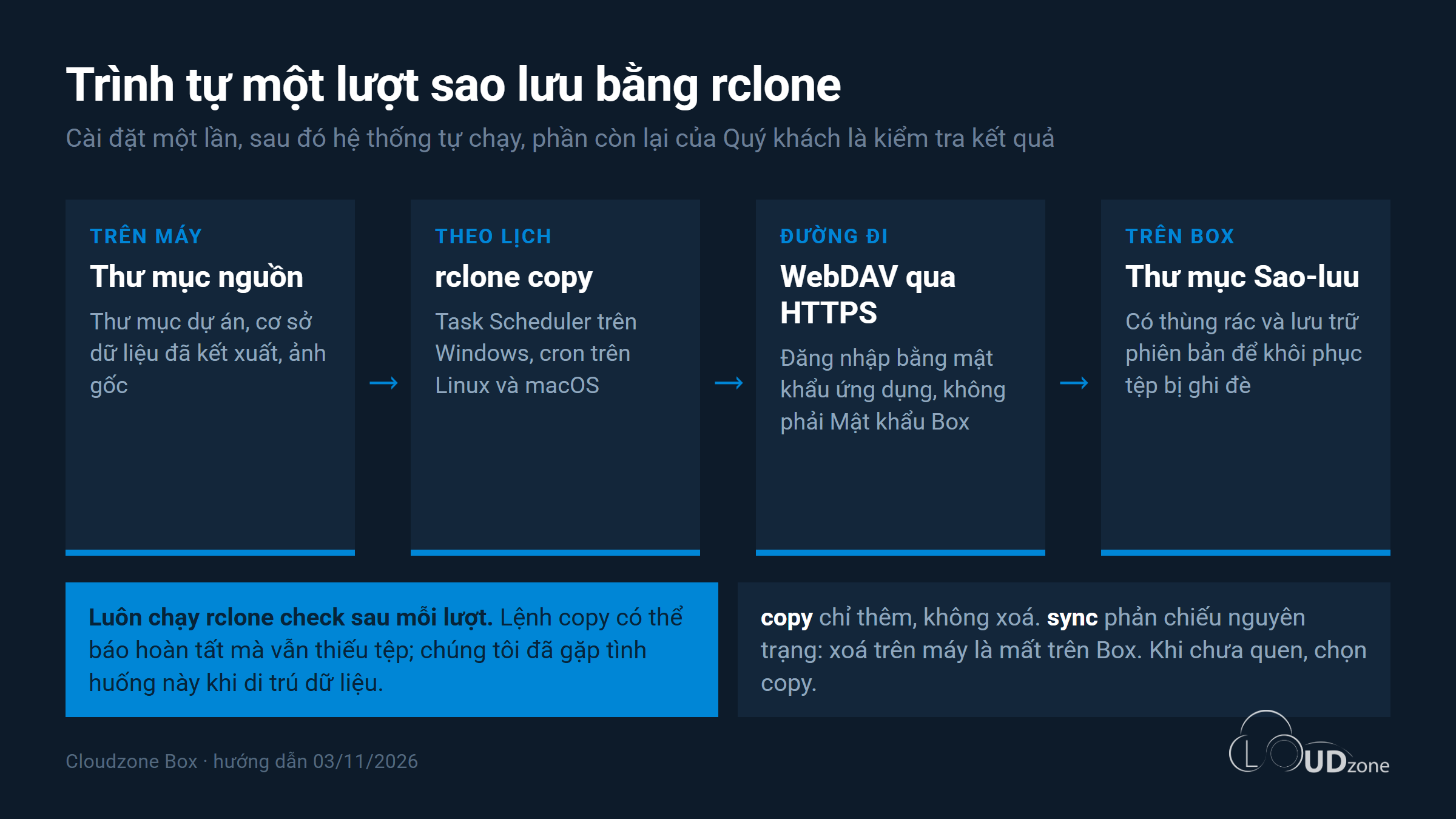
Khi Quý khách cần một bản chỉ truyền một chiều, tức là đưa lên Box và giữ ở đó kể cả khi máy bị xoá dữ liệu hoặc nhiễm mã độc mã hoá dữ liệu, thì sử dụng rclone: một công cụ dòng lệnh miễn phí, nguồn mở, chạy trên Windows, macOS và Linux. Bài viết này trình bày từ bước cài đặt đến khi có một tác vụ sao lưu tự chạy mỗi đêm.
Điều kiện chuẩn bị
Cần ba thông tin, lấy theo hướng dẫn tại bài Biến Cloudzone Box thành một ổ mạng:
- Tên đăng nhập dạng
cz-…(Portal → Quản lý dịch vụ → Lưu trữ). - Địa chỉ WebDAV dạng
https://box.cloudzone.vn/remote.php/dav/files/cz-22. - Một mật khẩu ứng dụng riêng cho máy này (Box → ảnh đại diện → Thiết lập → Bảo mật). Không dùng Mật khẩu Box: khi đổi mật khẩu này, mọi thiết bị khác mất kết nối cùng lúc.
Ngoài ra cần ước lượng trước dung lượng yêu cầu: mở thư mục dự kiến sao lưu, xác định dung lượng thực tế và đối chiếu với dung lượng còn trống của gói Box. Lưu ý trừ phần thùng rác và phiên bản cũ đang chiếm.
Bước 1. Cài đặt rclone
Windows: tải bản zip cho Windows tại rclone.org/downloads, giải nén ra một thư mục cố định, ví dụ C:\rclone. Mở PowerShell và kiểm tra:
C:\rclone\rclone.exe versionmacOS, Linux:
sudo -v ; curl https://rclone.org/install.sh | sudo bash
rclone version
Trên Debian và Ubuntu cũng cài được bằng sudo apt install rclone, nhưng bản trong kho hệ điều hành thường cũ hơn; bản tải từ trang chính thức mới hơn và ít phát sinh lỗi với WebDAV hơn.
Bước 2. Khai báo Box trong rclone
Chạy rclone config và trả lời theo thứ tự sau:
| Câu hỏi | Trả lời |
|---|---|
n/s/q |
n (new remote) |
name |
box |
Storage |
tìm và chọn webdav |
url |
dán nguyên văn địa chỉ WebDAV của Quý khách |
vendor |
chọn nextcloud |
user |
tên đăng nhập cz-… |
y/g/n (password) |
y rồi dán mật khẩu ứng dụng |
bearer_token |
để trống, Enter |
Edit advanced config? |
n |
Keep this remote? |
y |
Nhấn q để thoát, sau đó kiểm tra:
rclone lsd box:Lệnh này in danh sách thư mục cấp một trên Box. Nếu danh sách hiển thị đúng, cấu hình đã hoàn tất.
Chọn
vendorlànextcloud, không đểother. Cloudzone Box phát triển dựa trên nền tảng Nextcloud, nên chọn đúng dòng này thì rclone áp dụng cách lấy mã băm và ghi thời gian sửa tệp phù hợp, nhờ đó các lượt sao lưu sau chỉ truyền phần dữ liệu đã thay đổi.
Bước 3. Chạy thử
Luôn chạy thử bằng --dry-run trước: rclone liệt kê những thao tác sẽ thực hiện mà không thực hiện thật.
rclone copy "D:\Du-an" box:Sao-luu/Du-an --dry-run --progressKhi danh sách hiển thị đúng phạm vi cần sao lưu, bỏ --dry-run và chạy thật:
rclone copy "D:\Du-an" box:Sao-luu/Du-an --progress --transfers 4 --bwlimit 8MMàn hình lúc này: cửa sổ dòng lệnh in ra một khối tự cập nhật mỗi giây, dạng:
Transferred:      124.806 MiB / 318.402 MiB, 39%, 8.001 MiB/s, ETA 24s
Transferred:           37 / 112, 33%
Elapsed time:        16.2s
Transferring:
 *                        bao-cao-quy-3.xlsx: 62% /4.210Mi, 1.905Mi/s, 1s
 *                          hop-dong-2026.pdf:  8% /12.33Mi, 1.740Mi/s, 6s
Dòng Transferred thứ nhất là dung lượng, dòng thứ hai là số tệp, Elapsed time là thời gian đã chạy. Chạy xong, rclone in một khối tổng kết có dòng Errors: 0. Còn số nào khác 0 thì đọc nhật ký trước khi tin là đã sao lưu được.
Ba tham số cần lưu ý:
--transfers 4: truyền 4 tệp cùng lúc. Không nên tăng cao hơn nhiều: WebDAV xử lý kém với hàng chục kết nối song song, tăng quá mức làm giảm tốc độ thay vì tăng.--bwlimit 8M: giới hạn 8 MB/s để không chiếm toàn bộ băng thông của văn phòng. Khi chạy ban đêm thì bỏ tham số này, hoặc dùng dạng theo khung giờ:--bwlimit "08:00,4M 19:00,off".--progress: hiển thị tiến trình. Khi chạy tự động theo lịch thì bỏ tham số này và thay bằng ghi nhật ký.
Phân biệt copy và sync: chọn sai dẫn tới mất dữ liệu
| Lệnh | Cơ chế hoạt động |
|---|---|
rclone copy |
chỉ thêm và cập nhật. Tệp đã xoá trên máy vẫn còn trên Box |
rclone sync |
làm cho Box giống hệt máy, nên tệp xoá trên máy cũng bị xoá trên Box |
Để sao lưu, sử dụng copy. sync làm cho Box trở thành bản phản chiếu của máy: mã độc mã hoá dữ liệu hoặc một lần xoá nhầm trên máy sẽ được nhân bản lên Box, đúng rủi ro cần tránh.
Trường hợp vẫn cần sync (để dung lượng trên Box không tăng vô hạn), luôn kèm --backup-dir để bản bị thay thế được chuyển sang một thư mục khác thay vì bị xoá:
rclone sync "D:\Du-an" box:Sao-luu/Du-an \
  --backup-dir "box:Sao-luu/_cu/$(date +%Y-%m-%d)"
Bước 4. Kiểm tra kết quả, không căn cứ vào mã trả về
Đây là bước thường bị bỏ qua, và cũng là bước quan trọng nhất.
rclone check "D:\Du-an" box:Sao-luu/Du-an --size-only --one-way--one-way: chỉ kiểm tra dữ liệu trên máy đã có đủ trên Box hay chưa, không cảnh báo về những tệp chỉ có trên Box (đó là các bản cũ được giữ lại có chủ đích).--size-only: đối chiếu theo kích thước. Tốc độ nhanh và đủ cho việc kiểm tra hằng ngày.
Kết quả 0 differences found nghĩa là bản sao lưu đầy đủ.
Lý do phải kiểm tra:
rclone copycó thể kết thúc với mã trả về 0, tức “thành công”, mà vẫn thiếu tệp, khi một lượt truyền bị gián đoạn đúng thời điểm. Chúng tôi đã gặp tình huống này khi di trú dữ liệu: lệnh báo hoàn tất,rclone checkmới phát hiện một tệp vài GB chưa được truyền. Một lượt kiểm tra mất vài giây; một bản sao lưu thiếu dữ liệu chỉ bị phát hiện vào đúng ngày cần dùng đến nó.
Bước 5. Thiết lập chạy tự động hằng đêm
Windows: Task Scheduler
Tạo tệp C:\rclone\sao-luu.cmd:
@echo off
set LOG=C:\rclone\nhat-ky-%date:~-4%%date:~3,2%%date:~0,2%.txt
C:\rclone\rclone.exe copy "D:\Du-an" box:Sao-luu/Du-an --transfers 4 --log-file "%LOG%" --log-level INFO
C:\rclone\rclone.exe check "D:\Du-an" box:Sao-luu/Du-an --size-only --one-way --log-file "%LOG%" --log-level INFO
Sau đó mở Task Scheduler → Create Basic Task: đặt tên, chọn Daily và giờ chạy (ví dụ 1:00), Action là Start a program, trỏ tới C:\rclone\sao-luu.cmd. Trong Properties của tác vụ, tích Run whether user is logged on or not để tác vụ chạy cả khi chưa đăng nhập Windows.
macOS, Linux: cron
crontab -eThêm một dòng, chạy lúc 1:00 sáng mỗi ngày:
0 1 * * * /usr/bin/rclone copy /home/kho/du-an box:Sao-luu/du-an --transfers 4 --log-file /var/log/rclone-box.log --log-level INFOGiờ trong cron là giờ của máy, không phải giờ UTC. Kiểm tra bằng
datetrước khi chọn giờ.
Bước 6. Phát hiện khi sao lưu gặp sự cố
Một tác vụ sao lưu tự động chạy ngầm cũng gặp sự cố một cách thầm lặng. Hai cách kiểm tra đơn giản:
Rà nhật ký định kỳ. Mỗi tuần một lần, mở tệp nhật ký và tìm chuỗi ERROR:
grep -i error /var/log/rclone-box.log | tail -20Kiểm tra trực tiếp trên Box. Mở Box trên trình duyệt, vào thư mục Sao-luu và đối chiếu cột ngày sửa của thư mục có phải hôm nay hay không. Thao tác mất mười giây và phát hiện được cả trường hợp tác vụ không chạy.
Nhìn vào đâu: ở chế độ xem danh sách, hàng tiêu đề có các cột Tên · Kích cỡ · Đã thay đổi vào. Tìm dòng Sao-luu, đọc ô ở cột Đã thay đổi vào: vừa chạy xong thì ô đó ghi vài phút trước hoặc Hôm nay. Nếu ô đó ghi một ngày từ hôm kia trở về trước thì lượt sao lưu gần nhất đã không chạy, dù nhật ký không báo lỗi gì. Đây chính là kiểu hỏng âm thầm mà bước này sinh ra để bắt. Đang xem ở chế độ lưới thì bấm biểu tượng danh sách ở góc trên bên phải để hiện cột ngày.
Lỗi thường gặp
| Hiện tượng | Nguyên nhân và cách xử lý |
|---|---|
401 Unauthorized |
Sai tên đăng nhập hoặc mật khẩu. Cần dùng mật khẩu ứng dụng, không phải Mật khẩu Box. Nếu đã bật xác thực hai yếu tố thì Mật khẩu Box không dùng được |
404 Not Found khi chạy rclone lsd box: |
Thiếu phần /remote.php/dav/files/cz-… trong url, hoặc gõ sai tên đăng nhập ở cuối địa chỉ |
| Chạy thủ công được, chạy theo lịch thì không | Tác vụ chạy dưới tài khoản khác nên không truy cập được tệp cấu hình của rclone. Thêm --config trỏ đường dẫn tuyệt đối tới rclone.conf |
| Tốc độ rất thấp khi có nhiều tệp nhỏ | WebDAV tốn một lượt trao đổi cho mỗi tệp. Nén thư mục nhiều tệp nhỏ thành một tệp zip rồi truyền sẽ nhanh hơn đáng kể |
507 Insufficient Storage |
Gói Box đã hết dung lượng. Dọn thùng rác trước, sau đó mua thêm dung lượng hoặc nâng gói trong Portal |
| Truyền xong nhưng Box thiếu tệp | Chạy rclone check như bước 4 rồi rclone copy lại; rclone chỉ truyền phần còn thiếu |
Phạm vi áp dụng của phương pháp này
rclone truyền bản mới nhất. Công cụ này không tự lưu nhiều mốc thời gian như một phần mềm sao lưu chuyên dụng. Box có thùng rác và lưu trữ phiên bản nên khắc phục được phần lớn tình huống xoá nhầm hoặc ghi đè, song đó không phải cơ chế lưu nhiều mốc thời gian có kiểm soát.
Trường hợp Quý khách cần sao lưu máy chủ với nhiều mốc thời gian, chính sách lưu giữ và khôi phục theo thời điểm, Quý khách liên hệ Cloudzone để được tư vấn dịch vụ phù hợp.
Bài liên quan
- Biến Cloudzone Box thành một ổ mạng trên Windows, macOS và Linux
- Cẩm nang sử dụng Cloudzone Box: chương 9 (thùng rác và phiên bản cũ), chương 10 (hai loại mật khẩu), chương 21 (mua thêm dung lượng)