

Flatsome là theme WordPress bán hàng phổ biến, kèm công cụ dựng trang riêng tên UX Builder. Bài này hướng dẫn sửa một Trang có sẵn bằng công cụ đó.
1. Đăng nhập trang quản trị
Địa chỉ quản trị mặc định của website WordPress:
https://tenmiencuaban.com/wp-adminChưa biết mật khẩu thì xem thư bàn giao, hoặc nhắn qua khung chat ở góc phải màn hình.
2. Mở Trang bằng UX Builder
- Vào Trang (Pages) ở menu trái.
- Rê chuột lên trang cần sửa, chọn Sửa (Edit).
- Bấm nút Edit with UX Builder ở đầu trang.

⚠️ Trang dựng bằng UX Builder thì phải sửa bằng UX Builder. Sửa trong trình soạn thảo thường sẽ thấy một mớ mã ngoặc vuông dạng [row], [col]. Đừng sửa tay trong đó, rất dễ làm vỡ bố cục.
3. Màn hình UX Builder
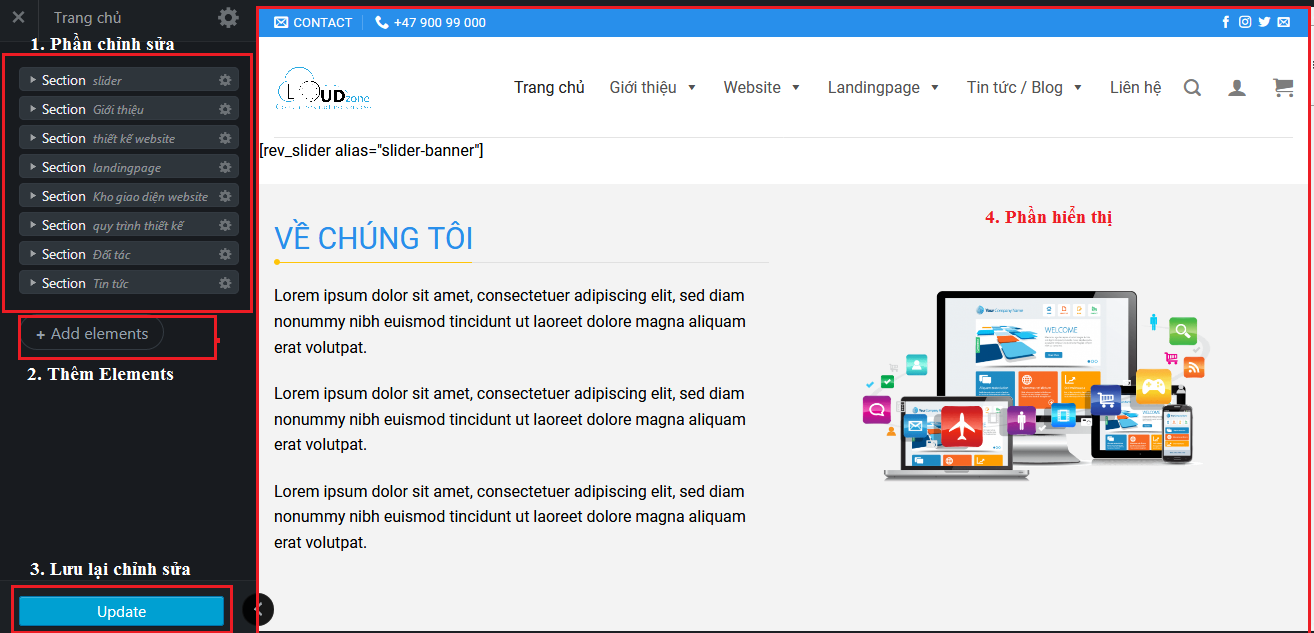
Màn hình chia hai phần:
| Phần | Việc |
|---|---|
| Cột trái | Cây các khối đang có trên trang. Bấm một khối để sửa thuộc tính của nó |
| Phần phải | Trang hiển thị thật. Bấm thẳng vào một phần ở đây cũng mở được khối tương ứng |
Thanh công cụ trên cùng có các nút đáng nhớ:
| Nút | Việc |
|---|---|
| + (Add Elements) | Thêm khối mới: hàng, cột, chữ, ảnh, nút, thư viện ảnh, biểu mẫu |
| Undo / Redo | Lùi lại hoặc làm lại. Dùng ngay khi lỡ tay, đừng để lâu |
| Biểu tượng điện thoại, máy tính bảng | Xem trang trên màn hình nhỏ |
| Update | Lưu lại. Chưa bấm thì chưa có gì đổi trên website thật |
4. Ba thao tác làm nhiều nhất
Sửa chữ: bấm vào khối chữ, nội dung hiện ở cột trái, sửa rồi thấy đổi ngay bên phải.
Thêm một khối: bấm +, chọn loại khối, kéo vào vị trí muốn đặt. Khối luôn nằm trong một Row và một Column, nên muốn bố cục hai cột thì thêm Row trước, chia cột, rồi mới bỏ nội dung vào.
Xoá một khối: rê chuột lên khối, bấm biểu tượng thùng rác ở thanh nhỏ hiện ra.
5. Ba việc nên làm thành thói quen
| Việc | Vì sao |
|---|---|
| Xem trên điện thoại trước khi lưu | Phần lớn người đọc vào bằng điện thoại. Bố cục đẹp trên máy tính vẫn có thể vỡ trên màn hình hẹp |
| Bấm Update từng đợt nhỏ | Sửa một mạch rồi mới lưu, lỡ sai thì không biết sai từ đâu |
| Sửa thử trên một trang nháp | Với thay đổi lớn, nhân bản trang rồi sửa bản nhân bản, ưng thì mới đổi sang |
6. Lỡ sửa hỏng thì lấy lại thế nào
WordPress lưu lại các bản cũ của mỗi trang.
- Thoát UX Builder, về màn hình sửa trang thường.
- Tìm khối Bản sửa đổi (Revisions) ở cột phải.
- Chọn bản trước thời điểm làm hỏng, bấm Phục hồi (Restore).
Không thấy khối Revisions thì bấm Tùy chọn hiển thị ở góc phải trên và bật nó lên.
⚠️ Bản sửa đổi chỉ cứu được nội dung trang, không cứu được thiết lập toàn theme. Sửa trong Giao diện → Tùy biến (Customize) thì không có lịch sử, nên hãy cẩn thận hơn ở đó.
7. Khi cần hỗ trợ
Nhắn qua khung chat ở góc phải màn hình kèm: địa chỉ trang đang sửa, việc muốn làm, và ảnh chụp màn hình chỗ bị vướng.
Nếu trang đang hiển thị sai sau khi sửa, nói rõ thời điểm sửa lần cuối. Thông tin đó giúp tìm đúng bản cần phục hồi.

