

Let’s Encrypt cấp chứng chỉ SSL miễn phí, và VestaCP có sẵn nút bật nó cho từng website, không cần gõ lệnh.
1. ⚠️ Về VestaCP
Kiểm ngày 05/10/2026: mã nguồn VestaCP vẫn được cập nhật, lần đẩy mã gần nhất là 31/07/2026. Nhưng bản phát hành chính thức gần nhất là 1.0.0-5, ngày 23/11/2021, tức gần năm năm chưa có bản mới.
Với một bảng điều khiển máy chủ, khoảng cách đó đáng cân nhắc: bảng điều khiển là thứ đứng ngay trước toàn bộ dữ liệu website, nên nhận bản vá chậm là một rủi ro thật.
Các bảng điều khiển Cloudzone đang cung cấp và cập nhật đều đặn:
| Bảng điều khiển | Xem hướng dẫn ở chuyên mục |
|---|---|
| cPanel | Hosting CPanel |
| DirectAdmin | Hosting DirectAdmin |
| CyberPanel | Loạt bài CyberPanel phần 1 tới phần 7 |
Đang dùng VestaCP và muốn chuyển, hãy nhắn qua khung chat ở góc phải màn hình. Bài này vẫn giữ nguyên để phục vụ quý Khách hàng còn đang dùng.
2. Trước khi bật, kiểm một thứ
Let’s Encrypt chỉ cấp chứng chỉ khi tên miền đã trỏ về đúng máy chủ. Đây là nguyên nhân của gần như mọi ca bật không được.
dig +short A tenmiencuaban.comTrên Windows: nslookup tenmiencuaban.com 8.8.8.8.
Kết quả phải đúng địa chỉ IP máy chủ VestaCP. Chưa đúng thì sửa bản ghi A trước, chờ hết thời gian ghi nhớ, rồi mới quay lại.
Kiểm thêm: cả tên miền gốc và www đều phải trỏ về, vì VestaCP xin chứng chỉ cho cả hai.
3. Bật chứng chỉ
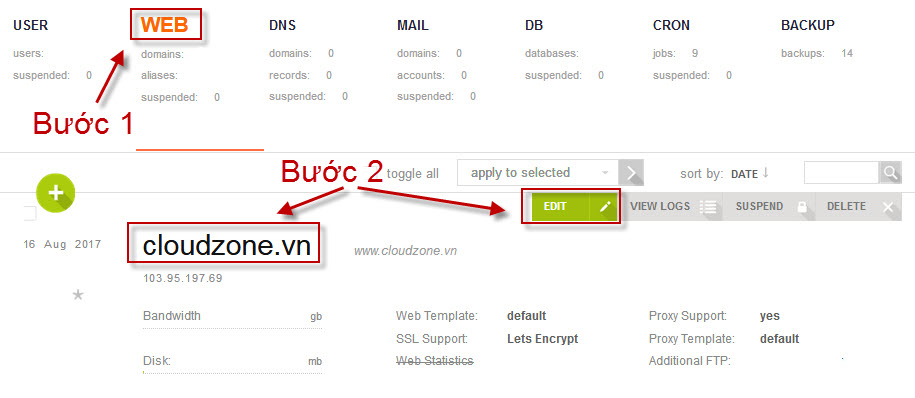
- Đăng nhập VestaCP.
- Vào mục WEB.
- Tìm đúng tên miền, bấm Edit.
- Tích SSL Support.
- Tích tiếp Lets Encrypt Support vừa hiện ra.
- Bấm Save.
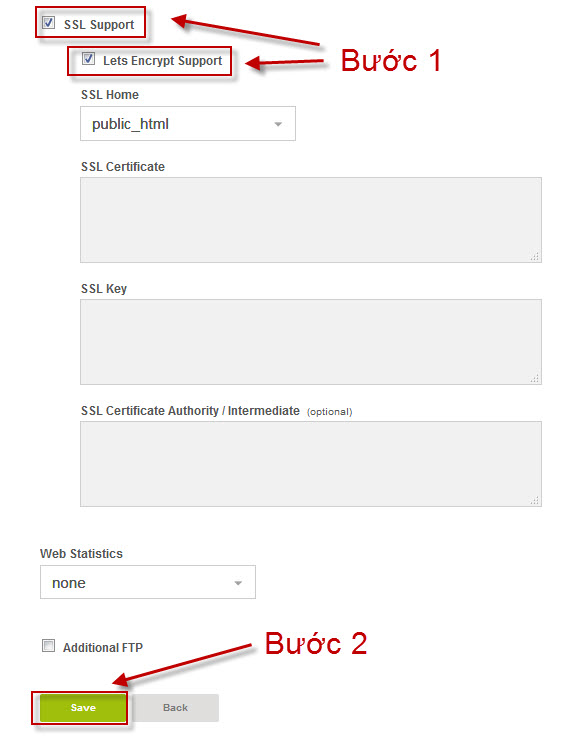
VestaCP tự liên hệ Let’s Encrypt, xác thực quyền sở hữu tên miền và cài chứng chỉ. Thường mất dưới một phút.
4. Kiểm đã chạy chưa
Mở https://tenmiencuaban.com. Trình duyệt hiện ổ khoá là xong.
Kiểm kỹ hơn bằng dòng lệnh:
echo | openssl s_client -servername tenmiencuaban.com -connect tenmiencuaban.com:443 2>/dev/null | openssl x509 -noout -issuer -datesKết quả cho biết nơi cấp và thời hạn. Chứng chỉ Let’s Encrypt có hạn 90 ngày, và VestaCP tự gia hạn, không phải làm gì thêm.
5. Bốn lỗi hay gặp
| Hiện tượng | Nguyên nhân thường gặp |
|---|---|
| Báo lỗi ngay khi bấm Save | Tên miền chưa trỏ về máy chủ. Quay lại mục 2 |
Bật được nhưng www báo lỗi chứng chỉ |
Thiếu bản ghi cho www |
Website vẫn mở bằng http:// |
Chưa bật chuyển hướng sang HTTPS, bật ở mục Advanced của website |
| Trang hiện ổ khoá có dấu cảnh báo | Trong mã nguồn còn ảnh hoặc tệp gọi bằng http://. Sửa thành https:// hoặc đường dẫn tương đối |
Lỗi cuối hay gặp với WordPress. Trong Settings → General, sửa cả hai ô địa chỉ thành https://.
6. Khi cần hỗ trợ
Nhắn qua khung chat ở góc phải màn hình kèm: tên miền, kết quả dig +short A <ten-mien>, và nguyên văn thông báo lỗi VestaCP hiện ra.
Kết quả tra tên miền thường đủ để chỉ ra vấn đề ngay, vì phần lớn ca hỏng nằm ở đó.

