

Cloudzone Box cho phép tạo thư mục, tải tệp lên và sắp xếp dữ liệu ngay trên trình duyệt, không cần cài gì. Bài này đi qua các thao tác hàng ngày.
Chưa biết cách vào: xem bài Đăng nhập giao diện web Cloudzone Box trong cùng chuyên mục.
1. Mở giao diện quản lý tệp
Hai đường vào:
| Đường | Cách làm |
|---|---|
| Qua Portal | Đăng nhập Portal, vào Quản lý dịch vụ → Lưu trữ, bấm Mở Storage ở đúng dịch vụ |
| Vào thẳng | Mở địa chỉ Box mà Cloudzone đã cấp, đăng nhập bằng tài khoản Box |
Vào rồi, màn hình Tệp (Files) là nơi làm mọi việc dưới đây.
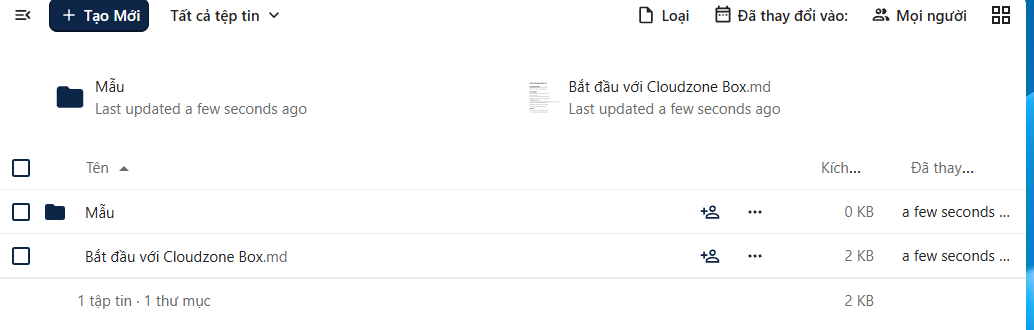
2. Tạo thư mục
- Mở thư mục muốn tạo bên trong.
- Bấm nút + ở đầu danh sách tệp.
- Chọn Thư mục mới (New folder).
- Đặt tên, Enter.
Đặt tên thư mục không dấu và không khoảng trắng sẽ đỡ phiền về sau: tên có dấu vẫn chạy trên Box, nhưng khi tải về máy Windows hoặc chia sẻ qua liên kết thì dễ bị đổi ký tự.
Nút + cũng tạo được tệp văn bản, bảng tính và bản trình chiếu ngay trên trình duyệt, không cần tải lên.
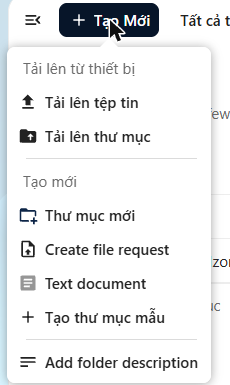
Nút Tạo Mới gom cả hai việc: tải lên từ máy, và tạo thư mục hay tài liệu ngay trên Box.
3. Tải tệp lên
Ba cách, chọn theo số lượng:
| Cách | Làm thế nào | Hợp với |
|---|---|---|
| Kéo thả | Kéo tệp từ máy thả vào vùng danh sách tệp | Vài tệp, nhanh nhất |
| Nút + | Bấm + → Tải tệp lên rồi chọn tệp | Khi muốn chọn bằng hộp thoại |
| Kéo cả thư mục | Kéo nguyên một thư mục từ máy thả vào | Giữ nguyên cấu trúc thư mục con |
Thanh tiến trình hiện ở cuối màn hình. Đừng đóng tab khi còn đang tải, đóng là dừng giữa chừng.
Tải nhiều tệp thì đừng dùng trình duyệt
Trình duyệt hợp với vài chục tệp. Từ vài trăm tệp trở lên, hoặc tệp vài GB, hãy dùng ứng dụng đồng bộ Cloudzone Box trên máy tính: chép tệp vào thư mục đồng bộ là xong, ứng dụng tự tải lên, đứt mạng thì tự nối lại chỗ dở.
Xem bài Cài đặt và đồng bộ Cloudzone Box trên máy tính, điện thoại trong cùng chuyên mục.
Tải trùng tên
Tải một tệp trùng tên tệp đã có, Box hỏi muốn giữ cả hai hay ghi đè. Chọn ghi đè thì bản cũ không mất hẳn, nó thành một phiên bản cũ, xem mục 6.
4. Sắp xếp dữ liệu
Đưa chuột vào một tệp hoặc thư mục, bấm dấu ba chấm ở cuối dòng:
| Mục | Việc |
|---|---|
| Đổi tên | Đổi tên tệp hoặc thư mục |
| Di chuyển hoặc sao chép | Đưa sang thư mục khác |
| Tải xuống | Tải về máy. Với thư mục, Box tự nén thành một tệp zip |
| Chi tiết | Mở bảng bên phải: dung lượng, lịch sử, bình luận, chia sẻ |
| Xoá | Đưa vào thùng rác, xem mục 5 |
Chọn nhiều tệp cùng lúc bằng ô tích ở đầu mỗi dòng, rồi thao tác hàng loạt.
Đánh dấu sao (Yêu thích) những thư mục hay dùng. Chúng hiện riêng ở mục Yêu thích bên trái, đỡ phải lần theo cây thư mục mỗi lần.
5. Xoá và lấy lại
Xoá tệp trên Box không mất ngay. Tệp vào mục Tệp đã xoá (Deleted files) ở cột trái.
Trong đó, bấm biểu tượng khôi phục để lấy lại tệp về đúng chỗ cũ.
⚠️ Thùng rác không giữ mãi. Box tự dọn tệp cũ khi dung lượng gói sắp đầy, và theo thời hạn hệ thống đặt sẵn. Xoá nhầm thì lấy lại ngay, đừng để vài tuần.
⚠️ Tệp trong thùng rác vẫn tính vào dung lượng gói. Thấy báo gần đầy mà không hiểu vì sao, hãy mở Tệp đã xoá xem trước.
6. Phiên bản cũ của một tệp
Box giữ lại các bản trước của tệp, nên sửa hỏng một tài liệu thì lấy lại được.
- Bấm ba chấm ở tệp, chọn Chi tiết.
- Mở thẻ Phiên bản (Versions).
- Chọn bản trước thời điểm làm hỏng, bấm khôi phục.
Đây là thứ cứu được nhiều việc nhất trên Box, và cũng là thứ ít người biết nhất.
7. Bốn lỗi hay gặp
| Hiện tượng | Nguyên nhân thường gặp |
|---|---|
| Tải lên dừng giữa chừng | Tệp quá lớn so với giới hạn một lần tải của trình duyệt. Dùng ứng dụng đồng bộ |
| Báo không đủ dung lượng | Gói đã đầy. Kiểm cả Tệp đã xoá, xem mục 5 |
| Kéo thả không ăn | Một số trình duyệt chặn kéo thả thư mục. Dùng nút + → Tải tệp lên |
| Tên tệp bị đổi ký tự sau khi tải về | Tên có dấu hoặc ký tự đặc biệt. Đổi tên không dấu rồi tải lại |
8. Ba thói quen đáng tập
| Việc | Vì sao |
|---|---|
| Dựng cây thư mục trước khi đổ dữ liệu vào | Sắp xếp sau luôn tốn công hơn sắp xếp trước |
| Đặt tên không dấu cho thư mục dùng chung | Tránh lệch ký tự giữa Windows, macOS và điện thoại |
| Box không thay thế sao lưu | Box đồng bộ, mà đồng bộ thì xoá ở một nơi là mất ở mọi nơi. Dữ liệu quan trọng vẫn cần một bản sao lưu riêng |
Điểm thứ ba là điểm hay bị hiểu nhầm nhất về mọi dịch vụ lưu trữ đồng bộ, không riêng Box.
9. Khi cần hỗ trợ
Nhắn qua khung chat ở góc phải màn hình kèm: tên dịch vụ lưu trữ, việc đang làm, và nguyên văn thông báo lỗi.
Lỡ xoá dữ liệu quan trọng thì nói ngay trong tin nhắn đầu tiên, và đừng tải thêm gì lên cho tới khi được hướng dẫn, vì dữ liệu mới có thể đẩy tệp cũ ra khỏi thùng rác.

