

Cloudzone Box dùng được ngay trên trình duyệt, nhưng cài thêm ứng dụng đồng bộ thì Box hiện ra như một thư mục ngay trên máy tính: kéo file vào là tự tải lên, sửa ở đâu cũng đồng bộ hai chiều. Bài này hướng dẫn cài đặt trên Windows, macOS và điện thoại.
1. Hai cách đăng nhập Cloudzone Box
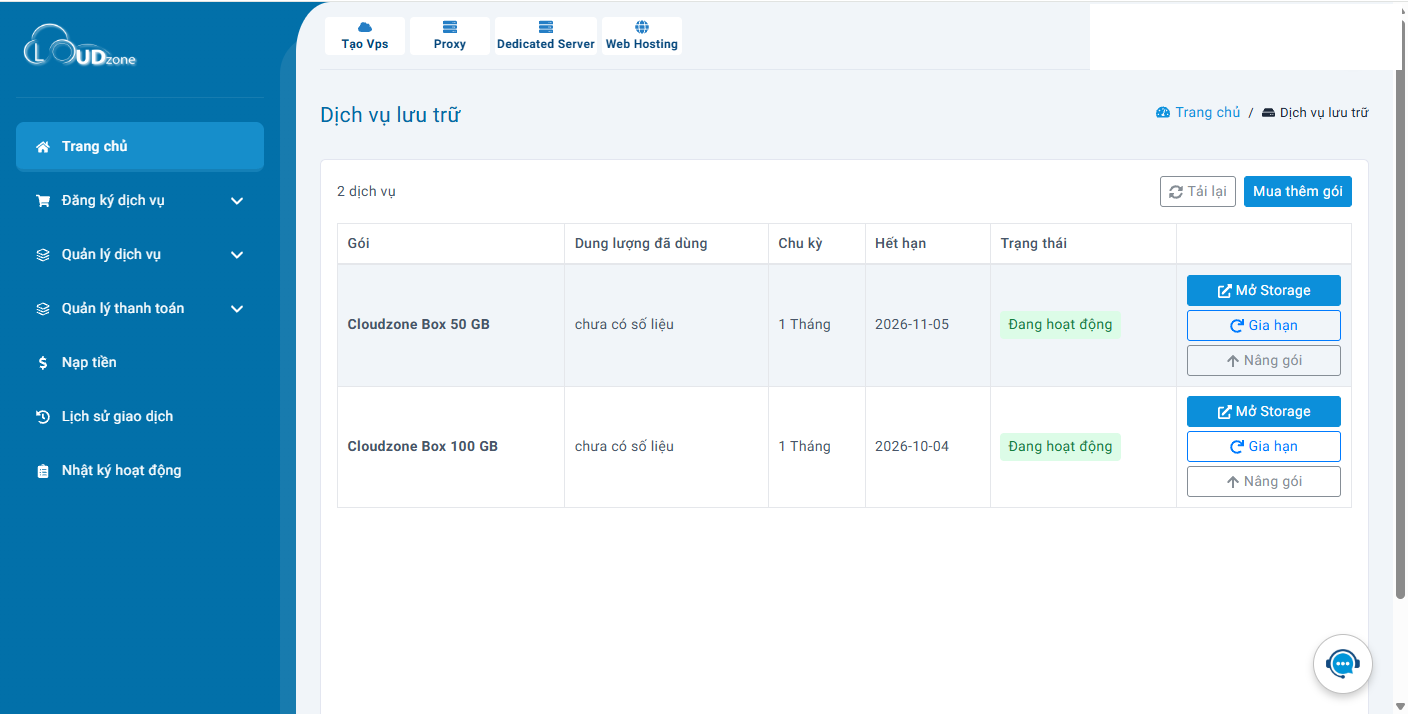
- Qua trình duyệt: đăng nhập Portal Cloudzone, vào Quản lý dịch vụ › Lưu trữ, bấm Mở Storage. Không cần nhớ thêm mật khẩu nào.
- Qua ứng dụng đồng bộ (máy tính, điện thoại): cần mật khẩu. Dùng một thiết bị thì lấy Mật khẩu Box trong Portal (mục 2); dùng nhiều thiết bị thì nên tạo mật khẩu ứng dụng riêng cho từng máy (mục 2b).
2. Tạo Mật khẩu Box trong Portal
- Đăng nhập Portal, vào Quản lý dịch vụ › Lưu trữ.
- Ở dòng gói của quý khách, bấm Mật khẩu Box.
- Bấm Đặt mật khẩu, chép lại tên đăng nhập và mật khẩu hiện ra.
Lưu ý: mật khẩu chỉ hiện một lần, Cloudzone không lưu lại. Chép và cất ngay.
Quan trọng: mỗi tài khoản Box chỉ có một Mật khẩu Box. Bấm Mật khẩu Box lần nữa là đặt mật khẩu mới, không phải xem lại cái cũ — mật khẩu cũ hết hiệu lực ngay và mọi thiết bị đang đồng bộ bằng nó đều ngừng chạy cho tới khi quý khách khai lại trên từng máy. Dùng nhiều thiết bị thì hãy làm theo mục 2b.
2b. Mật khẩu ứng dụng cho từng thiết bị (khuyến nghị)
Dùng nhiều thiết bị thì nên cấp cho mỗi máy một mật khẩu ứng dụng riêng. Loại mật khẩu này tạo bên trong Cloudzone Box, không phải trong Portal. Mất máy nào thì gỡ đúng máy đó, các máy khác vẫn chạy bình thường.
Các bước cụ thể xem bài Đăng nhập Cloudzone Box và quản lý mật khẩu, mục 4.
3. Cài trên Windows
- Tải bản cài đặt: Cloudzone Box cho Windows (.msi, khoảng 133 MB).
- Chạy file .msi, bấm Next theo mặc định tới khi hoàn tất rồi mở ứng dụng.
- Ở ô địa chỉ máy chủ, nhập địa chỉ Box của quý khách – là đường dẫn hiện ra khi bấm Mở Storage trong Portal (ví dụ:
https://box.cloudzone.vn). - Đăng nhập bằng tên đăng nhập và Mật khẩu Box đã tạo ở mục 2.
- Chọn thư mục trên máy để đồng bộ. Có thể chọn đồng bộ toàn bộ hoặc chỉ một số thư mục để tiết kiệm ổ đĩa.
Xong bước này, thư mục Cloudzone Box xuất hiện trong File Explorer. File thả vào đó tự tải lên, file người khác chia sẻ tự tải về.
4. Cài trên macOS
- Tải bản cài đặt: Cloudzone Box cho macOS (.pkg, khoảng 146 MB).
- Mở file .pkg, cài theo hướng dẫn của macOS (có thể cần cho phép trong System Settings › Privacy & Security).
- Các bước đăng nhập và chọn thư mục đồng bộ giống Windows: nhập địa chỉ Box, tên đăng nhập và Mật khẩu Box.
5. Cài trên điện thoại
- Android: cài ứng dụng từ Google Play.
- iOS (iPhone/iPad): cài ứng dụng từ App Store.
Mở ứng dụng, nhập địa chỉ Box của quý khách rồi đăng nhập bằng tên đăng nhập và Mật khẩu Box. Ứng dụng cho phép tự động tải ảnh chụp lên Box và mở tài liệu mọi lúc.
6. Câu hỏi thường gặp
Quên Mật khẩu Box?
Vào Portal đặt mật khẩu mới (mục 2). Mật khẩu cũ hết hiệu lực ngay, nên các thiết bị đang dùng chính Mật khẩu Box sẽ ngừng đồng bộ cho tới khi khai lại. Thiết bị nào đang dùng mật khẩu ứng dụng riêng (mục 2b) thì không bị ảnh hưởng.
Gói hết hạn thì dữ liệu có mất không?
Không mất ngay. Dịch vụ tạm khóa nhưng dữ liệu được giữ nguyên 60 ngày kể từ ngày hết hạn – gia hạn trong thời gian này là mở lại nguyên trạng.
Nâng gói giữa chừng?
Vào Portal bấm Nâng gói: tài khoản, thư mục, link chia sẻ giữ nguyên, dung lượng mới tự cộng vào; phần tiền chưa dùng hết của gói cũ được trừ vào giá gói mới.
Thùng rác có tính vào dung lượng không?
Có. Thùng rác và các phiên bản cũ của tệp đều tính vào dung lượng gói – dọn thùng rác khi gần đầy.

