

Cloudzone Box có hai đường đăng nhập và hai loại mật khẩu khác nhau. Lẫn hai loại mật khẩu là nguyên nhân phổ biến nhất khiến các máy đang đồng bộ đột ngột báo lỗi, nên bài này nói rõ từng loại.
1. Hai đường đăng nhập
Qua Portal — không cần gõ mật khẩu. Đăng nhập Cloudzone Portal, vào Quản lý dịch vụ › Lưu trữ, bấm Mở Storage ở đúng dòng dịch vụ. Đây là cách nhanh nhất khi làm việc trên trình duyệt. Nút này chỉ bật khi dịch vụ đang hoạt động.
Vào thẳng. Mở https://box.cloudzone.vn, nhập tên đăng nhập và mật khẩu.
Địa chỉ này dùng chung cho mọi khách hàng — thứ phân biệt là tên đăng nhập, dạng cz- kèm một con số. Quý khách không có một địa chỉ riêng.
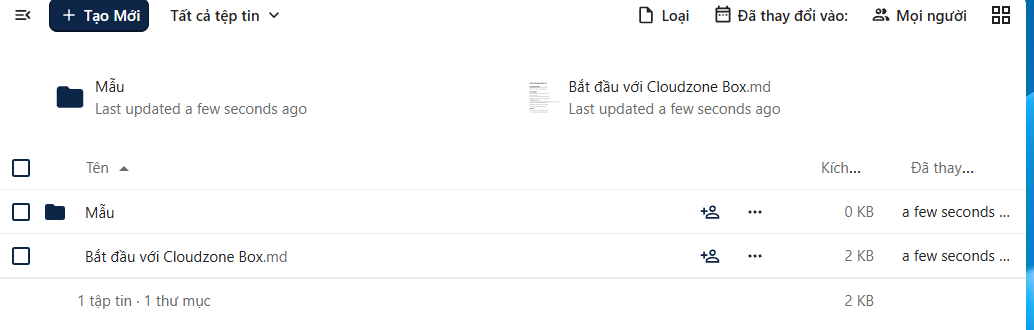
Vào được rồi, màn hình Tệp tin là nơi làm mọi việc với dữ liệu.
2. Hai loại mật khẩu — phân biệt trước khi dùng
| Mật khẩu Box | Mật khẩu ứng dụng | |
|---|---|---|
| Lấy ở đâu | Portal → Mật khẩu Box | Trong Box → Thiết lập → Bảo mật |
| Có bao nhiêu | Đúng một cho cả tài khoản | Bao nhiêu cũng được, mỗi thiết bị một cái |
| Dùng để | Đăng nhập trang web, đăng nhập ứng dụng | Chỉ để ứng dụng đồng bộ kết nối |
| Thu hồi một cái | Không — đổi là đổi hết | Có — gỡ đúng thiết bị đó |
Nói gọn: Mật khẩu Box là chìa khoá chính của tài khoản. Mật khẩu ứng dụng là chìa phụ cấp cho từng thiết bị.
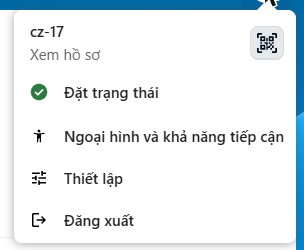
Menu tài khoản nằm ở ảnh đại diện góc trên bên phải. Mục Thiết lập là nơi vào phần Bảo mật dùng ở các bước dưới.
3. Lấy Mật khẩu Box
Portal → Quản lý dịch vụ › Lưu trữ → bấm Mật khẩu Box ở dòng dịch vụ.
Mật khẩu chỉ hiện một lần, Cloudzone không lưu lại. Chép và cất ngay.
Quan trọng: bấm Mật khẩu Box lần nữa là đặt mật khẩu mới, không phải xem lại cái cũ. Tài khoản chỉ có một mật khẩu, nên đặt mới là mật khẩu cũ hết hiệu lực ngay và mọi máy tính, điện thoại đang đăng nhập bằng mật khẩu cũ đều ngừng đồng bộ cho tới khi quý khách khai lại trên từng máy. Đây là lý do nên dùng mật khẩu ứng dụng cho các thiết bị — xem mục 4.
Chỉ bấm khi quý khách thật sự muốn đổi: nghi mật khẩu bị lộ, hoặc đã quên và chấp nhận khai lại trên các thiết bị.
4. Tạo mật khẩu ứng dụng cho từng thiết bị
Đây là cách đúng để nối máy tính và điện thoại vào Box.
- Đăng nhập Box trên trình duyệt (dùng Mở Storage cho nhanh).
- Bấm ảnh đại diện ở góc trên bên phải → Thiết lập.
- Vào mục Bảo mật.
- Xuống phần Thiết bị và phiên truy cập, đặt một cái tên gợi nhớ — ví dụ Laptop Dell, iPhone của Lan — rồi bấm Tạo ứng dụng mật khẩu mới.
- Chép mật khẩu hiện ra, khai vào ứng dụng trên đúng thiết bị đó.
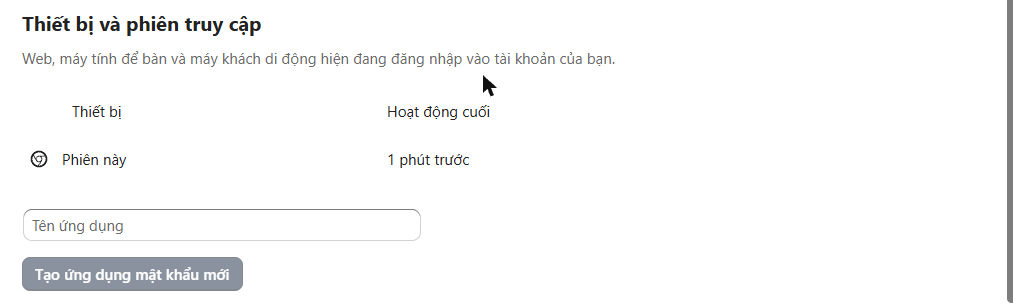
Lợi ích thật sự nằm ở lúc có chuyện: mất điện thoại thì vào đây gỡ đúng dòng của điện thoại đó, laptop và các máy khác vẫn chạy bình thường. Nếu tất cả đều dùng chung Mật khẩu Box thì cách duy nhất để cắt là đổi mật khẩu, và khi đó mọi máy cùng chết.
Mật khẩu ứng dụng cũng chỉ hiện một lần.
5. Đổi mật khẩu chủ động
- Còn đăng nhập được, muốn đổi cho gọn: trong Box, ảnh đại diện → Thiết lập › Bảo mật, đổi mật khẩu tại đó.
- Đã quên, không vào được: Portal → Mật khẩu Box để đặt mật khẩu mới.
Khi đổi trong Box, hệ thống có yêu cầu về độ dài và độ mạnh — đặt mật khẩu quá đơn giản sẽ bị từ chối.
6. Bật xác thực hai yếu tố (tuỳ chọn)
Box hỗ trợ xác thực hai yếu tố bằng ứng dụng sinh mã (Google Authenticator, Microsoft Authenticator và tương tự). Bật trong Thiết lập › Bảo mật.
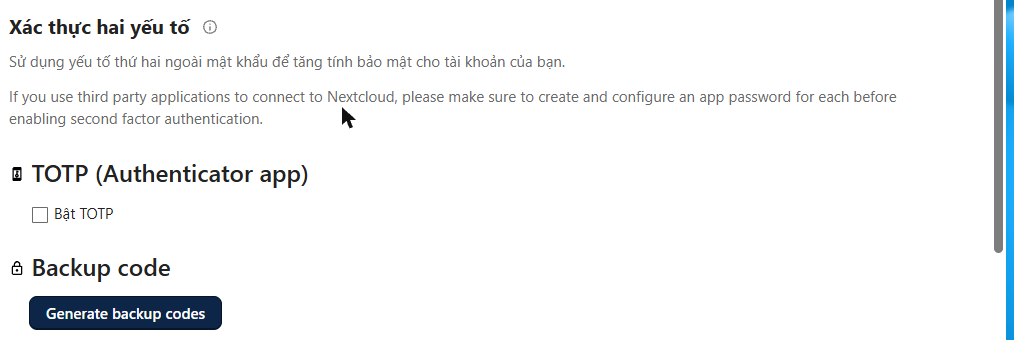
Lưu ý: bật hai yếu tố rồi thì ứng dụng đồng bộ bắt buộc phải dùng mật khẩu ứng dụng. Khai Mật khẩu Box vào ứng dụng sẽ không đăng nhập được nữa, vì ứng dụng không hỏi được mã xác thực. Nên tạo sẵn mật khẩu ứng dụng cho các thiết bị trước khi bật, và lưu mã dự phòng mà Box cấp cho.
7. Đăng nhập không được — kiểm theo thứ tự này
| Dấu hiệu | Nguyên nhân thường gặp |
|---|---|
| Nút Mở Storage mờ, không bấm được | Dịch vụ chưa cấp xong, đã hết hạn, hoặc đang bị khoá. Xem cột Trạng thái trong Portal |
| Web báo sai mật khẩu, mà trước đó vẫn vào được | Có người đã bấm Mật khẩu Box đặt mật khẩu mới. Vào Portal lấy mật khẩu hiện hành |
| Web vào được, ứng dụng đồng bộ thì không | Đã bật xác thực hai yếu tố — ứng dụng cần mật khẩu ứng dụng (mục 4) |
| Sai tên đăng nhập | Tên là cz- kèm số, không phải email. Xem trong cửa sổ Mật khẩu Box |
| Trang không mở được | Kiểm tra địa chỉ đúng là https://box.cloudzone.vn |
Thử hết mà vẫn không vào được: hotline 0905 091 805, email support@cloudzone.vn, hoặc gửi yêu cầu trong Portal.

