

Lưu ý: CentOS 7 đã hết vòng đời từ tháng 6/2024 (không còn bản vá bảo mật). Các bước trong bài vẫn áp dụng tương tự cho AlmaLinux / Rocky Linux – dòng kế thừa CentOS; máy mới quý khách nên chọn AlmaLinux hoặc Ubuntu LTS. Xem thêm bài chọn hệ điều hành nào cho VPS.
Bạn cần cài đặt Docker lên VPS của bạn trước, nếu bạn chưa cài đặt thì có thể xem hướng dẫn tại bài viết này: Hướng dẫn cài đặt và sử dụng Docker trên VPS CentOS 7
1. Cài đặt Docker Compose
Bước 1: Truy cập trang Github của Docker Compose. Kiểm tra phiên bản mới nhất và thay nó vào câu lệnh dưới. Chẳng hạn ở đây phiên bản mới nhất là 1.28.2
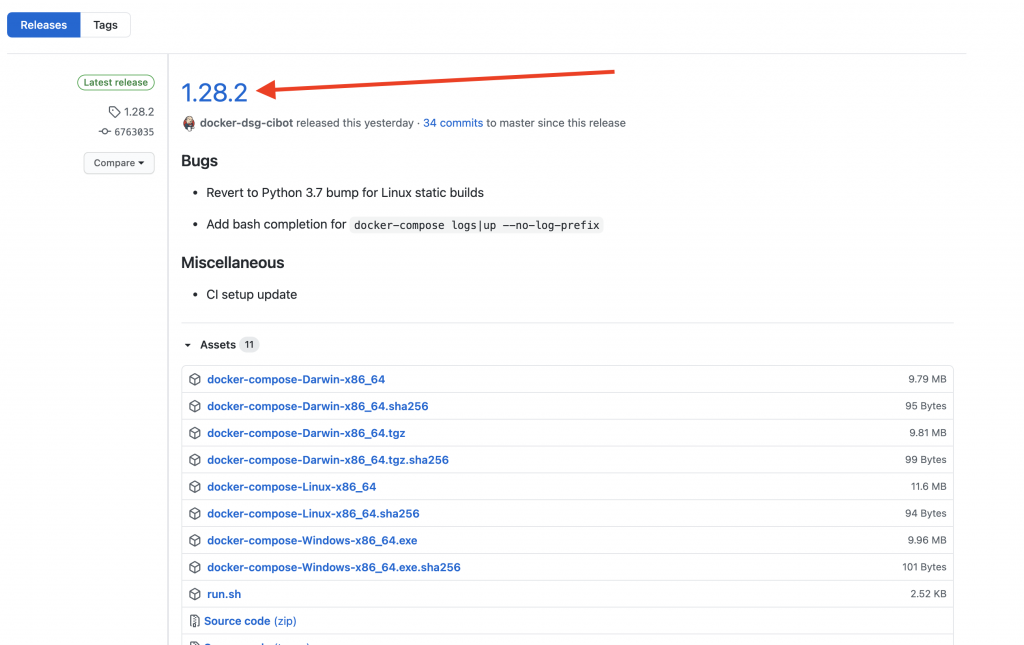
sudo curl -L "https://github.com/docker/compose/releases/download/1.28.2/docker-compose-$(uname -s)-$(uname -m)" -o /usr/local/bin/docker-compose

Bước 2: Cấp quyền thực thi cho Docker Compose
sudo chmod +x /usr/local/bin/docker-compose
Bước 3: Kiểm tra Docker Compose đã được cài đặt đúng hay chưa
docker-compose --version

2. Chạy một Container với Docker Compose
B1: Tạo ra một thư mục cho file YAML của bạn
mkdir hello-world
B2: Tạo một file docker-compose.yml
cd hello-world


vi docker-compose.yml
Nội dung file bạn ghi là
my-test:
image: hello-world

B3: Chạy câu lệnh sau để cài đặt Contaniner
docker-compose up
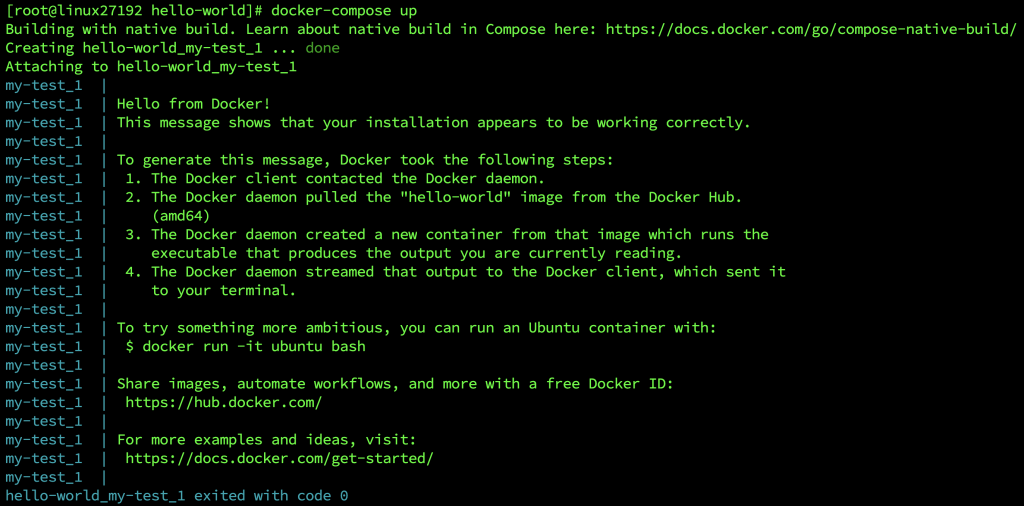 B4: Kiểm tra thấy Container đang chạy
docker ps -a

3. Một số câu lệnh Docker Compose
Để xem các Debug Message, bạn sửa dụng câu lệnh
docker-compose up -d
Để xem các Container đang chạy cũng như đã dừng, ta dùng câu lệnh
docker-compose ps -a
Để dừng một Container bạn dùng câu lệnh
docker-compose stop
Nếu bạn muốn ép Container dừng hẳn, bạn có thể dùng câu lệnh
docker-compose kill
Để xoá một Container, bạn sử dụng lệnh
docker-compose rm

