⚠️ CentOS 7 đã hết hỗ trợ từ 30/06/2024. Hệ điều hành này không còn nhận bản vá an ninh, nên đừng dựng máy chủ mới trên nó. Các bước trong bài phần lớn vẫn chạy được, nhưng với máy mới hãy chọn AlmaLinux 9 (dòng kế thừa CentOS, lệnh yum và dnf gần như giữ nguyên) hoặc Ubuntu 24.04. Đang chạy CentOS 7 và cần chuyển, hãy nhắn qua khung chat ở góc phải màn hình.
dnf thay cho yum). Xem bài Chọn hệ điều hành nào cho VPS.Lưu ý: CentOS 7 đã hết vòng đời từ tháng 6/2024 (không còn bản vá bảo mật). Các bước trong bài vẫn áp dụng tương tự cho AlmaLinux / Rocky Linux – dòng kế thừa CentOS; máy mới quý khách nên chọn AlmaLinux hoặc Ubuntu LTS. Xem thêm bài chọn hệ điều hành nào cho VPS.
1. Cài đặt Nginx
- Các bạn cài đặt theo hướng dẫn của bài:Hướng dẫn cài đặt Nginx trên CentOS 7
2. Cài đặt MariaDB (MySQL)
Bước 1: Các bạn sử dụng câu lệnh yum để cài đặt
sudo yum install mariadb-server mariadb
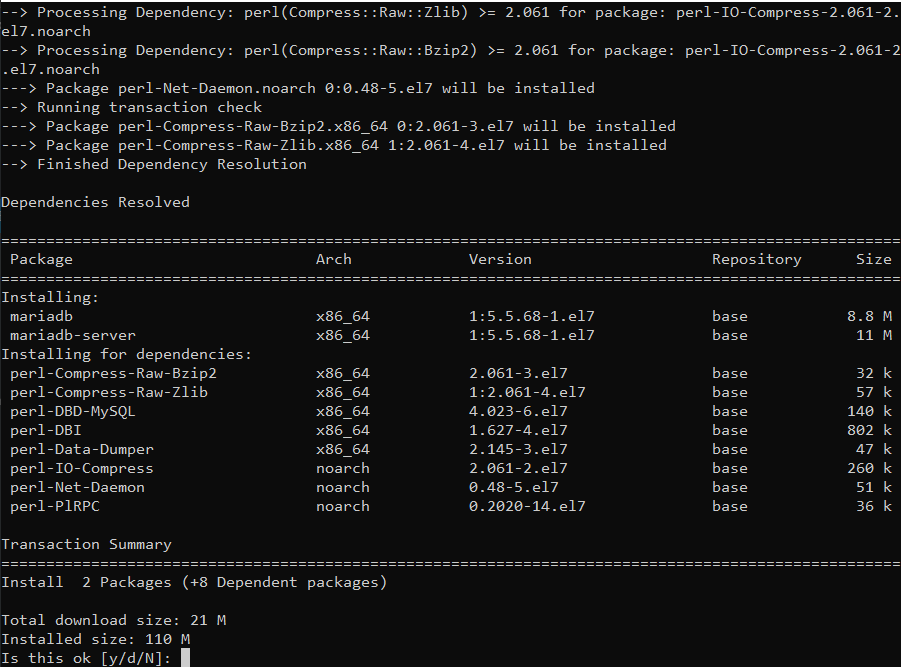
Bước 2: Tiến hành kích hoạt dịch vụ MariaDB
sudo systemctl start mariadb

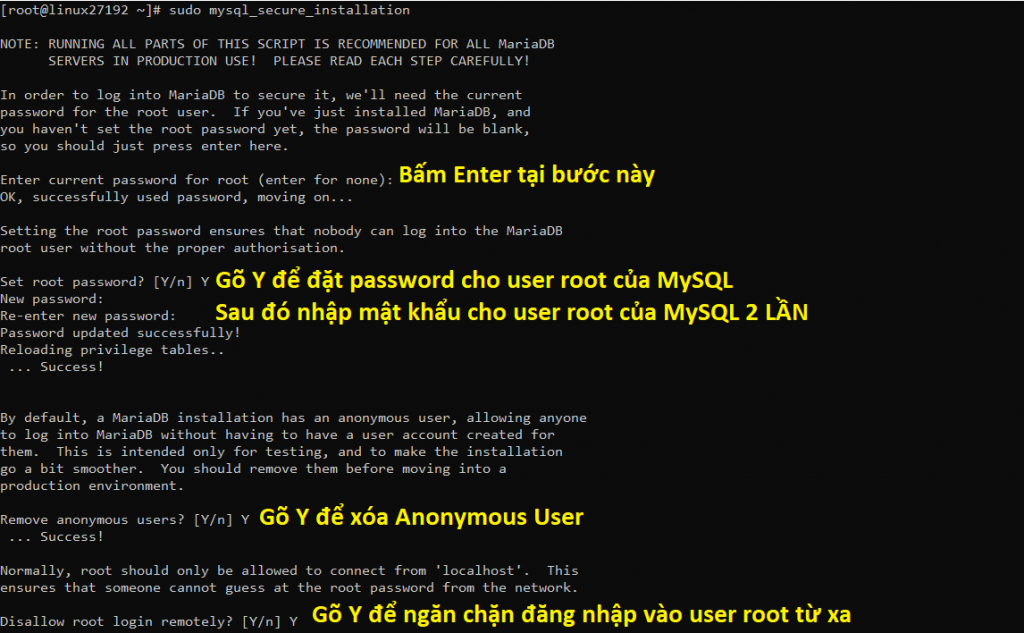
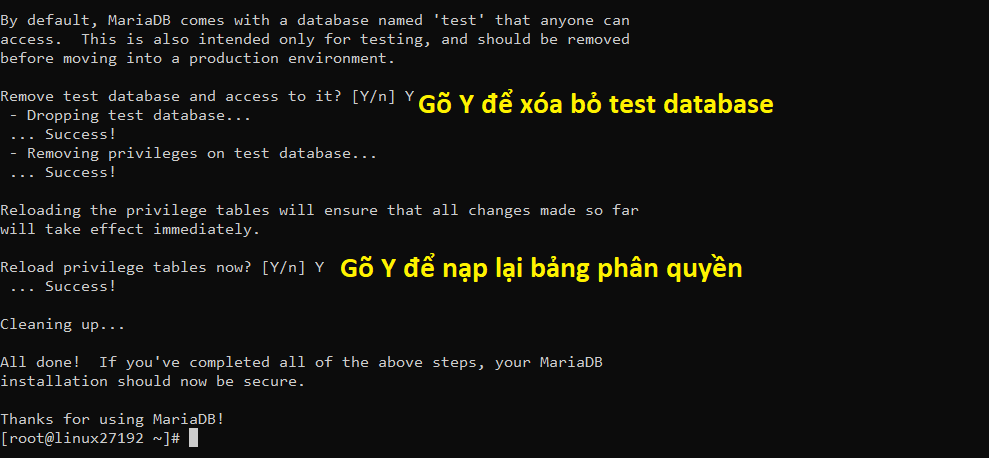
Bước 3: Để tiến hành những thiết lập ban đầu cho MySQL, bạn chạy câu lệnh
sudo mysql_secure_installation
Bước 3: Kích hoạt MariaDB khởi chạy cùng hệ thống
sudo systemctl enable mariadb

3. Cài đặt PHP
Bước 1: Cài đặt REMI Repository
sudo yum install http://rpms.remirepo.net/enterprise/remi-release-7.rpm
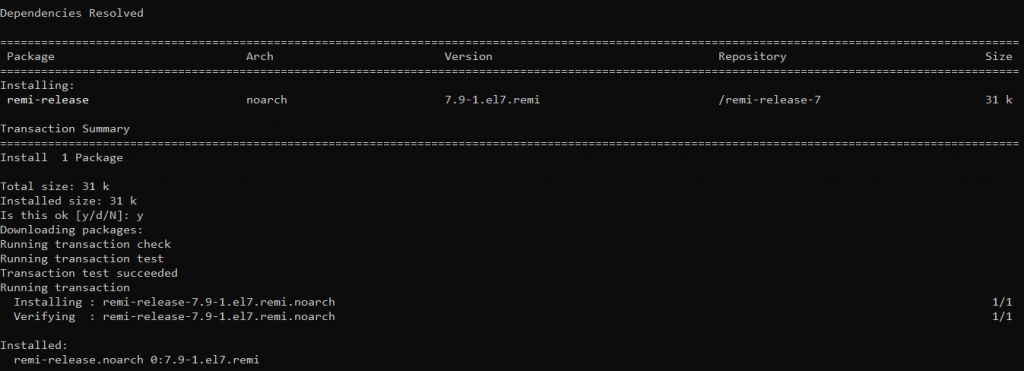
Bước 2: Tiến hành tìm kiếm các repo chứa bản PHP mà chúng ta cần
yum --disablerepo="*" --enablerepo="remi-safe" list php[7-9][0-9].x86_64
Chúng ta có thể thấy có rất nhiều bản PHP từ 7.0 tới 8.0 trong hình

Bước 3: Chẳng hạn ở đây tôi muốn cài PHP7.4 nên chúng ta sẽ kích hoạt repo tương ứng
sudo yum install yum-utils - y


sudo yum-config-manager --enable remi-php74
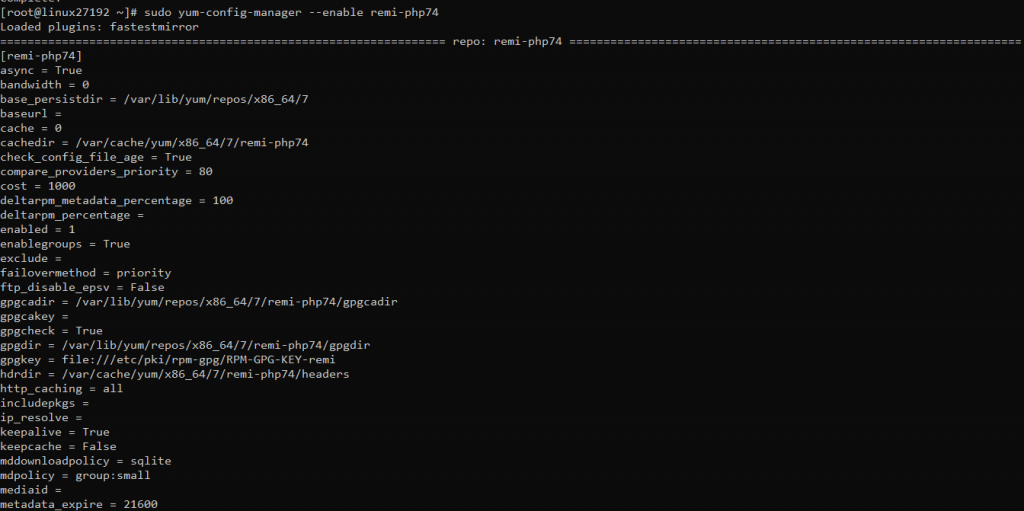
Bước 4: Tiến hành cài đặt PHP
sudo yum install php php-mysqlnd php-fpm

Bước 5: Kiểm tra phiên bản PHP xem đã cài đặt đúng chưa
php -v

Bước 6: Tiến hành chỉnh sửa file cấu hình của PHP
yum install nano -y

sudo nano /etc/php-fpm.d/www.conf
Tìm tới đoạn sau

Sửa Apache thành Nginx
Tìm tới dòng listen =
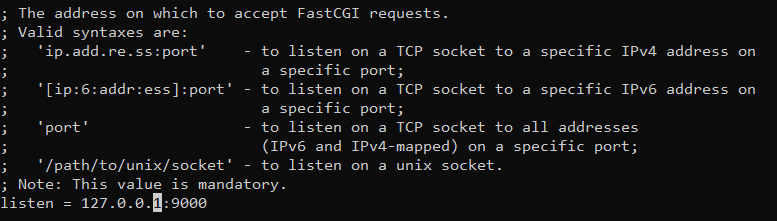
Và sửa thành:
/var/run/php-fpm/php-fpm.sock;
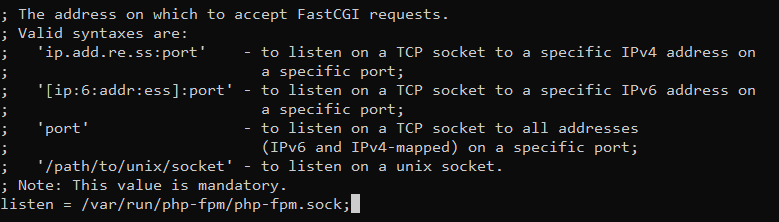
Tìm tới đoạn này
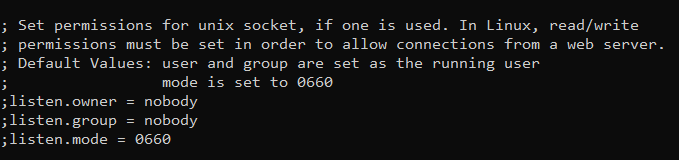
Sửa lại thành
listen.owner = nginx
listen.group = nginx
listen.mode = 0660
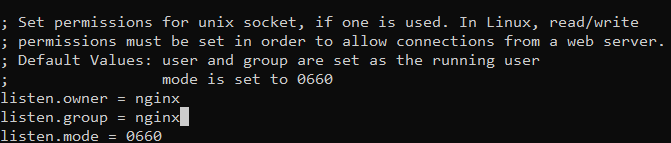
Cuối cùng lưu files lại
Bước 5: Tiến hành kích hoạt PHP-FPM
sudo systemctl start php-fpm
4. Cấu hình NGINX để xử lí file PHP
Bước 1: Mở file cấu hình NGINX
sudo nano /etc/nginx/conf.d/default.conf
Dán vào đoạn cấu hình sau
server {
listen 80;
server_name domain hoặc IP của bạn;

root /usr/share/nginx/html;
index index.php index.html index.htm;

location / {
try_files $uri $uri/ =404;
}
error_page 404 /404.html;
error_page 500 502 503 504 /50x.html;

location = /50x.html {
root /usr/share/nginx/html;
}

location ~ \.php$ {
try_files $uri =404;
fastcgi_pass unix:/var/run/php-fpm/php-fpm.sock;
fastcgi_index index.php;
fastcgi_param SCRIPT_FILENAME $document_root$fastcgi_script_name;
include fastcgi_params;
}
}
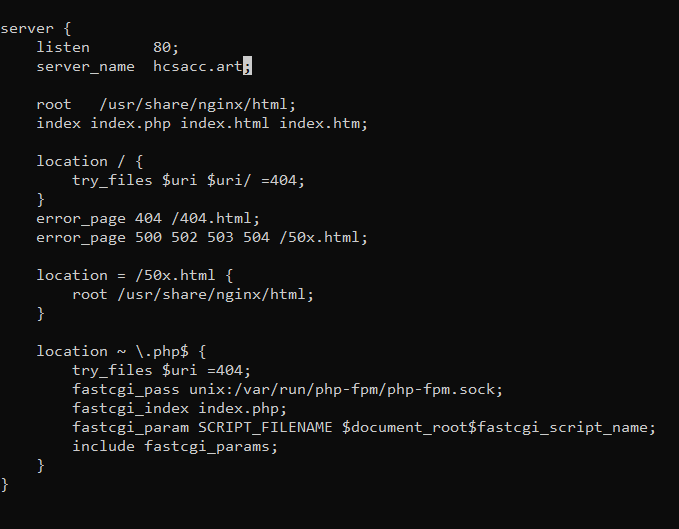
Bước 2: Khởi chạy lại NGINX
sudo systemctl restart nginx
5. Kiểm tra PHP đã hoạt động hay chưa
Bước 1: Tạo ra một file info.php
nano /usr/share/nginx/html/info.php
Gõ nội dung sau vào
<?php

phpinfo();
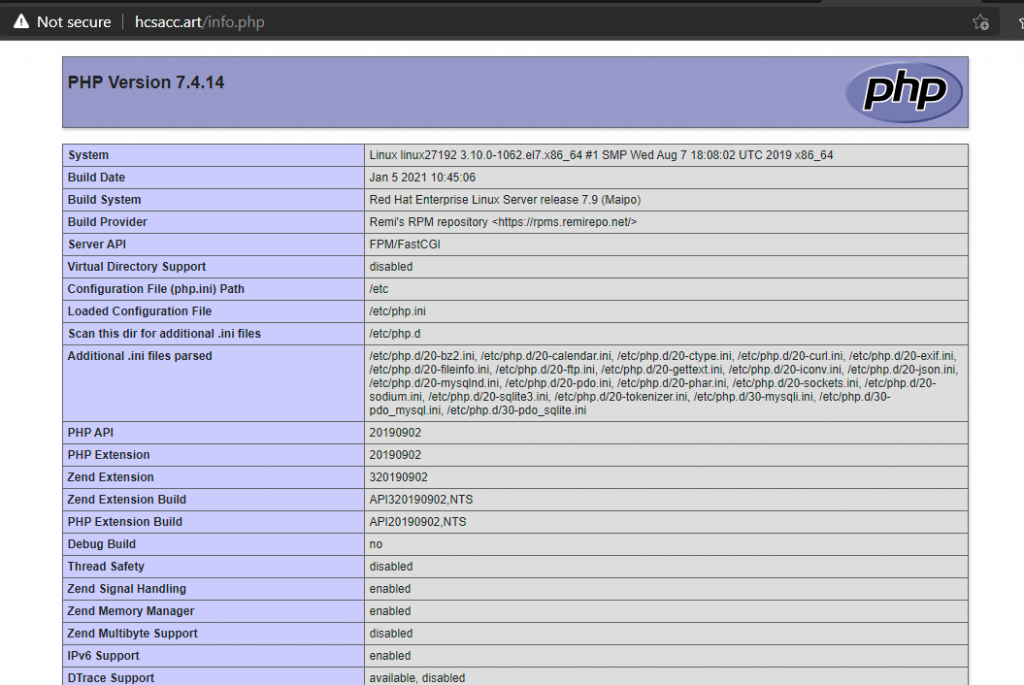
Bước 2: Truy cập domain/info.php thấy như hình là thành công