

Portal là nơi quý Khách hàng tự quản lý mọi dịch vụ Cloudzone: đăng ký, gia hạn, nạp tiền, xem hoá đơn. Bài này đi qua những việc làm thường xuyên nhất.
Địa chỉ: portal.cloudzone.vn
⚠️ Đừng nhầm với sportal.cloudzone.vn. Đó là công cụ nội bộ, không phải trang dành cho khách hàng.
1. Màn hình chính
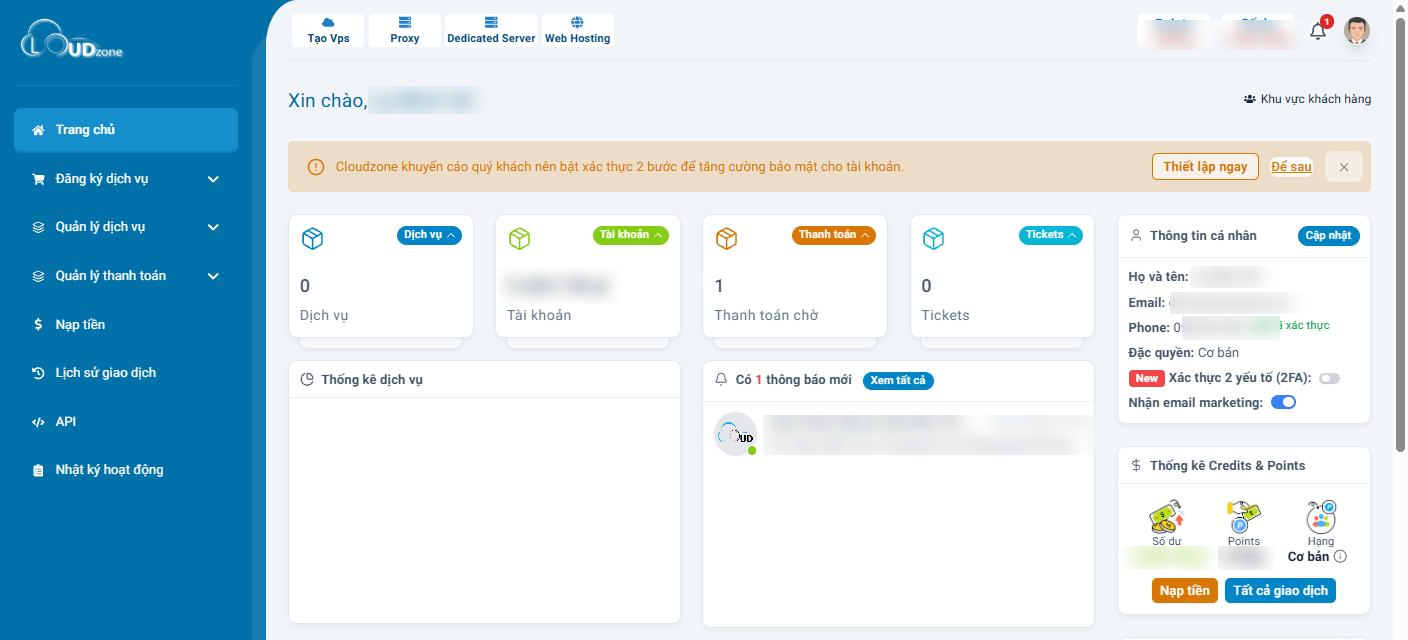
Bốn ô trên cùng là bốn con số đáng liếc mỗi lần vào: số dịch vụ đang chạy, số dư tài khoản, số thanh toán đang chờ, và số ticket chưa xong.
Cột bên phải là thông tin cá nhân, số dư, Points và hạng tài khoản.
Menu bên trái chia theo việc:
| Mục | Dùng để |
|---|---|
| Đăng ký dịch vụ | Mua mới |
| Quản lý dịch vụ | Xem, gia hạn, nâng gói những thứ đang dùng |
| Quản lý thanh toán | Đơn hàng và hoá đơn |
| Nạp tiền | Cộng tiền vào số dư |
| Lịch sử giao dịch | Mọi khoản thu chi của tài khoản |
| API | Khoá để hệ thống khác gọi vào Portal |
| Nhật ký hoạt động | Ai đã làm gì trên tài khoản, và khi nào |
2. Nạp tiền
Portal hoạt động theo kiểu ví trả trước: nạp tiền vào số dư, rồi dùng số dư đó trả cho dịch vụ. Nên nạp trước khi đăng ký dịch vụ mới.
Vào Nạp tiền.
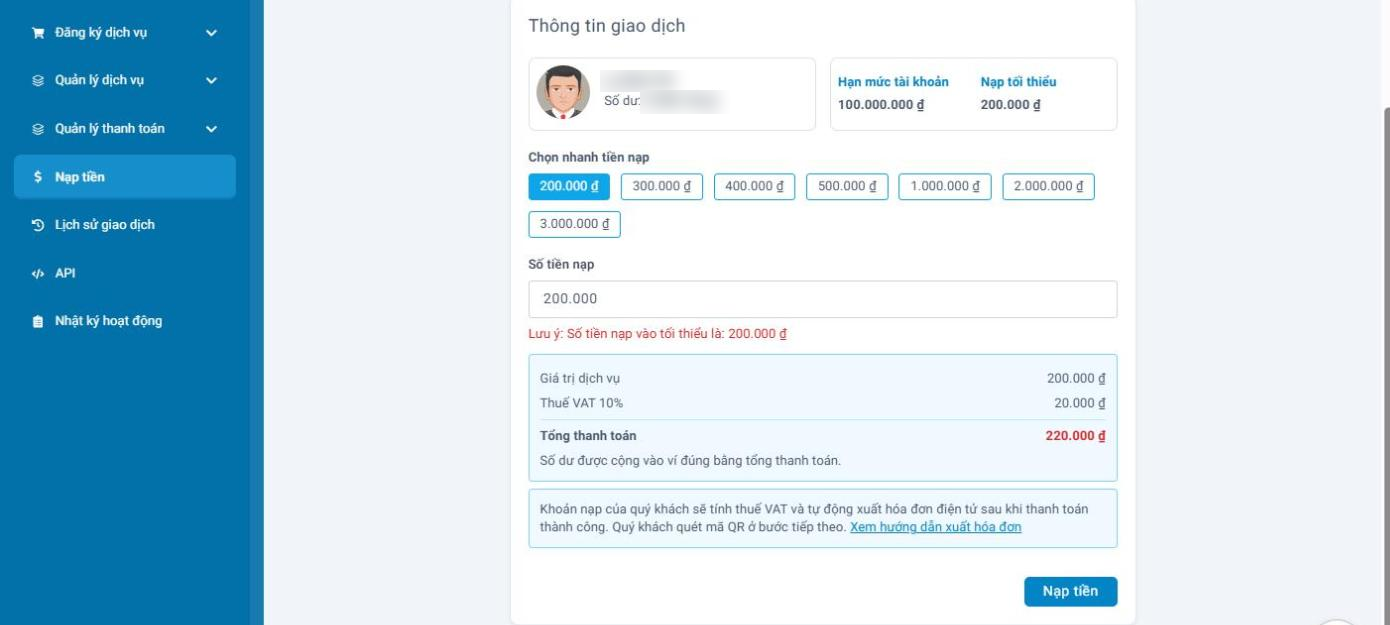
Màn hình này cho biết ngay hạn mức tài khoản và mức nạp tối thiểu. Hai con số đó có thể thay đổi, nên xem tại chỗ thay vì nhớ theo hướng dẫn.
Chọn một mức có sẵn hoặc gõ số tiền, rồi bấm Nạp tiền. Bước tiếp theo Portal hiện mã QR để quét bằng ứng dụng ngân hàng.
Ba điều cần biết:
| Điều | Chi tiết |
|---|---|
| Khoản nạp có thuế VAT | Bảng tóm tắt hiện rõ giá trị dịch vụ, thuế, và tổng thanh toán |
| Số dư cộng đúng bằng tổng thanh toán | Nạp bao nhiêu vào ví thì thấy bấy nhiêu |
| Hoá đơn điện tử tự xuất | Sau khi thanh toán thành công, không phải yêu cầu riêng |
⚠️ Chuyển khoản phải đúng nội dung Portal đưa ra. Mã giao dịch trong nội dung chuyển khoản là thứ hệ thống dùng để ghép tiền vào đúng tài khoản. Ghi sai hoặc bỏ trống thì tiền vẫn tới ngân hàng nhưng số dư không tự cộng, và phải nhắn hỗ trợ để đối soát tay.
3. Đăng ký dịch vụ
Mở Đăng ký dịch vụ trong menu trái.
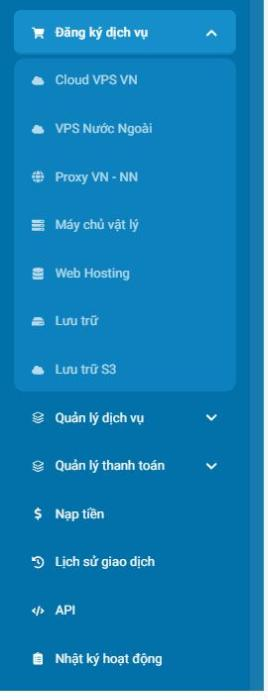
Các nhóm dịch vụ: Cloud VPS VN, VPS Nước Ngoài, Proxy VN – NN, Máy chủ vật lý, Web Hosting, Lưu trữ, Lưu trữ S3.
Chọn nhóm rồi xem các gói:
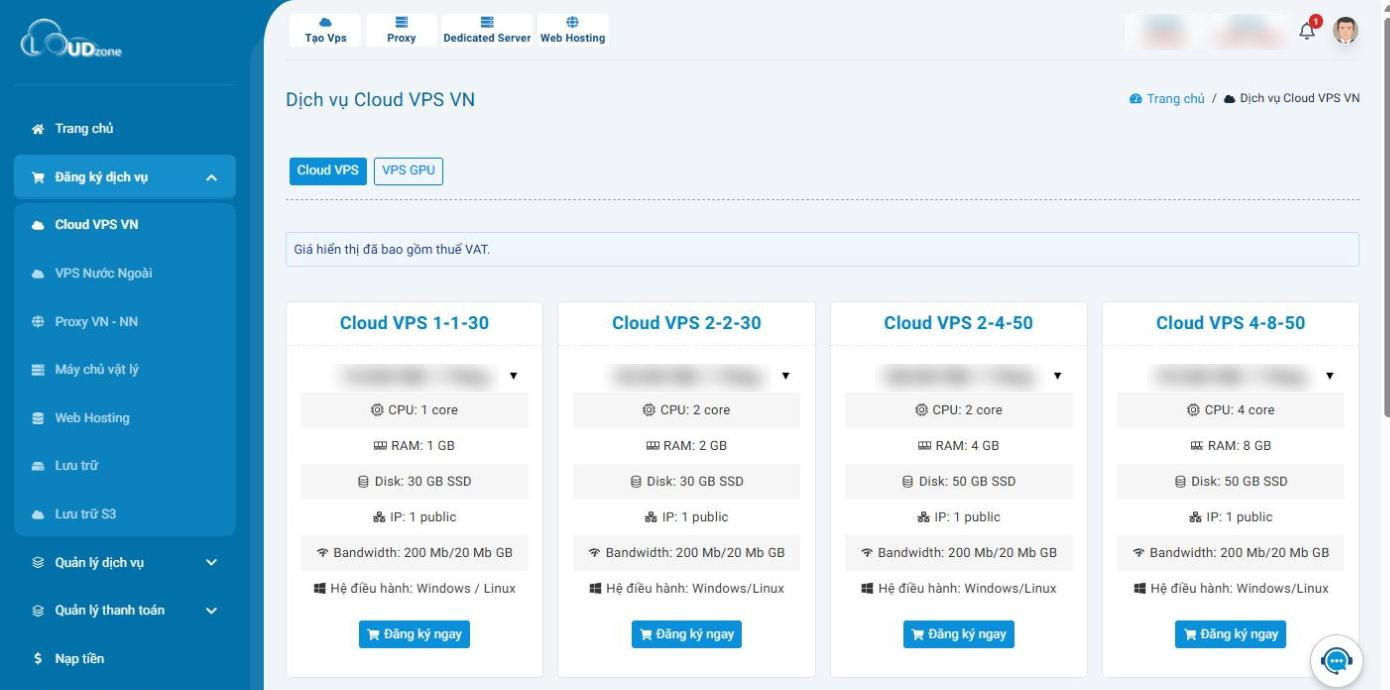
Mỗi gói ghi rõ CPU, RAM, dung lượng đĩa, số địa chỉ IP, băng thông và hệ điều hành dùng được. Giá hiển thị trên Portal đã gồm thuế VAT.
Giá trong ảnh đã làm mờ vì giá thay đổi theo thời gian. Xem giá hiện tại ngay trên Portal.
Bấm Đăng ký ngay ở gói phù hợp để sang trang thiết lập.
Trang thiết lập
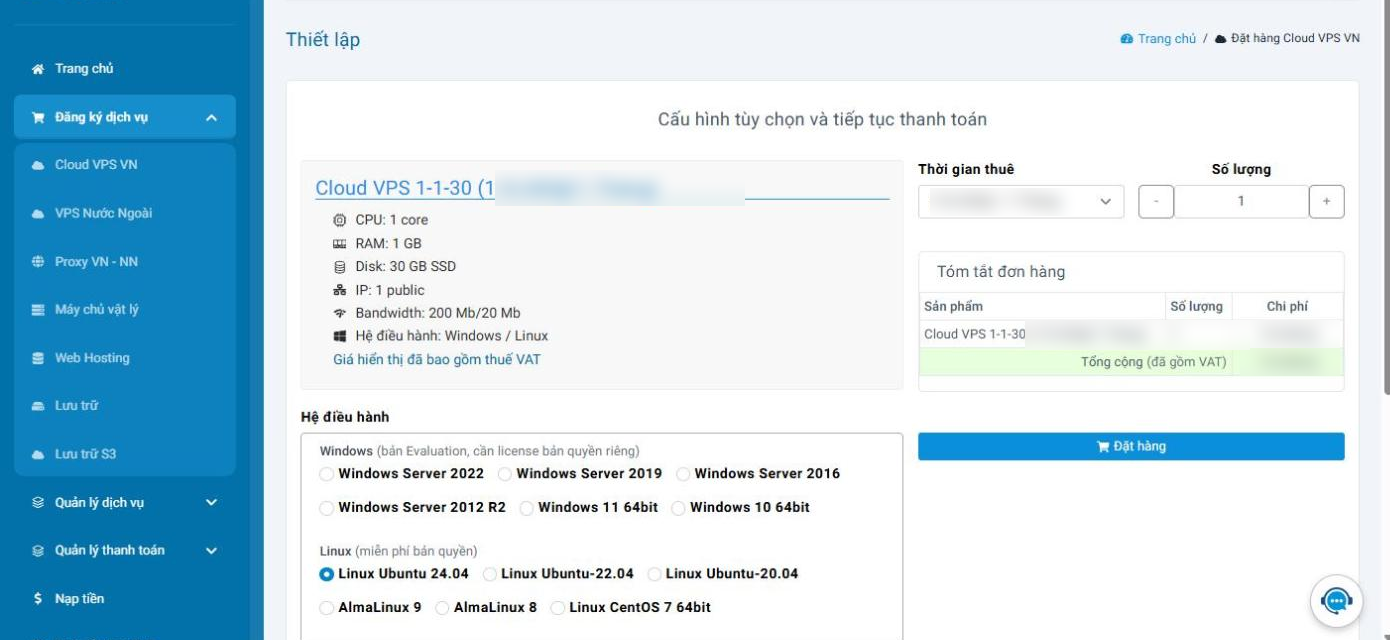
Bên trái là cấu hình gói và hệ điều hành chọn được. Bên phải là thời gian thuê, số lượng và tóm tắt đơn hàng.
⚠️ Windows là bản Evaluation, cần license bản quyền riêng. Portal ghi rõ điều này ngay trên danh sách. Các bản Linux thì miễn phí bản quyền.
Kéo xuống còn hai phần nữa:
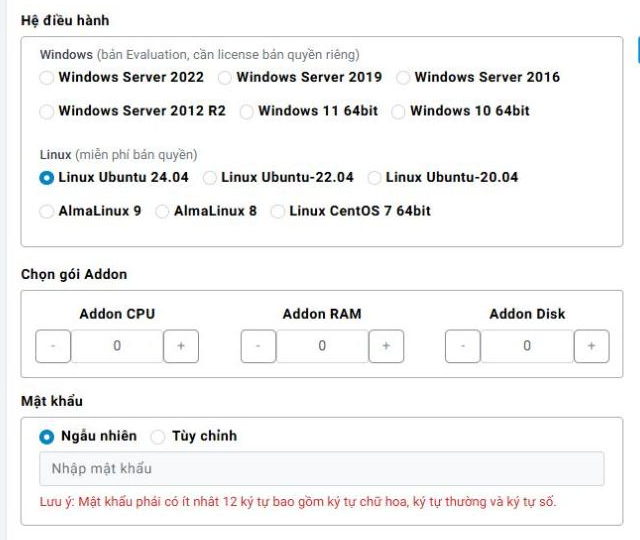
| Phần | Nghĩa |
|---|---|
| Chọn gói Addon | Thêm CPU, RAM hoặc dung lượng đĩa ngoài cấu hình gốc của gói |
| Mật khẩu | Mật khẩu quản trị của máy chủ sắp tạo |
Nên để mật khẩu ở chế độ Ngẫu nhiên. Chọn Tùy chỉnh thì mật khẩu phải ít nhất 12 ký tự gồm chữ hoa, chữ thường và chữ số. Mật khẩu tự sinh vừa đạt yêu cầu vừa khó đoán hơn mật khẩu người tự nghĩ ra.
Xong, bấm Đặt hàng. Nếu số dư đủ, hệ thống trừ tiền và bắt đầu khởi tạo máy; thiếu thì Portal đưa sang bước nạp tiền.
Thời gian khởi tạo thường vài phút. Trong lúc đó dịch vụ hiện ở trạng thái đang xử lý, đừng đặt thêm một đơn nữa vì tưởng chưa thành công.
4. Quản lý và gia hạn dịch vụ
Vào Quản lý dịch vụ rồi chọn đúng loại. Con số trong ngoặc cạnh mỗi loại là số dịch vụ đang có.
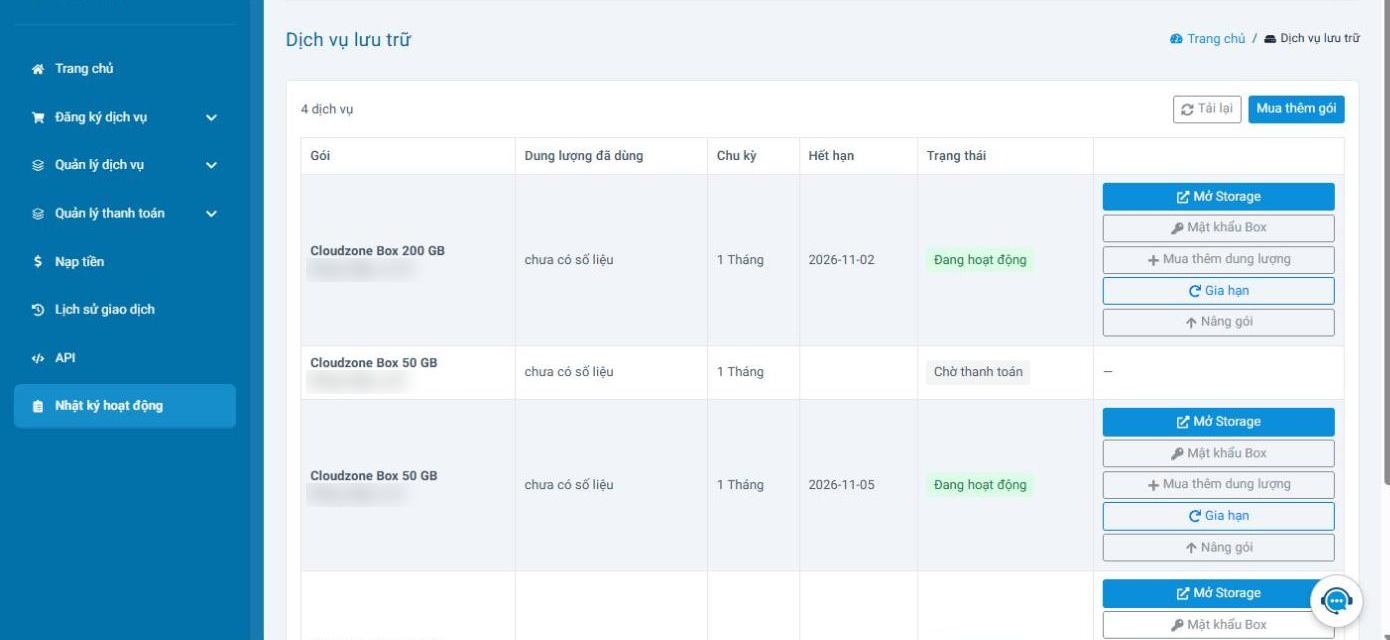
Mỗi dòng là một dịch vụ, kèm chu kỳ, ngày hết hạn và trạng thái. Cột phải là các nút thao tác, khác nhau theo loại dịch vụ; với dịch vụ lưu trữ thì có Mở Storage, Mật khẩu, Mua thêm dung lượng, Gia hạn và Nâng gói.
Gia hạn
Cloudzone gửi thư nhắc trước khi dịch vụ hết hạn, nhưng đừng chỉ dựa vào thư. Cột Hết hạn ở màn hình này mới là nguồn chắc chắn.
Bấm Gia hạn ở đúng dòng, chọn chu kỳ, rồi thanh toán bằng số dư.
⚠️ Nạp tiền vào ví không tự gia hạn dịch vụ. Đây là chỗ nhầm gây mất dịch vụ nhiều nhất: số dư còn nhiều nhưng không ai bấm gia hạn thì dịch vụ vẫn hết hạn. Hai việc tách rời nhau.
Trạng thái Chờ thanh toán nghĩa là đơn đã tạo nhưng chưa trừ tiền. Dịch vụ chưa chạy cho tới khi thanh toán xong.
5. Lịch sử giao dịch và hoá đơn
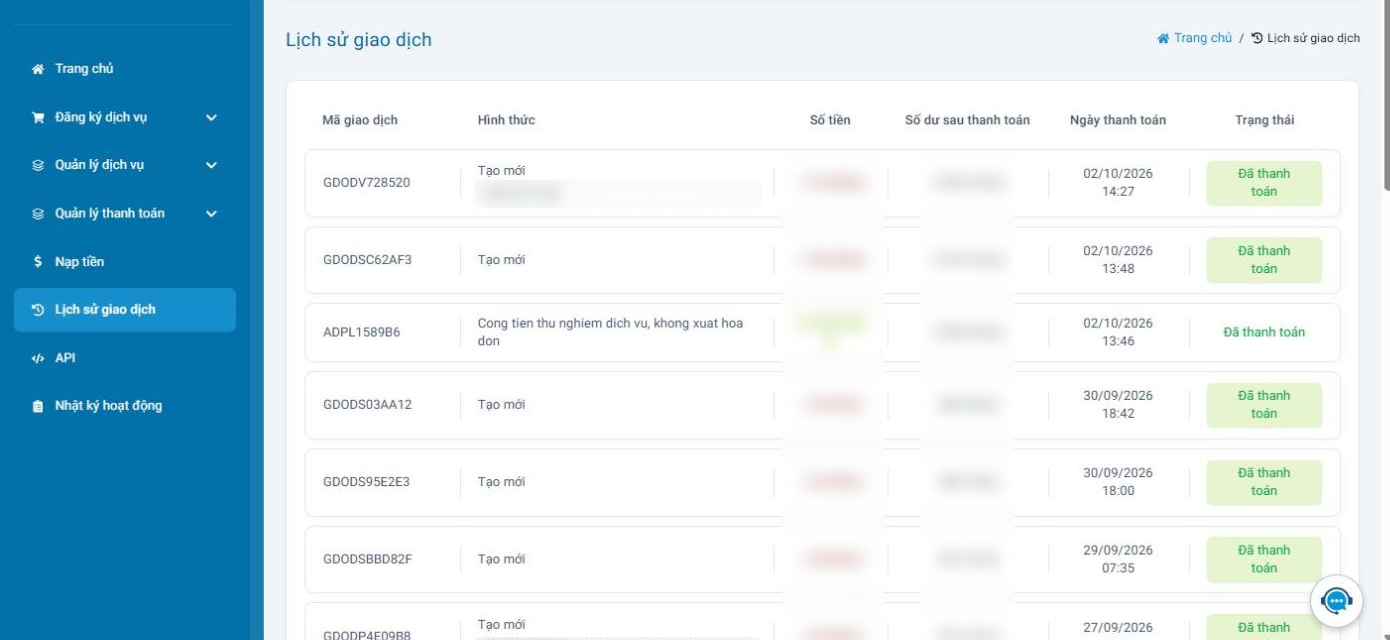
Mỗi dòng gồm mã giao dịch, hình thức, số tiền, số dư sau thanh toán, ngày thanh toán và trạng thái.
Cột số dư sau thanh toán là cột hữu ích nhất khi cần đối soát: nó cho thấy số dư thay đổi qua từng giao dịch, nên tìm ra chỗ lệch nhanh hơn là cộng tay.
Hoá đơn nằm ở Quản lý thanh toán → Hoá đơn; đơn hàng ở Quản lý thanh toán → Đơn hàng.
Số tiền và một số thông tin trong ảnh đã làm mờ.
6. Nhật ký hoạt động
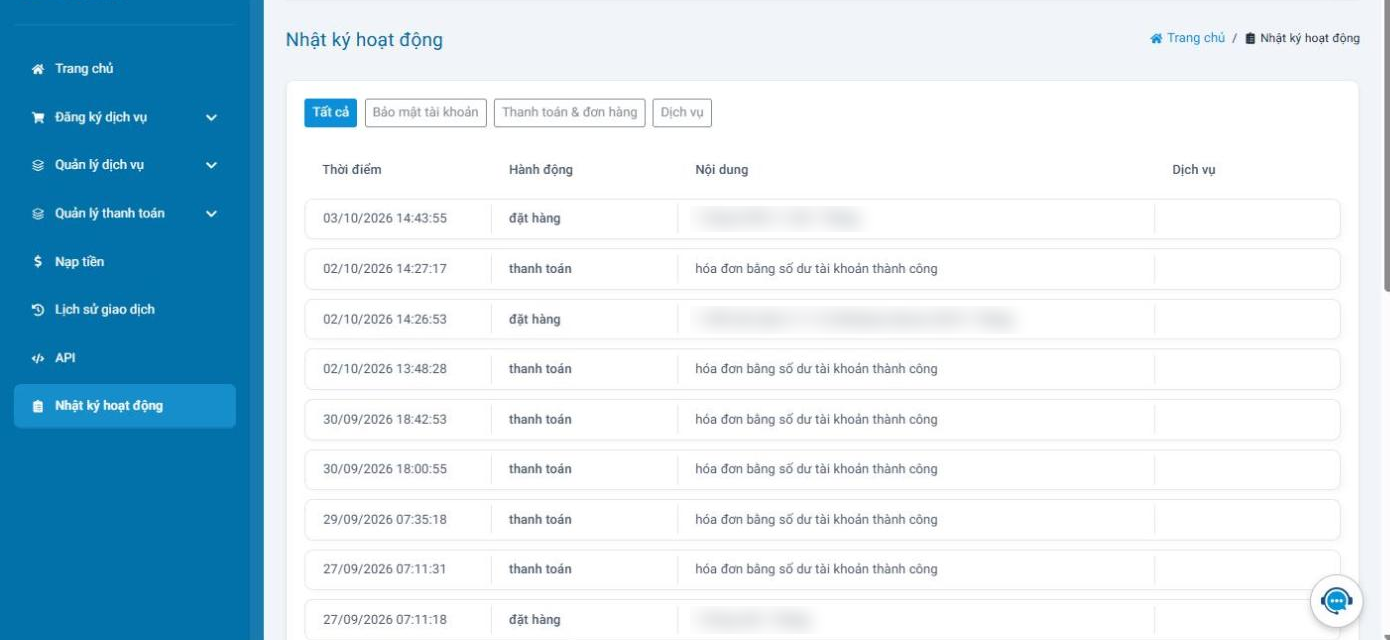
Ghi lại mọi việc đã làm trên tài khoản, lọc được theo Bảo mật tài khoản, Thanh toán & đơn hàng và Dịch vụ.
Đây là chỗ cần xem đầu tiên khi nghi tài khoản bị người khác dùng. Lọc theo Bảo mật tài khoản sẽ thấy các lần đăng nhập và đổi thông tin. Thấy dòng lạ thì đổi mật khẩu ngay rồi nhắn hỗ trợ.
7. Bảo vệ tài khoản
Tài khoản Portal nắm quyền trên toàn bộ dịch vụ và số dư, nên đáng bảo vệ hơn một tài khoản thường.
| Việc | Ở đâu |
|---|---|
| Bật xác thực 2 yếu tố (2FA) | Ô bật/tắt trong khối Thông tin cá nhân ở trang chủ |
| Xác thực số điện thoại | Cùng khối đó |
| Nộp giấy tờ tuỳ thân | Cần cho một số dịch vụ. Duyệt xong thì thông tin giấy tờ bị khoá lại, muốn sửa phải nhờ hỗ trợ mở khoá |
| Xem lại nhật ký hoạt động | Mục 6 |
Bật 2FA là việc đáng làm nhất trong bảng này. Mật khẩu lộ ra thì 2FA vẫn chặn được người lạ đăng nhập.
8. Mục API
Dành cho quý Khách hàng muốn hệ thống của mình gọi thẳng vào Portal để tạo hoặc quản lý dịch vụ, thay vì bấm tay.
⚠️ Khoá API có quyền như tài khoản. Đừng để khoá trong mã nguồn đẩy lên kho chung, và thu hồi ngay khi không còn dùng.
9. Khi cần hỗ trợ
Nhắn qua khung chat ở góc phải màn hình kèm: việc đang làm, mã giao dịch hoặc tên dịch vụ liên quan, và nguyên văn thông báo lỗi.
Đừng gửi mật khẩu qua chat. Đội ngũ kỹ thuật không cần nó để chẩn đoán.

