

File Manager là cách quản lý tệp trên hosting mà không cần cài phần mềm nào. Bài này thay cho hai bài cũ, một bài tiếng Anh và một bài viết cho bản DirectAdmin năm 2020.
1. Mở File Manager
System Info & Files → File Manager.
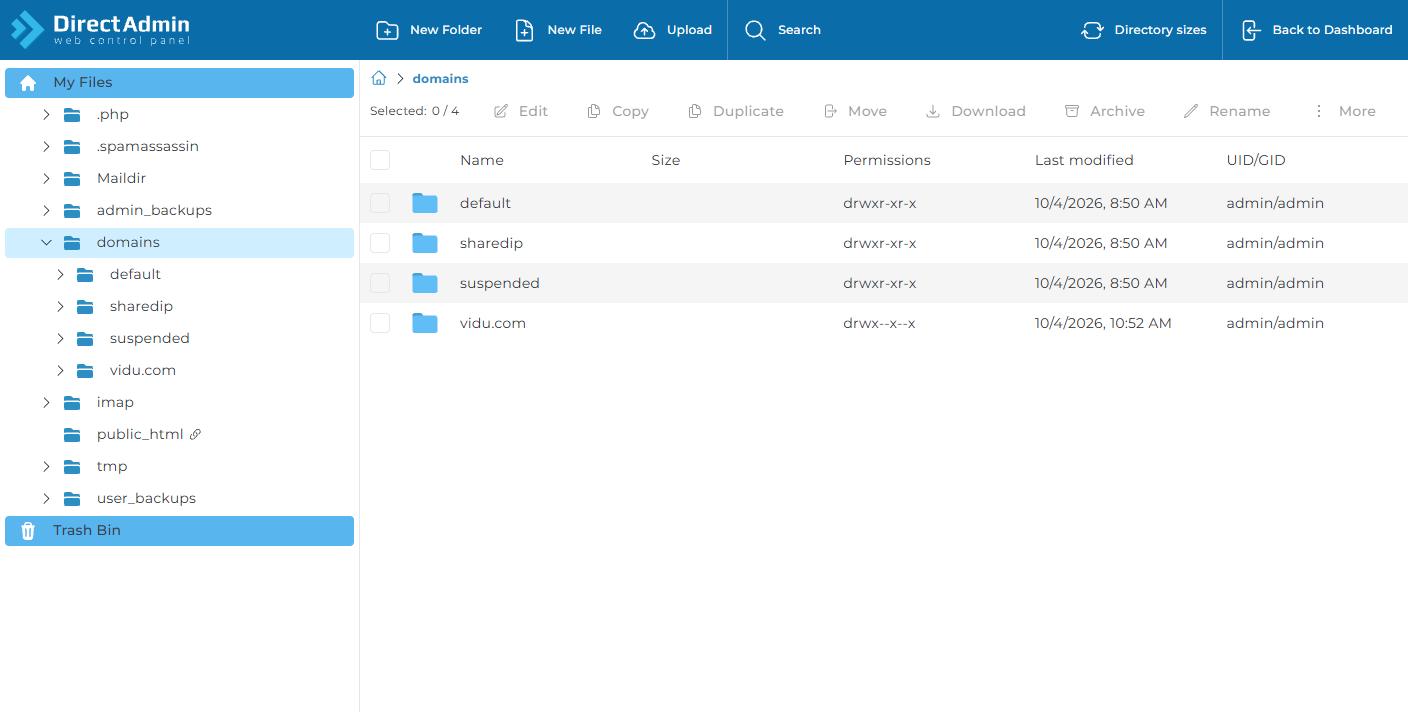
File Manager mở toàn màn hình, có thanh công cụ riêng, và có nút Back to Dashboard ở góc trên bên phải để quay lại bảng quản trị.
Đây là điểm khác rõ nhất so với các bản DirectAdmin trước: nó không còn nằm trong khung trang như một mục bình thường nữa.
2. Nhìn tổng thể màn hình
| Phần | Nội dung |
|---|---|
| Cột trái | Cây thư mục, bắt đầu từ My Files. Dưới cùng là Trash Bin |
| Thanh trên | New Folder, New File, Upload, Search, Directory sizes, Back to Dashboard |
| Thanh công cụ | Hiện khi chọn tệp: Edit, Copy, Duplicate, Move, Download, Archive, Rename, More |
| Bảng chính | Name, Size, Permissions, Last modified, UID/GID |
3. Thư mục nào là thư mục nào
Đây là phần quan trọng nhất của bài, vì đặt tệp nhầm thư mục là lỗi làm mất nhiều thời gian nhất.
| Thư mục | Chứa gì | Có nên đụng vào |
|---|---|---|
| domains | Thư mục của từng tên miền. Đây là nơi chứa website | Có, đây là chỗ làm việc chính |
domains/<ten-mien>/public_html |
Mã nguồn website của tên miền đó | Có |
| public_html | Thư mục web của tên miền mặc định. Thường là lối tắt tới thư mục trên | Có |
| Maildir, imap | Thư của các hộp thư | Không. Sửa tay ở đây làm hỏng hộp thư |
| backups, user_backups, admin_backups | Các bản sao lưu | Chỉ tải về, đừng sửa |
| .php, tmp | Tệp tạm của hệ thống | Không |
| .spamassassin | Cấu hình lọc thư rác | Không |
Mã nguồn website nằm ở domains/<ten-mien>/public_html. Tải tệp lên thẳng thư mục gốc My Files thì website không thấy, và hiện tượng là “đã tải lên rồi mà trang vẫn trắng”.
4. Tải tệp lên
Bấm Upload trên thanh trên. Chọn tệp từ máy, hoặc kéo thả vào.
Với website, luôn kiểm đang đứng ở đúng thư mục trước khi tải. Đường dẫn hiện ở thanh phía trên bảng.
Tải cả một website: nén lại rồi giải nén
Tải lên hàng nghìn tệp lẻ qua trình duyệt rất chậm và hay đứt giữa chừng. Cách nhanh hơn nhiều:
- Trên máy, nén cả thư mục website thành một tệp
.zip. - Tải một tệp
.zipđó lênpublic_html. - Chọn tệp
.zip, bấm More → Extract. - Xoá tệp
.zipsau khi giải nén xong.
Một tệp vài trăm MB tải lên nhanh và chắc hơn nhiều so với hàng nghìn tệp nhỏ.
5. Các thao tác trên thanh công cụ
Chọn tệp hoặc thư mục bằng ô vuông bên trái, thanh công cụ sẽ sáng lên.
| Nút | Làm gì | Lưu ý |
|---|---|---|
| Edit | Mở trình soạn thảo ngay trên trình duyệt | Hợp với sửa nhanh tệp cấu hình |
| Copy | Chép sang nơi khác | |
| Duplicate | Tạo bản sao ngay tại chỗ | Dùng trước khi sửa một tệp quan trọng |
| Move | Di chuyển | |
| Download | Tải về máy | Chọn thư mục thì tải về dạng nén |
| Archive | Nén lại thành một tệp | Dùng để sao lưu nhanh trước khi đổi gì |
| Rename | Đổi tên | |
| More | Extract, đổi quyền, và các thao tác khác |
Thói quen đáng có: bấm Duplicate trước khi Edit một tệp cấu hình. Sửa hỏng wp-config.php hay .htaccess là website trắng ngay, và bản sao cạnh đó là cách quay lại trong mười giây.
6. Trash Bin
Bản DirectAdmin mới có thùng rác. Tệp xoá đi vào đó trước, không mất ngay.
Hai điều cần biết:
- Tệp trong thùng rác vẫn tính vào dung lượng gói hosting. Xoá nhiều mà không dọn thùng rác thì dung lượng không giảm.
- Dọn thùng rác là không hoàn tác được.
7. Quyền tệp
Cột Permissions hiện quyền dạng drwxr-xr-x. Đổi bằng More → Change Permissions.
Hai giá trị đúng trong hầu hết trường hợp:
| Loại | Giá trị | Nghĩa |
|---|---|---|
| Thư mục | 755 | Chủ sở hữu toàn quyền, người khác đọc và vào được |
| Tệp | 644 | Chủ sở hữu đọc ghi, người khác chỉ đọc |
⚠️ Đừng đặt 777 cho bất cứ thứ gì. 777 nghĩa là mọi tiến trình trên máy chủ đều ghi được vào đó. Nhiều hướng dẫn trên mạng bảo đặt 777 để “sửa lỗi không ghi được tệp”, và nó đúng là làm hết lỗi, nhưng cũng mở cho mã độc ghi tệp vào đó.
Gặp lỗi không ghi được tệp thì nhắn cho Cloudzone thay vì đặt 777. Nguyên nhân thật thường là chủ sở hữu tệp sai, sửa đúng chỗ đó thì không cần nới quyền.
8. File Manager hay FTP: chọn cái nào
| Việc | Nên dùng |
|---|---|
| Sửa nhanh một tệp cấu hình | File Manager |
| Xem nhật ký lỗi, kiểm một tệp có tồn tại không | File Manager |
| Giải nén, đổi quyền | File Manager |
| Tải lên hoặc tải về nhiều tệp, thư mục lớn | FTP, xem bài về FTP trong cùng chuyên mục |
| Đồng bộ cả website khi phát triển | FTP |
File Manager tiện cho việc lẻ. FTP chắc và nhanh hơn cho việc nhiều tệp, vì nó nối lại được khi đứt giữa chừng.
9. Khi cần hỗ trợ
Quý Khách hàng tải tệp lên mà website không nhận, hãy kiểm hai thứ trước khi báo: tệp có nằm trong domains/<ten-mien>/public_html không, và quyền có phải 644 cho tệp, 755 cho thư mục không. Hai thứ này giải thích phần lớn trường hợp.
Vẫn không được thì nhắn qua khung chat ở góc phải màn hình kèm tên miền và đường dẫn đầy đủ của tệp.

