

Hướng dẫn đầy đủ cho Cloudzone Box, đi theo đúng thứ tự Quý khách sẽ gặp: chọn gói, thanh toán,
đăng nhập lần đầu, dùng hằng ngày, đồng bộ máy tính và điện thoại, chia sẻ, bảo mật, rồi gia hạn và
nâng gói. Mọi con số, tên nút và đường dẫn trong tài liệu này được đối chiếu trực tiếp trên Portal và
trên Box ngày 02/11/2026.
Trước khi mua
Cloudzone Box là gì, hợp với ai
Cloudzone Box là ổ lưu trữ trực tuyến, dùng giống Google Drive hay OneDrive: mở trên trình duyệt,
cài ứng dụng để thư mục trên máy tính tự đồng bộ, chia sẻ tệp bằng liên kết. Khác biệt là dữ liệu đặt
tại trung tâm dữ liệu ở Việt Nam, và Quý khách quản lý, gia hạn, lấy hoá đơn VAT ngay trong Cloudzone
Portal.
Box hay Object Storage?
| Quý khách cần | Nên dùng |
|---|---|
| Một ổ chung để nhân viên mở, sửa, chia sẻ tài liệu; đồng bộ với máy tính, điện thoại | Cloudzone Box |
| Chỗ để phần mềm, website, máy chủ ghi dữ liệu vào qua giao thức S3; sao lưu tự động bằng rclone, NAS | Object Storage — xem chuyên mục Object Storage |
Box đồng bộ, nghĩa là xoá hay sửa hỏng ở máy tính thì thay đổi cũng lên Box. Thùng rác và phiên
bản cũ (chương 9) cứu được phần lớn tình huống, nhưng gói Box cơ bản không kèm dịch vụ sao lưu riêng.
Dữ liệu quan trọng nên có thêm một bản ở nơi khác; cần dịch vụ sao lưu, Quý khách liên hệ Cloudzone.
Chọn gói và bảng giá
(trang
portal.cloudzone.vn/san-pham/luu-tru.html)Có tám gói, từ 50 GB tới 5 TB, ba chu kỳ thanh toán: 1 tháng, 6 tháng, 1 năm. Gói năm bằng giá
10 tháng, gói 6 tháng rẻ hơn khoảng 5% so với trả từng tháng.
| Gói | 1 tháng | 6 tháng | 1 năm |
|---|---|---|---|
| 50 GB | 28.000 đ | 160.000 đ | 280.000 đ |
| 100 GB | 52.000 đ | 296.000 đ | 520.000 đ |
| 200 GB | 96.000 đ | 547.000 đ | 960.000 đ |
| 500 GB | 220.000 đ | 1.254.000 đ | 2.200.000 đ |
| 1 TB | 400.000 đ | 2.280.000 đ | 4.000.000 đ |
| 2 TB | 720.000 đ | 4.104.000 đ | 7.200.000 đ |
| 3 TB | 1.020.000 đ | 5.814.000 đ | 10.200.000 đ |
| 5 TB | 1.600.000 đ | 9.120.000 đ | 16.000.000 đ |
Giá trên là giá chưa VAT, áp dụng ngày 02/11/2026. Quý khách thuộc diện xuất hoá đơn
VAT sẽ thấy giá đã cộng 10% ngay trên trang chọn gói (ví dụ gói 50 GB 1 tháng là 30.800 đ), kèm dòng
Giá hiển thị đã bao gồm thuế VAT. Đại lý có bảng giá riêng theo cấp.
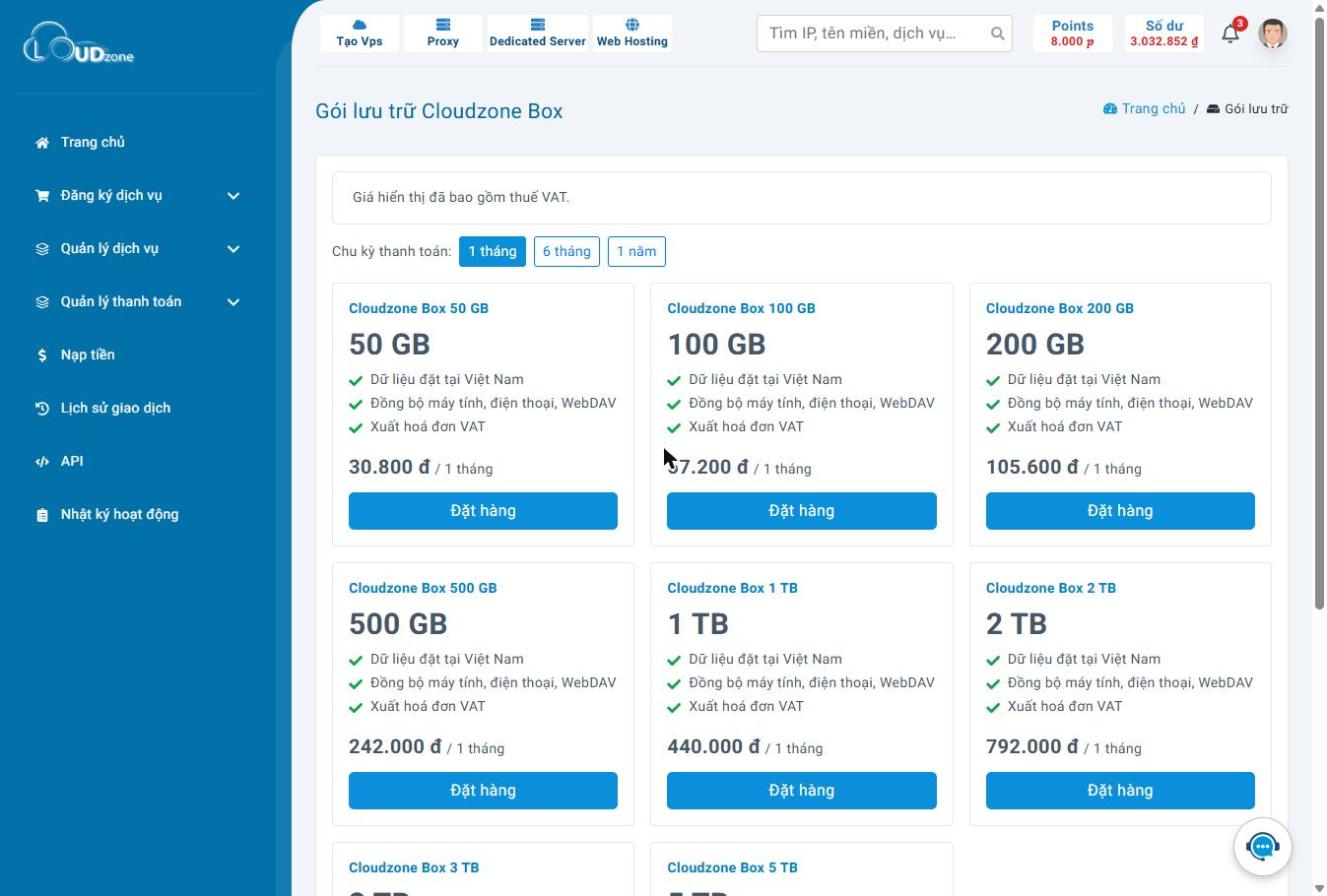
Chọn dung lượng bao nhiêu
- Tính dư cho thùng rác và phiên bản cũ. Tệp đã xoá và các bản cũ của tệp đã sửa
đều chiếm dung lượng gói. - Mua thiếu không sao. Về sau mua thêm từng khối 50 GB, hoặc nâng lên gói lớn hơn,
làm ngay trong Portal, dữ liệu giữ nguyên (chương 21, 22). - Mua thừa khó lùi. Portal chưa có chức năng hạ gói. Phân vân giữa hai gói thì
chọn gói nhỏ trước.
Bắt đầu
Đặt gói và thanh toán
- Trên trang chọn gói, bấm chu kỳ cần dùng rồi bấm Đặt hàng ở gói đã chọn.
- Portal tạo hoá đơn và chuyển thẳng sang trang hoá đơn.
- Thanh toán bằng số dư tài khoản, hoặc quét mã QR chuyển khoản. Số dư không đủ thì
nạp tiền trước rồi quay lại hoá đơn.
Chu kỳ đầu tiên được tính từ ngày thanh toán, không phải ngày đặt hàng: đặt hôm nay, ba
ngày sau mới trả thì gói vẫn đủ trọn chu kỳ kể từ ngày trả. Hoá đơn có hạn thanh toán 7 ngày.
Portal báo thiếu thông tin
Nếu Portal hiện Quý khách vui lòng cập nhật đầy đủ thông tin trước khi thực hiện giao dịch,
tài khoản còn thiếu họ tên, số điện thoại hoặc địa chỉ. Bổ sung trong phần thông tin tài khoản rồi đặt
lại. Thông báo này cũng hiện khi gia hạn, mua thêm hay nâng gói.
Đơn chưa trả nằm ở đâu
Gói chưa thanh toán không hiện ở màn dịch vụ lưu trữ. Tìm nó ở
Quản lý thanh toán → Hóa đơn.
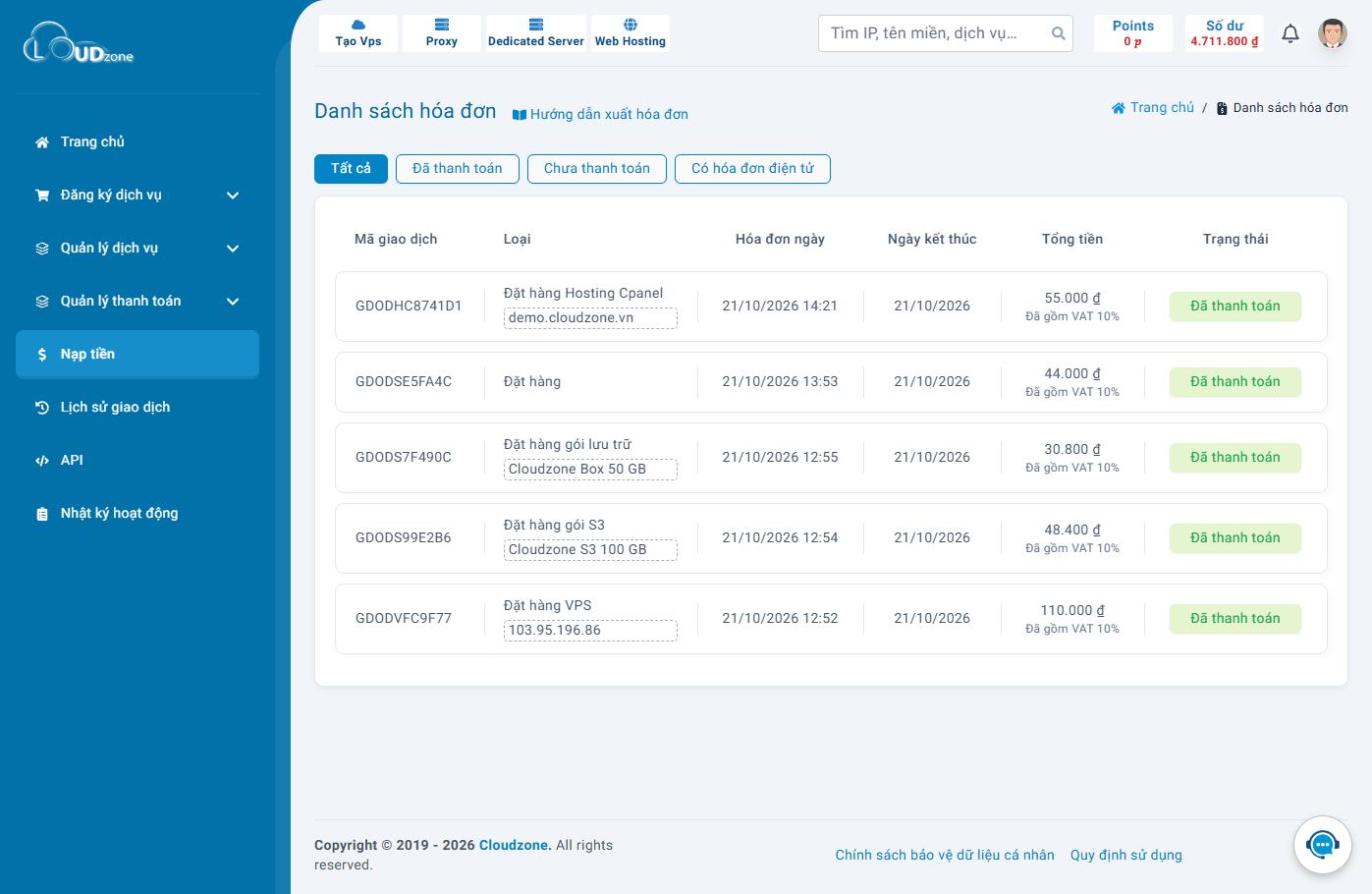
Chờ hệ thống cấp kho
Trả tiền xong, Quý khách nhận thư Cloudzone Box … – đang khởi tạo dịch vụ. Hệ thống tự dựng
tài khoản Box trong vài phút, không cần làm gì thêm.
Bấm Tải lại ở góc trên màn hình. Trạng thái đi qua hai bước:
| Trạng thái | Nghĩa là |
|---|---|
| Đang khởi tạo | Đã nhận tiền, hệ thống đang dựng tài khoản |
| Đang hoạt động | Kho đã sẵn sàng, đăng nhập được |
| Đang xử lý | Việc cấp kho gặp trục trặc, kỹ thuật Cloudzone đã được báo và đang xử lý |
| Tạm khoá | Gói bị Cloudzone tạm khoá, mọi nút thao tác tạm tắt. Liên hệ hỗ trợ (chương 26) để biết lý do và mở lại |
Hệ thống không gửi thư thứ hai khi cấp xong, nên cứ tải lại màn này để xem. Quá 15 phút vẫn chưa
thấy Đang hoạt động thì báo Cloudzone (chương 26).
Đăng nhập lần đầu
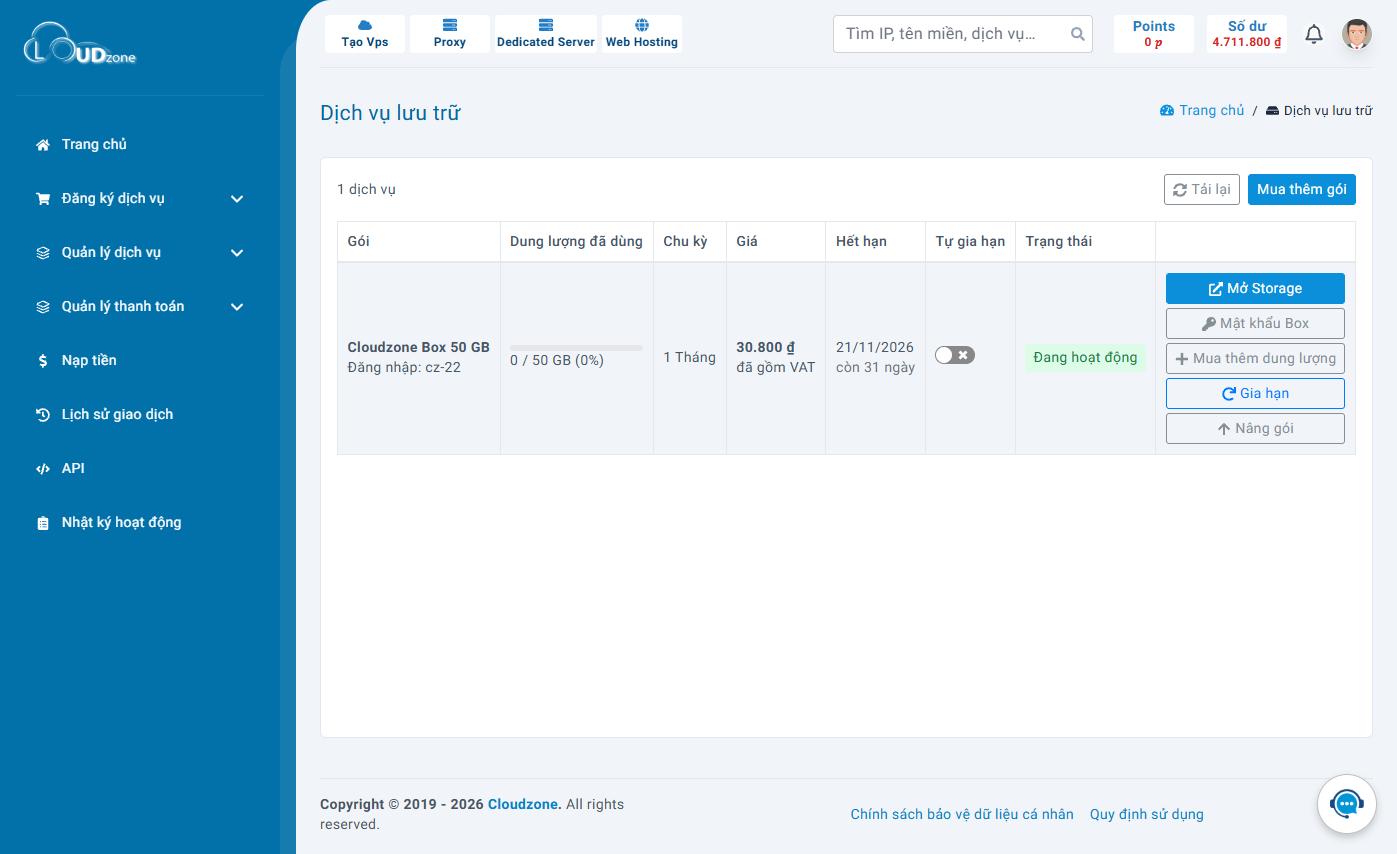
Ba thông tin cần biết
| Giá trị | |
|---|---|
| Địa chỉ | https://box.cloudzone.vn — dùng chung cho mọi khách hàng |
| Tên đăng nhập | Dạng cz- kèm một con số, ví dụ cz-22. Không phải email |
| Mật khẩu | Không có sẵn. Quý khách tự đặt bằng nút Mật khẩu Box khi cần |
Cách 1 — Bấm Mở Storage, không cần mật khẩu
Ở dòng gói, bấm Mở Storage. Portal mở Box trong tab mới và đăng nhập sẵn. Đây là
cách nhanh nhất khi làm việc trên trình duyệt. Nút chỉ bấm được khi gói Đang hoạt động.
Cách 2 — Đặt Mật khẩu Box để vào thẳng
Cần mật khẩu khi cài ứng dụng đồng bộ, dùng WebDAV, hoặc muốn vào Box mà không qua Portal.
- Bấm Mật khẩu Box ở dòng gói.
- Hộp thoại Mật khẩu đăng nhập Cloudzone Box hiện tên đăng nhập. Bấm Đặt mật khẩu.
- Hệ thống sinh một mật khẩu 16 ký tự và hiện cùng địa chỉ, tên đăng nhập. Chép và cất ngay, rồi bấm
Tôi đã lưu, đóng lại.
Mật khẩu chỉ hiện một lần, Cloudzone không lưu lại. Bấm Mật khẩu Box lần nữa không
phải để xem lại mà là đặt mật khẩu mới: mật khẩu cũ hết hiệu lực ngay, máy nào đang đồng bộ bằng nó sẽ
báo lỗi đăng nhập. Để tránh chuyện này, cấp cho mỗi thiết bị một mật khẩu ứng dụng riêng (chương 10).
Thấy gì khi vào lần đầu
Box mới có sẵn thư mục Mẫu và tệp Bắt đầu với Cloudzone Box.md.
Xem xong có thể xoá cả hai.
Nhìn thanh dung lượng ở góc dưới cột trái: con số tối đa phải khớp gói đã mua. Lệch thì báo Cloudzone
ngay, trước khi đổ dữ liệu lên.
Dùng hằng ngày trên trình duyệt
Làm quen giao diện
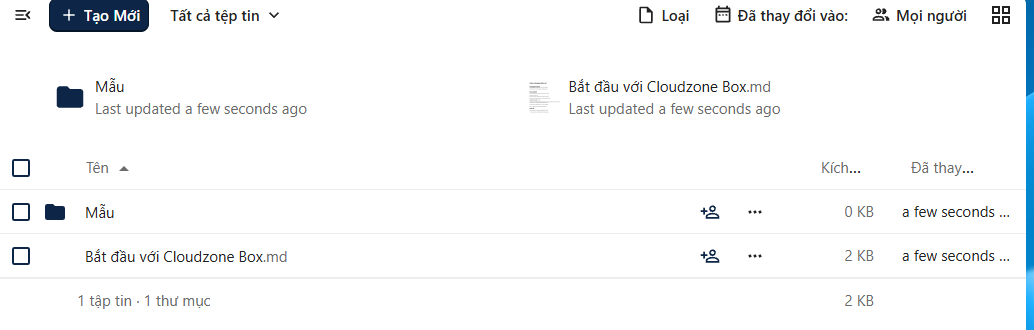
| Vị trí | Có gì |
|---|---|
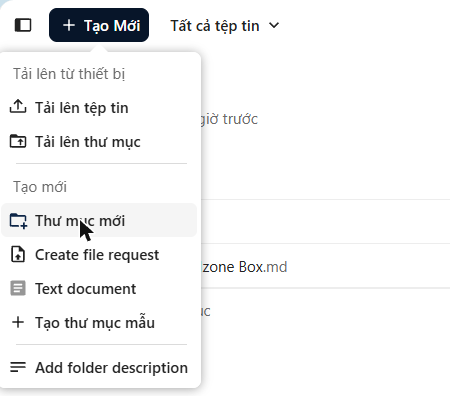
| Nút Tạo Mới | Tải tệp, tải thư mục lên; tạo thư mục, tệp văn bản, yêu cầu nộp tệp |
| Cột trái, phía trên | Tất cả tệp tin, Gần đây, Ưa thích, Chia sẻ, Tags, cây thư mục |
| Cột trái, phía dưới | File đã bị xóa (thùng rác), thanh dung lượng đã dùng, Cài đặt tập tin |
| Ảnh đại diện góc phải | Thiết lập cá nhân: đổi mật khẩu, bảo mật, ngôn ngữ |
Thanh dung lượng trong Box là con số chính xác và cập nhật tức thì. Cột Dung lượng đã dùng
trên Portal đo lại khoảng 30 phút một lần, và có thể lệch nhẹ so với Box vì hai bên quy đổi GB khác
nhau.
Thư mục và tải tệp lên
Tạo thư mục
Mở thư mục cha, bấm Tạo Mới → Thư mục mới, đặt tên rồi Enter.
Thư mục dùng chung với nhiều người nên đặt tên không dấu để tránh lệch ký tự giữa Windows, macOS và
điện thoại.
Ba cách tải lên
| Cách | Hợp với |
|---|---|
| Kéo tệp từ máy thả vào danh sách tệp | Vài tệp, nhanh nhất |
| Tạo Mới → Tải lên tệp tin hoặc Tải lên thư mục | Chọn bằng hộp thoại; tải nguyên thư mục giữ cấu trúc |
| Ứng dụng đồng bộ trên máy tính (chương 11) | Hàng trăm tệp, tệp vài GB, mạng chập chờn |
Đừng đóng tab khi thanh tiến trình còn chạy, đóng là dừng giữa chừng. Tải trùng tên, Box hỏi giữ cả
hai hay ghi đè; ghi đè thì bản cũ thành một phiên bản cũ, vẫn lấy lại được.
Tệp văn bản
Tạo Mới → Text document tạo và sửa ghi chú ngay trên trình duyệt.
Tệp Word, Excel, PowerPoint thì Box lưu và đồng bộ được nhưng chưa sửa trực tuyến; mở bằng ứng dụng trên
máy qua thư mục đồng bộ.
Sắp xếp, tìm kiếm, đánh dấu
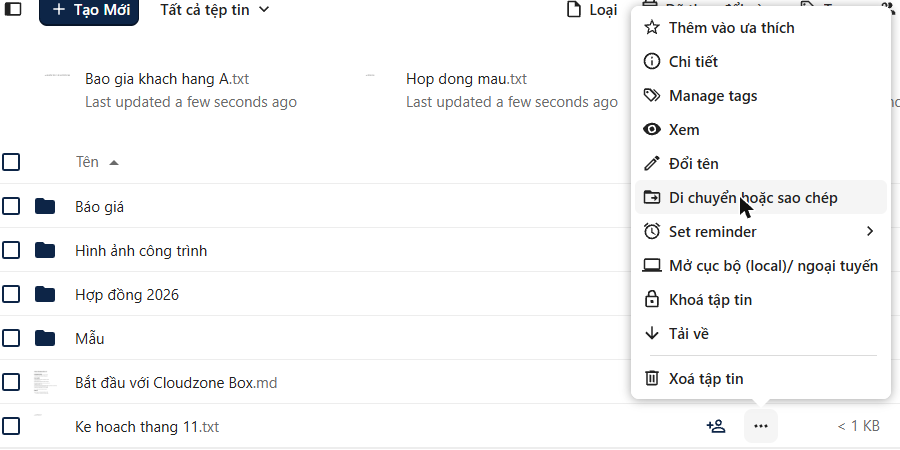
- Menu ba chấm cuối mỗi dòng: đổi tên, di chuyển hoặc sao chép, tải xuống (thư mục
tự nén thành zip), xoá. - Chọn nhiều bằng ô tích đầu dòng rồi thao tác một lượt.
- Ưa thích: đánh dấu sao thư mục hay dùng, chúng hiện riêng ở cột trái.
- Tags: gắn nhãn (ví dụ hop-dong-2026) để gom tệp nằm rải rác nhiều thư mục.
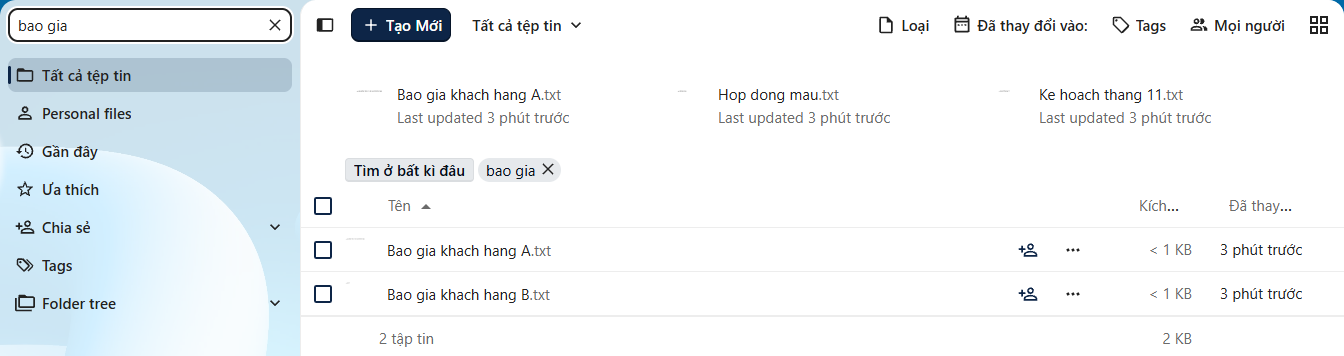
- Tìm kiếm: ô tìm ở góc trên cột trái tìm theo tên tệp trong toàn bộ kho; các bộ lọc
Loại, Đã thay đổi vào, Tags lọc nhanh danh sách đang xem.
Thùng rác và phiên bản cũ
Lấy lại tệp đã xoá
Tệp xoá trên Box vào File đã bị xóa ở cột trái. Mở mục đó, bấm khôi phục để đưa tệp
về đúng chỗ cũ.

Box thường giữ tệp đã xoá 30 ngày. Khi gói gần đầy, tệp xoá lâu nhất có thể bị dọn sớm hơn để lấy chỗ.
Xoá nhầm thì lấy lại ngay, đừng để vài tuần.
Lấy lại bản trước của một tệp
- Menu ba chấm của tệp → Chi tiết (hoặc bấm vào tệp để mở bảng bên phải).
- Mở thẻ Phiên bản.
- Chọn bản trước thời điểm làm hỏng, bấm khôi phục.
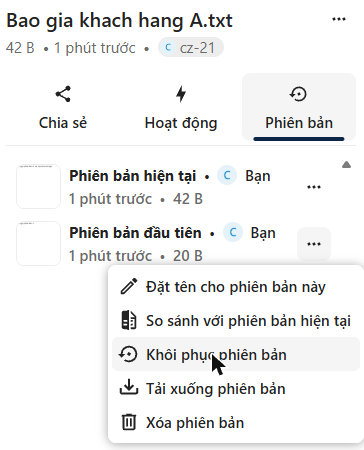
Box giữ bản gần đây dày, bản cũ thưa dần theo thời gian. Đây là thứ cứu được nhiều việc nhất, và cũng
là thứ ít người biết nhất.
Thấy gói báo gần đầy mà không hiểu vì sao, mở File đã bị xóa xem trước. Dọn thùng rác
thường lấy lại được kha khá chỗ trước khi phải tính chuyện mua thêm.
Đồng bộ thiết bị
Hai loại mật khẩu
| Mật khẩu Box | Mật khẩu ứng dụng | |
|---|---|---|
| Lấy ở đâu | Portal → nút Mật khẩu Box | Trong Box → ảnh đại diện → Thiết lập → Bảo mật |
| Có bao nhiêu | Một cho cả tài khoản | Mỗi thiết bị một cái |
| Dùng để | Đăng nhập trang web, ứng dụng | Chỉ cho ứng dụng đồng bộ, WebDAV |
| Cắt một thiết bị | Không được — đổi là mọi máy cùng mất kết nối | Được — gỡ đúng dòng của thiết bị đó |
Dùng một máy thì Mật khẩu Box là đủ. Từ hai máy trở lên, hoặc đã bật xác thực hai yếu tố, hãy dùng mật
khẩu ứng dụng:
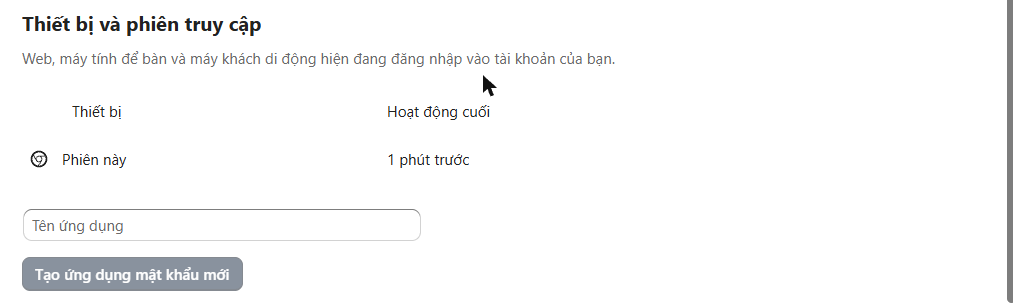
- Vào Box (bấm Mở Storage cho nhanh), bấm ảnh đại diện → Thiết lập.
- Mở mục Bảo mật, xuống phần thiết bị và phiên truy cập.
- Đặt tên gợi nhớ, ví dụ Laptop phòng kế toán, bấm tạo mật khẩu ứng dụng mới.
- Chép mật khẩu hiện ra (chỉ hiện một lần), khai vào ứng dụng trên đúng thiết bị đó.
Đổi Mật khẩu Box: còn vào được Box thì đổi ngay ở Thiết lập → Bảo mật
(mật khẩu quá đơn giản sẽ bị từ chối). Đã quên mật khẩu thì vào Portal bấm Mật khẩu Box để
đặt mật khẩu mới.
Máy tính Windows và macOS
- Tải bản cài: Windows (.msi) ·
macOS (.pkg). - Cài theo mặc định rồi mở ứng dụng. Trên macOS có thể phải cho phép trong
System Settings → Privacy & Security. - Ô địa chỉ máy chủ: nhập
https://box.cloudzone.vn. - Đăng nhập bằng tên
cz-…và mật khẩu (chương 10). - Chọn thư mục trên máy để đồng bộ: toàn bộ, hoặc chỉ vài thư mục để đỡ tốn ổ cứng.
Xong, thư mục Cloudzone Box hiện trong File Explorer hoặc Finder. Tệp thả vào tự tải lên, sửa ở máy nào
cũng đồng bộ về các máy còn lại; đứt mạng thì ứng dụng tự nối lại chỗ dở.
Đồng bộ là hai chiều: xoá hay ghi đè một tệp ở một máy thì mọi máy khác cũng mất theo. Thùng rác và phiên
bản cũ (chương 9) cứu được phần lớn trường hợp, nhưng dữ liệu quan trọng vẫn nên có một bản sao lưu riêng.
Điện thoại
Cài ứng dụng Nextcloud — Cloudzone Box chạy trên nền này:
Android (Google Play) ·
iPhone, iPad (App Store).
Mở ứng dụng, nhập địa chỉ https://box.cloudzone.vn, đăng nhập bằng tên cz-… và
mật khẩu ứng dụng dành riêng cho điện thoại. Trong ứng dụng có thể bật tự tải ảnh chụp lên Box.
WebDAV
WebDAV cho phép phần mềm khác đọc, ghi vào Box như một ổ mạng: trình quản lý tệp trên Linux, phần mềm
sao lưu, ứng dụng ghi chú có hỗ trợ WebDAV.
https://box.cloudzone.vn/remote.php/dav/files/cz-<số>/Xem đúng địa chỉ của mình trong Box: Cài đặt tập tin (góc dưới cột trái) → WebDAV

Đăng nhập bằng tên cz-… và một mật khẩu ứng dụng riêng. Với máy tính Windows, macOS, ứng
dụng đồng bộ ở chương 11 chạy ổn định hơn ánh xạ ổ mạng WebDAV.
Chia sẻ
Gửi tệp ra ngoài bằng liên kết
Người nhận mở liên kết trên trình duyệt, không cần tài khoản.
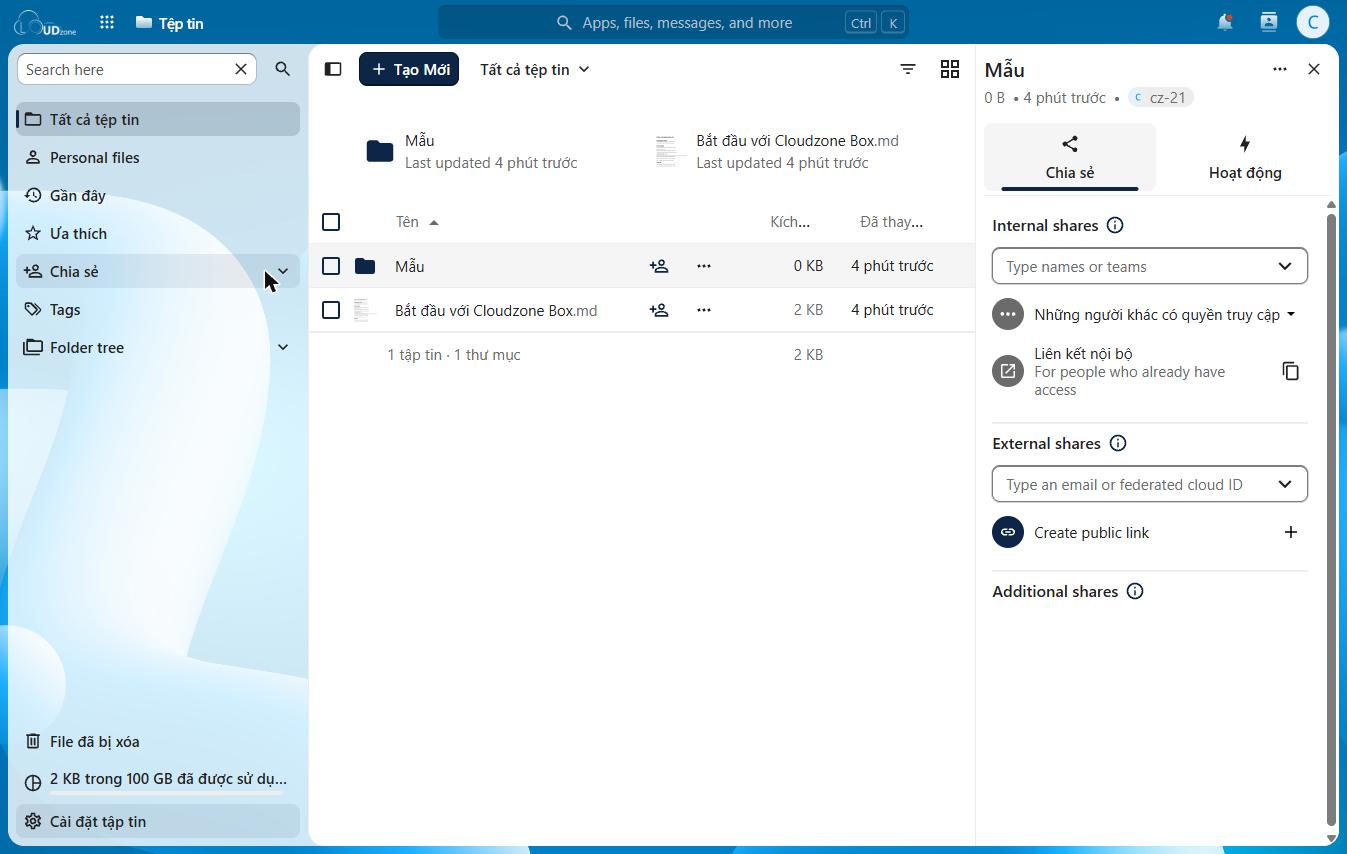
- Bấm biểu tượng chia sẻ (hình người có dấu cộng) ở dòng tệp hoặc thư mục. Bảng Chia sẻ
mở bên phải. - Ở External shares, bấm dấu + cạnh Create public link.
Box tạo liên kết và chép sẵn vào bộ nhớ tạm. - Bấm vào nhãn quyền dưới liên kết để chọn: Chỉ xem, Có thể chỉnh sửa,
File request (chỉ nộp tệp), hoặc Quyền tùy chỉnh.
Siết liên kết trước khi gửi
Menu ba chấm cạnh liên kết → Tùy chỉnh liên kết → Cài đặt nâng cao:
| Tuỳ chọn | Dùng khi |
|---|---|
| Đặt mật khẩu | Tài liệu nhạy cảm. Gửi mật khẩu qua kênh khác với kênh gửi liên kết |
| Đặt ngày hết hạn | Báo giá, hồ sơ có thời hiệu. Quá ngày, liên kết tự hết hiệu lực |
| Ẩn tải xuống | Cho xem nhưng hạn chế tải về |
| Ghi chú cho người nhận | Dặn người nhận cần làm gì với tệp |
| Chia sẻ nhãn | Đặt tên cho liên kết để phân biệt khi một tệp có nhiều liên kết |
Cùng menu đó có Generate QR code (mã QR cho liên kết), Thêm một liên kết
khác (mỗi người nhận một liên kết, quyền khác nhau), và Bỏ chia sẻ để thu
hồi ngay.
Mọi liên kết gửi ra ngoài công ty nên có cả mật khẩu và ngày hết hạn. Liên kết không hạn thì sống mãi,
kể cả khi người nhận đã nghỉ việc ở bên kia.
Nhận tệp từ người khác
Cần thu chứng từ từ đối tác, hồ sơ từ ứng viên, bài nộp từ học viên: dùng thư mục nộp tệp. Người có
liên kết chỉ tải lên được, không thấy tệp của người khác trong thư mục.
- Nhanh nhất: Tạo Mới → Create file request, làm theo hướng dẫn trên màn hình.
- Hoặc tạo liên kết cho một thư mục có sẵn (chương 14) rồi chọn quyền File request.
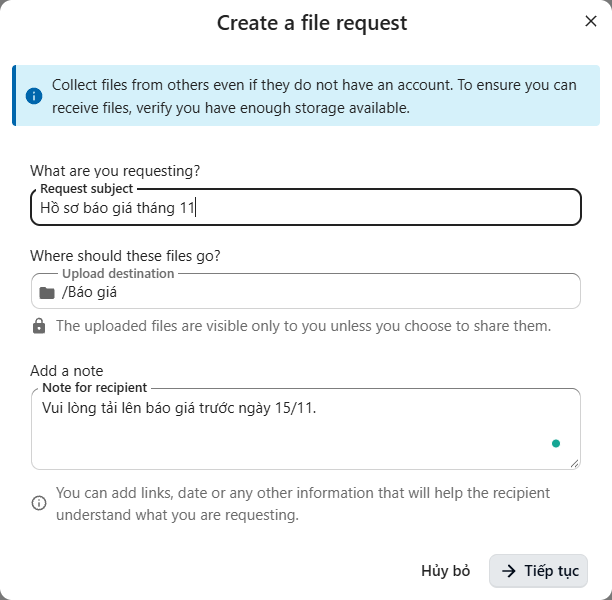
Nên đặt ngày hết hạn cho liên kết nộp tệp, để hết đợt thu là liên kết tự đóng.
Chia sẻ qua email và cho tài khoản Box khác
- Qua email: gõ địa chỉ email vào ô External shares. Box gửi thư kèm
liên kết cho người đó; các tuỳ chọn mật khẩu, hạn dùng như chương 14. - Cho một tài khoản Box khác: gõ vào ô Internal shares. Vì lý do riêng
tư, Box không hiện danh sách người dùng, nên phải gõ đúng tên đăng nhập đầy đủ của người nhận. Thư mục
được chia sẻ hiện ngay trong Box của người đó và đồng bộ xuống máy họ.
Một gói Box là một tài khoản đăng nhập, chưa chia được thành nhiều tài khoản thành viên. Nhiều người cùng
dùng một gói thì mỗi người một máy, mỗi máy một mật khẩu ứng dụng (chương 10), để khi một người nghỉ việc
chỉ cần gỡ đúng thiết bị của người đó.
Bảo mật
Xác thực hai yếu tố
Box hỗ trợ mã đăng nhập từ ứng dụng như Google Authenticator, Microsoft Authenticator.
- Trong Box: ảnh đại diện → Thiết lập → Bảo mật.
- Bật xác thực hai yếu tố bằng ứng dụng sinh mã (TOTP), quét mã QR bằng điện thoại, nhập mã để xác nhận.
- Tạo mã dự phòng và cất ở nơi an toàn. Mất điện thoại thì dùng mã này để vào.
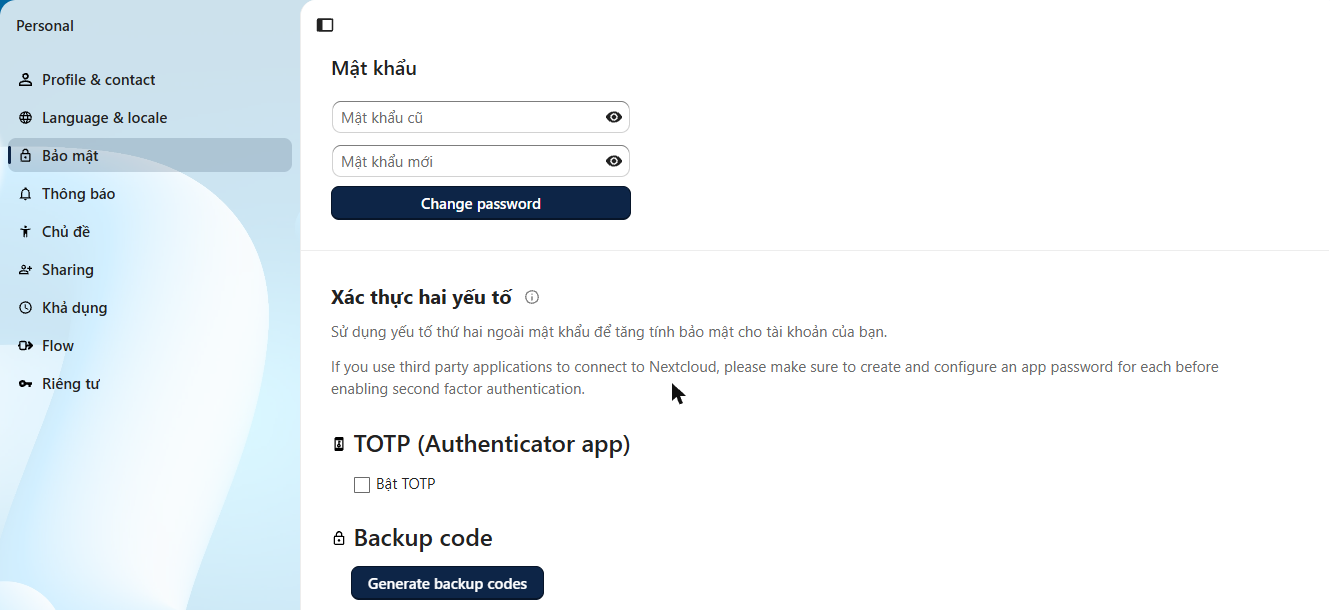
Bật hai yếu tố rồi thì ứng dụng đồng bộ và WebDAV không đăng nhập bằng Mật khẩu Box được nữa, vì chúng
không hỏi mã. Tạo sẵn mật khẩu ứng dụng cho từng thiết bị (chương 10) rồi mới bật.
Khi mất máy hoặc nghi lộ mật khẩu
| Tình huống | Làm gì |
|---|---|
| Mất một thiết bị dùng mật khẩu ứng dụng | Box → Thiết lập → Bảo mật, xoá đúng dòng thiết bị đó. Các máy khác vẫn chạy |
| Nghi lộ Mật khẩu Box | Portal → Mật khẩu Box → đặt mật khẩu mới. Mật khẩu cũ hết hiệu lực ngay |
| Nghi có người vào Box | Đặt mật khẩu mới, xoá các thiết bị lạ trong Bảo mật, bật hai yếu tố, kiểm các liên kết chia sẻ đang mở |
| Nghi tài khoản Portal bị lộ | Đổi mật khẩu Portal và bật 2FA cho Portal — ai vào được Portal là vào được Box qua nút Mở Storage |
Cần khoá gấp mà không tự làm được: báo Cloudzone ngay (chương 26).
Gói và thanh toán
Gia hạn
Bấm Gia hạn ở dòng gói, chọn 1, 6 hoặc 12 tháng, bấm Tiếp tục thanh toán
rồi trả hoá đơn như lúc mua.
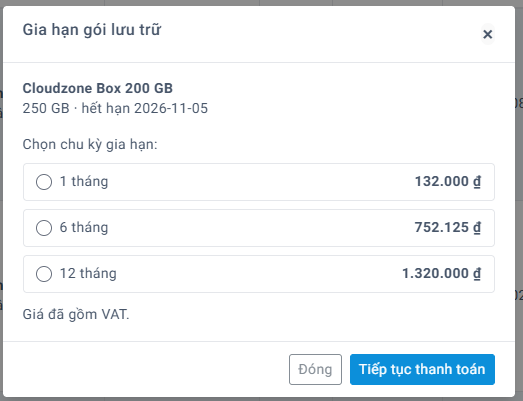
- Gia hạn sớm không mất ngày nào: thời hạn mới cộng tiếp vào ngày hết hạn cũ.
- Gia hạn sau khi đã hết hạn cũng cộng từ ngày hết hạn cũ, không phải từ ngày trả tiền.
Box tự mở lại vài phút sau khi thanh toán. - Đang có một đơn gia hạn chưa trả thì Portal không cho tạo đơn thứ hai; trả đơn đó trước, hoặc xem lại ở Quản lý thanh toán → Hóa đơn.
Tự động gia hạn
Bật công tắc ở cột Tự gia hạn để Portal tự trừ số dư tài khoản và gia hạn, không phải
nhớ ngày.
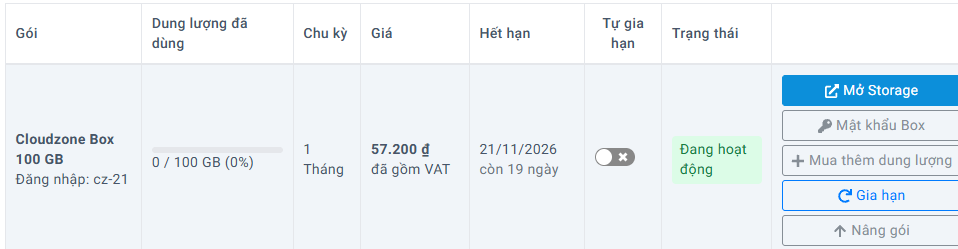
- Khi bật, Portal hiện hộp Xác nhận bật tự động gia hạn. Nếu gói sắp tới hạn, hộp thoại báo sẽ
gia hạn ngay và trừ bao nhiêu tiền; bấm Đồng ý và gia hạn ngay là xong. - Portal gia hạn trong khoảng từ 5 ngày trước tới 4 ngày sau ngày hết hạn, trừ thẳng vào số dư.
- Số dư không đủ thì Quý khách nhận thư Thông báo tự động gia hạn Cloudzone Box thất bại.
Nạp đủ tiền trong khoảng thời gian trên là Portal tự gia hạn ở lượt chạy sau. - Tắt: gạt công tắc về lại. Không có hộp xác nhận.
Mua thêm dung lượng
Bấm Mua thêm dung lượng. Dung lượng bán theo khối 50 GB, tối đa
20 khối cho một gói. Chỉ mua được khi gói Đang hoạt động; gói đã hết hạn
thì nút này ẩn, gia hạn xong nút hiện lại.
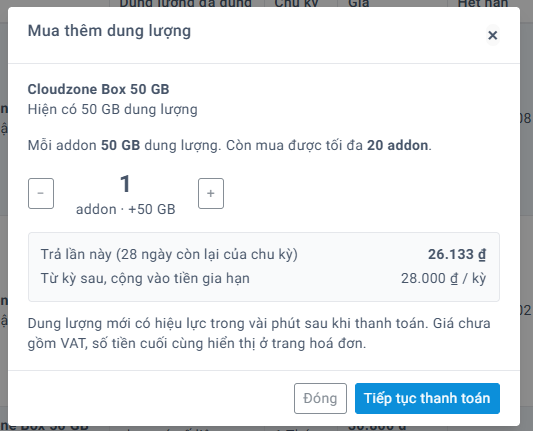
- Trả lần này: chỉ tính cho số ngày còn lại của chu kỳ đang dùng.
- Từ kỳ sau: số tiền cộng vào mỗi lần gia hạn về sau.
- Đơn giá mỗi GB theo đúng gói đang dùng. Giá trong hộp thoại chưa VAT; số cuối cùng ở trang hoá đơn.
- Dung lượng mới có hiệu lực vài phút sau khi thanh toán, không cần đăng nhập lại.
Nâng gói
Bấm Nâng gói, chọn gói lớn hơn. Hộp thoại ghi rõ đang tính cho bao nhiêu ngày còn lại.
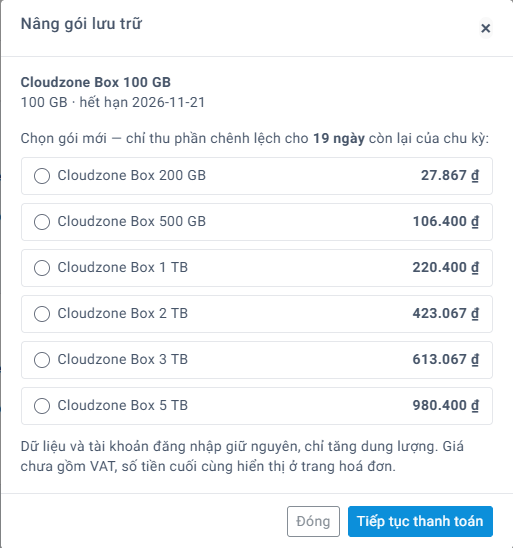
- Chỉ thu phần chênh lệch giữa hai gói cho số ngày còn lại của chu kỳ.
- Ngày hết hạn không đổi. Muốn vừa lên gói vừa kéo dài thời hạn: nâng gói trước, gia hạn
sau, khi đó tiền gia hạn tính theo gói mới. - Dữ liệu, tên đăng nhập, mật khẩu, liên kết chia sẻ giữ nguyên.
Cần thêm ít, mua thêm theo khối 50 GB. Cần thêm nhiều, nâng gói thường rẻ hơn tính trên mỗi GB, vì gói
càng lớn đơn giá càng giảm.
Hạ xuống gói nhỏ hơn chưa làm được trong Portal. Cần hạ gói, liên hệ Cloudzone; dữ liệu đang dùng phải vừa
với gói nhỏ hơn.
Khi gói hết hạn
| Mốc | Chuyện gì xảy ra |
|---|---|
| 7 ngày và 1 ngày trước hạn | Thư nhắc gia hạn |
| Ngày sau ngày hết hạn | Gói chuyển Đã hết hạn, tài khoản Box bị khoá: không đăng nhập, không đồng bộ. Dữ liệu giữ nguyên. Trên Portal chỉ còn nút Gia hạn và Nâng gói |
| 1, 3, 7, 30, 55 ngày sau hạn | Thư nhắc, các thư cuối ghi rõ còn bao nhiêu ngày trước khi thu hồi dữ liệu |
| Trong 60 ngày sau hạn | Gia hạn là mở lại nguyên trạng: thư mục, tài khoản, liên kết chia sẻ như cũ |
| Sau 60 ngày | Dữ liệu có thể bị xoá vĩnh viễn, không khôi phục được |

Tải dữ liệu về trước ngày hết hạn. Nếu đã quá hạn mà cần lấy dữ liệu, liên hệ Cloudzone trong 60 ngày để
được mở tạm 24 giờ cho việc tải về. Quý khách không cần làm thủ tục huỷ: gói không gia hạn sẽ tự dừng.
Khi gặp vấn đề
Lỗi thường gặp
| Hiện tượng | Nguyên nhân và cách xử lý |
|---|---|
| Nút Mở Storage, Mật khẩu Box không hiện | Gói chưa ở trạng thái Đang hoạt động: còn đang khởi tạo, hoặc đã hết hạn — xem cột Trạng thái |
| Đã trả tiền mà không thấy gói trong danh sách | Bấm Tải lại. Vẫn không thấy, kiểm hoá đơn đã ở trạng thái đã thanh toán chưa |
| Web báo sai mật khẩu, trước đó vẫn vào được | Ai đó đã bấm Mật khẩu Box đặt mật khẩu mới. Vào Portal đặt lại, hoặc dùng Mở Storage |
| Web vào được, ứng dụng đồng bộ thì không | Đã bật hai yếu tố; ứng dụng cần mật khẩu ứng dụng (chương 10) |
| Báo sai tên đăng nhập | Tên là cz-…, không phải email |
| Ứng dụng cũ báo lỗi kết nối | Địa chỉ máy chủ phải là https://box.cloudzone.vn. Địa chỉ cũ drive.cloudzone.vn không còn dùng |
| Báo không đủ dung lượng | Gói đã đầy. Dọn File đã bị xóa trước, rồi mới mua thêm |
| Tải lên qua trình duyệt dừng giữa chừng | Tệp lớn hoặc mạng chập chờn. Dùng ứng dụng đồng bộ |
| Kéo thả thư mục không ăn | Một số trình duyệt chặn kéo thả thư mục. Dùng Tạo Mới → Tải lên thư mục |
| Tên tệp bị đổi ký tự sau khi tải về | Tên có dấu hoặc ký tự đặc biệt. Đổi tên không dấu rồi tải lại |
| Đã gia hạn mà vẫn thấy Đã hết hạn | Kiểm hoá đơn đã ở trạng thái đã thanh toán chưa. Đã thanh toán mà sau vài phút chưa đổi thì báo Cloudzone |
Câu hỏi thường gặp
Dữ liệu đặt ở đâu?
Tại trung tâm dữ liệu của Cloudzone ở Việt Nam.
Dùng thử được không?
Cloudzone có lúc gửi ưu đãi dùng thử qua email. Bấm liên kết trong thư, đăng nhập Portal, bấm
Đồng ý nhận ưu đãi; gói dùng thử thường 30 ngày, hết hạn thì tự dừng, không tự trừ tiền.
Muốn dùng tiếp thì gia hạn như gói thường.
Có xuất hoá đơn VAT không?
Có, như mọi dịch vụ trên Portal. Xem Xem lịch sử giao dịch và xuất hóa đơn VAT.
Chuyển gói sang tài khoản Portal khác được không?
Liên hệ Cloudzone để được hỗ trợ.
Trước đây tôi dùng Cloudzone Drive?
Dịch vụ nay là Cloudzone Box, địa chỉ https://box.cloudzone.vn; địa chỉ cũ
drive.cloudzone.vn không còn dùng. Còn dữ liệu trên dịch vụ cũ thì đừng tự tạo tài khoản mới rồi
tải lại; nhắn Cloudzone kèm email tài khoản cũ để được tra giúp.
Máy tính còn ứng dụng đồng bộ cũ trỏ về địa chỉ cũ thì làm theo thứ tự, đừng xoá thư mục đồng bộ
trước:
- Chép thư mục đồng bộ cũ ra một chỗ khác làm bản giữ tạm. Ứng dụng mất kết nối thì những thay đổi gần nhất
có thể chỉ còn trên máy. - Gỡ ứng dụng cũ. Nếu trình gỡ hỏi xoá luôn thư mục trên máy, chọn không.
- Cài ứng dụng mới và đăng nhập theo chương 11.
- Đối chiếu bản giữ tạm với nội dung trên Box, tải lên phần còn thiếu, rồi mới xoá bản giữ tạm.
Liên hệ hỗ trợ
Khung chat ở góc dưới bên phải trang này và mọi trang trong Portal nối thẳng tới bộ phận
chăm sóc khách hàng. Hotline 0905 091 805.
- Tên đăng nhập Box (
cz-…) - Đang làm gì, trên trình duyệt hay ứng dụng nào
- Câu báo lỗi nguyên văn
Lỡ xoá dữ liệu quan trọng thì nói ngay trong tin nhắn đầu tiên, và đừng tải thêm gì lên cho tới khi được
hướng dẫn.