

Lưu ý: CentOS 7 đã hết vòng đời từ tháng 6/2024 (không còn bản vá bảo mật). Các bước trong bài vẫn áp dụng tương tự cho AlmaLinux / Rocky Linux – dòng kế thừa CentOS; máy mới quý khách nên chọn AlmaLinux hoặc Ubuntu LTS. Xem thêm bài chọn hệ điều hành nào cho VPS.
Virtual Host
- Thông thường sau khi cài đặt xong Apache chúng ta chỉ cần làm một việc đơn giản là upload mã nguồn vào folder /var/www/html là Website có thể chạy ổn rồi
- Tuy nhiên nếu chúng ta muốn chạy nhiều hơn 1 website trên cùng 1 VPS thì chúng ta cần phải thiết lập Virtual Host. Đây cũng là một điều thuận lợi hơn để chúng ta cài SSL sau này
Lưu ý
- Trong bài viết này tôi sẽ thiết lập site có domain là vnexpress.tech. Các bạn tự thay domain trong bài sang domain của các bạn nhé
- Các bạn nên trỏ domain về Hosting trước khi cài
Hướng dẫn
Bước 1: Tạo các thư mục lưu trữ mã nguồn và log (Thay example.com bằng domain của bạn)

sudo mkdir -p /var/www/example.com/html

sudo mkdir -p /var/www/example.com/log

Bước 2: Cấp quyền phù hợp cho folder

sudo chown -R $USER:$USER /var/www/example.com/html

sudo chmod -R 755 /var/www

Bước 3: Tạo 1 files index.html trong folder /var/www/example.com/html có nội dung như ở đây để kiểm tra sau này

Bước 4: Tạo đường dẫn và viết file cấu hình Apache

sudo mkdir /etc/httpd/sites-available /etc/httpd/sites-enabled

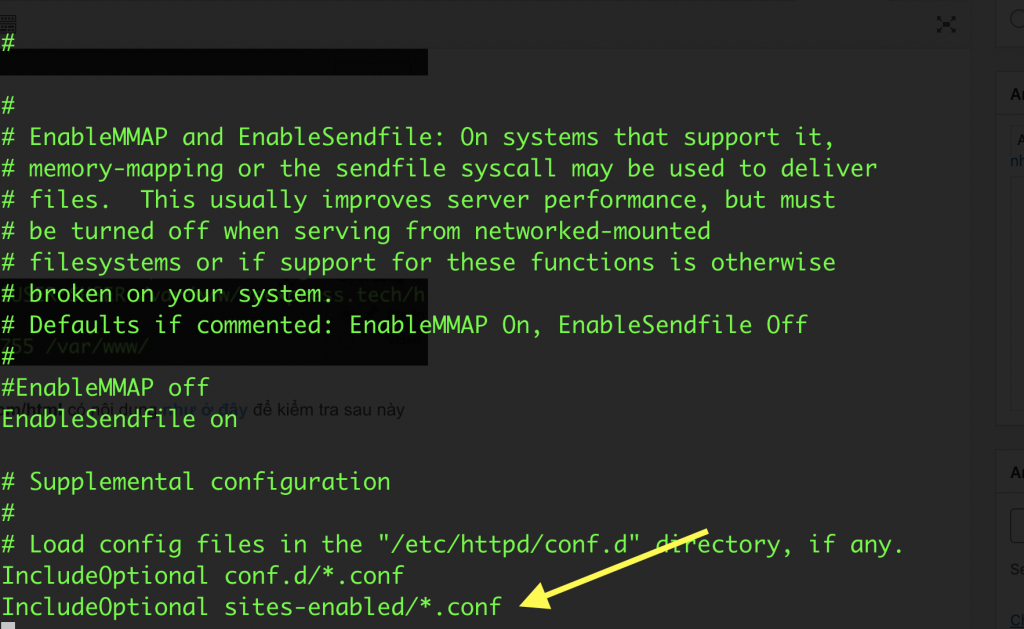
Sửa file httpd.conf bằng lệnh sudo vi /etc/httpd/conf/httpd.conf

Thêm dòng sau vào cuối file IncludeOptional sites-enabled/*.conf
Bước 5: Tạo file cấu hình Apache (Bạn nhớ thay example.com) bằng domain của bạn nhé

sudo vi /etc/httpd/sites-available/example.com.conf

Paste nội dung mẫu ở file này vào: Xem File mẫu

Tạo symbolic Link: sudo ln -s /etc/httpd/sites-available/example.com.conf /etc/httpd/sites-enabled/example.com.conf

Cấp quyền cho httpd:

sudo setsebool -P httpd_unified 1

sudo semanage fcontext -a -t httpd_log_t "/var/www/example.com/log(/.*)?"

sudo restorecon -R -v /var/www/example.com/log

Bước 6: Khởi chạy lại httpd để nhận file cấu hình mới: service httpd restart

Bước 7: Truy cập vào domain thấy đã thành công

Cần đặt dịch vụ?
Xem cấu hình và giá tại bảng giá Cloudzone - đặt gói trực tuyến, nhận dịch vụ ngay sau thanh toán. Cần tư vấn, mở khung chat ở góc phải màn hình.

