
Ngoài việc truy cập Cloudzone Box qua trình duyệt và qua ứng dụng đồng bộ, Quý khách còn một phương thức thứ ba: kết nối Box vào máy như một ổ mạng. Khi đó Box hiển thị trong File Explorer hoặc Finder tương tự ổ D: hay một thư mục mạng, và mọi phần mềm trên máy đều đọc ghi được, kể cả những phần mềm không tích hợp sẵn với Box.
Phương thức này sử dụng giao thức WebDAV, một chuẩn mở có sẵn trong Windows, macOS và Linux nên không cần cài đặt thêm phần mềm.
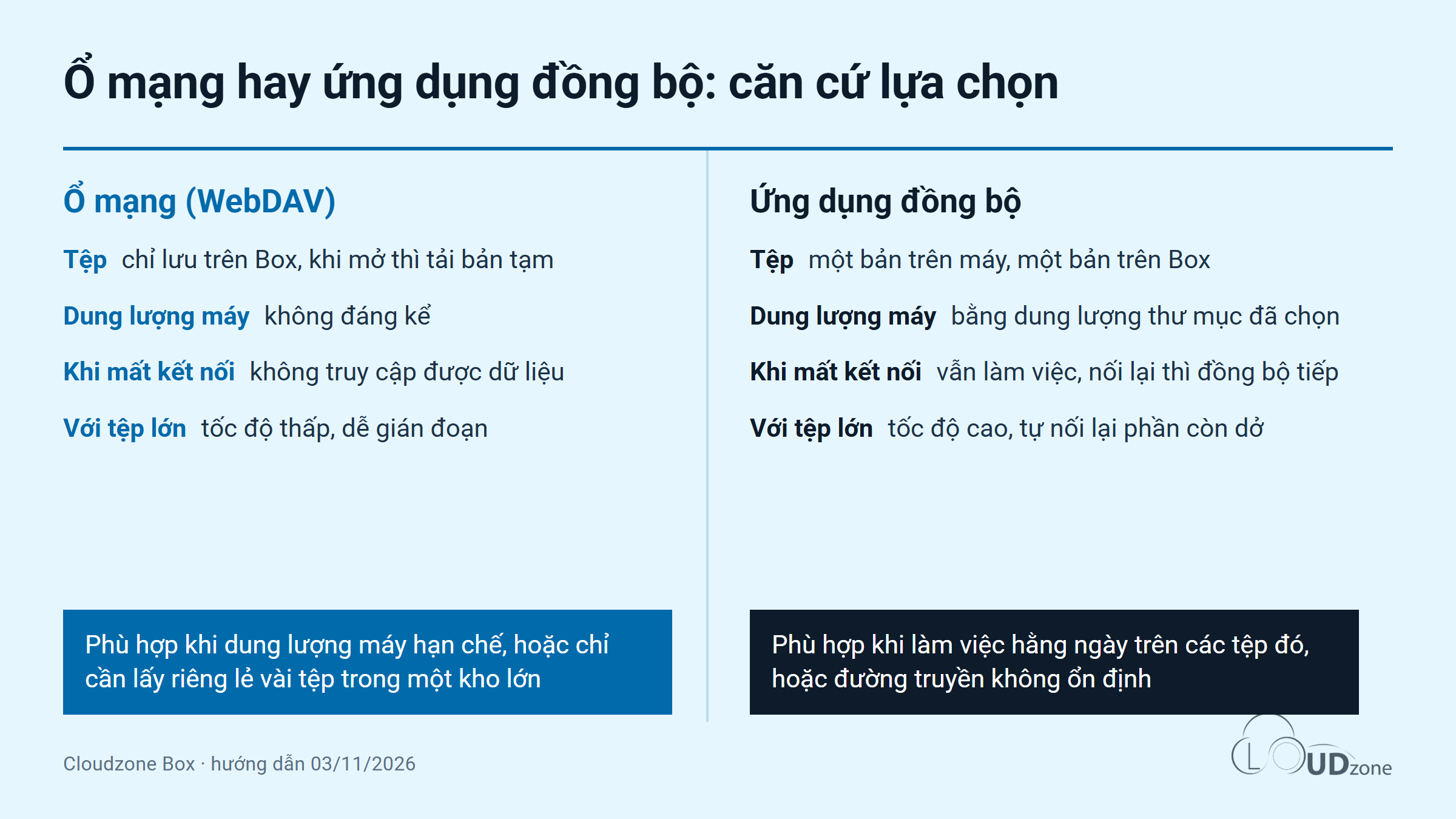
Lựa chọn giữa ổ mạng và ứng dụng đồng bộ
Hai phương thức phục vụ hai mục đích khác nhau. Chọn không đúng mục đích thì hệ thống vẫn hoạt động, nhưng tốc độ thấp và dễ phát sinh lỗi.
| Ổ mạng (WebDAV) | Ứng dụng đồng bộ | |
|---|---|---|
| Nơi lưu tệp | chỉ trên Box; khi mở tệp, hệ thống tải về bản tạm | một bản trên máy và một bản trên Box |
| Dung lượng chiếm trên máy | không đáng kể | bằng dung lượng thư mục đã chọn |
| Khi mất kết nối mạng | không truy cập được dữ liệu | vẫn làm việc bình thường, kết nối lại thì đồng bộ tiếp |
| Với tệp dung lượng lớn hoặc số lượng nhiều | tốc độ thấp, dễ gián đoạn | tốc độ cao và tự nối lại phần còn dở |
| Phần mềm khác đọc được | mọi phần mềm trên máy | mọi phần mềm, qua thư mục đồng bộ |
Chọn ổ mạng khi: máy có dung lượng ổ cứng hạn chế, cần xem và lấy riêng lẻ vài tệp trong một kho dữ liệu lớn, hoặc cần một phần mềm cũ ghi trực tiếp vào Box mà không lưu bản thứ hai trên máy.
Chọn ứng dụng đồng bộ khi: làm việc hằng ngày trên các tệp đó, tệp có dung lượng từ vài trăm MB trở lên, hoặc đường truyền không ổn định. Xem Cẩm nang sử dụng Cloudzone Box, chương 11.
Hai phương thức sử dụng song song được: ứng dụng đồng bộ cho thư mục đang làm việc, ổ mạng để truy cập phần dữ liệu còn lại.
Ba thông tin cần chuẩn bị
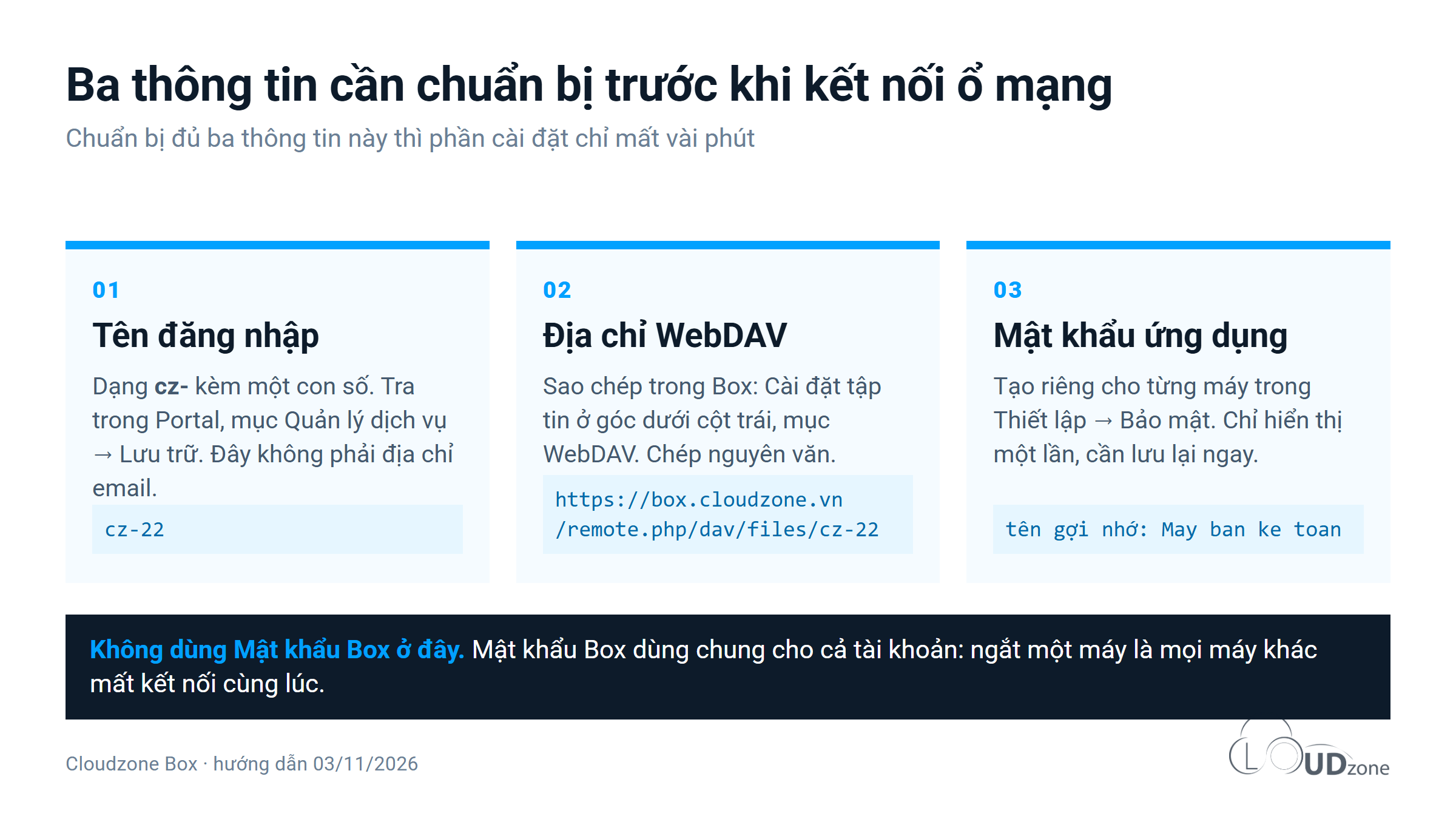
1. Tên đăng nhập. Dạng cz- kèm một con số, ví dụ cz-22. Tra trong Portal → Quản lý dịch vụ → Lưu trữ, ngay dưới tên gói. Đây không phải địa chỉ email.
2. Địa chỉ WebDAV của gói. Dạng:
https://box.cloudzone.vn/remote.php/dav/files/cz-22Thay cz-22 bằng tên đăng nhập của Quý khách. Để lấy đúng địa chỉ, mở Box → Cài đặt tập tin ở góc dưới cột trái → mục WebDAV → bấm biểu tượng sao chép. Chép nguyên văn địa chỉ Box đưa ra, không thêm bớt ký tự nào.
Màn hình lúc này: hộp thoại Cài đặt tập tin mở ra, cột trái có các mục Cài đặt chung, Giao diện, Cài đặt bổ sung, Warnings, WebDAV, Keyboard shortcuts. Bấm WebDAV, khung bên phải hiện một dòng ghi WebDAV URL kèm địa chỉ đầy đủ, và một biểu tượng hai tờ giấy chồng nhau ở mép phải, đó là nút sao chép. Ngay dưới là liên kết How to access files using WebDAV.
3. Một mật khẩu ứng dụng, không phải Mật khẩu Box.
Mật khẩu ứng dụng chỉ dùng cho một thiết bị, thu hồi được riêng thiết bị đó mà không ảnh hưởng các máy khác, và vẫn hoạt động khi tài khoản đã bật xác thực hai yếu tố. Cách tạo: vào Box → bấm ảnh đại diện → Thiết lập → Bảo mật → phần thiết bị và phiên truy cập → đặt tên gợi nhớ (ví dụ May ban ke toan) → tạo mật khẩu ứng dụng mới. Mật khẩu chỉ hiển thị một lần, cần sao chép và lưu lại ngay.
Lý do không dùng Mật khẩu Box ở đây: Mật khẩu Box dùng chung cho cả tài khoản. Khi cần ngắt kết nối của một máy, Quý khách buộc phải đổi mật khẩu này, và mọi thiết bị khác mất kết nối cùng lúc. Mật khẩu ứng dụng tránh được tình huống đó.
Windows 10, Windows 11
Hộp thoại sẽ mở ra trông thế nào: tên hộp thoại là Map Network Drive, trên cùng có dòng What network folder would you like to map?. Bên dưới là ô Drive dạng danh sách thả xuống, ô Folder để dán địa chỉ, và hai ô đánh dấu Reconnect at sign-in với Connect using different credentials. Nút Finish nằm góc dưới bên phải. Nếu ô Folder quá hẹp làm địa chỉ bị che mất phần đuôi, kéo rộng hộp thoại ra để kiểm lại cho đủ.
- Mở File Explorer. Ở cột trái, bấm chuột phải vào This PC → Map network drive (Ánh xạ ổ đĩa mạng).
- Drive: chọn một chữ cái còn trống, ví dụ
Z:. - Folder: dán nguyên văn địa chỉ WebDAV của Quý khách.
- Tích Connect using different credentials (Kết nối bằng thông tin đăng nhập khác), rồi bấm Finish.
- Hộp đăng nhập hiện ra: User name là tên
cz-…, Password là mật khẩu ứng dụng vừa tạo. Tích Remember my credentials nếu đây là máy riêng của Quý khách.
Hoàn tất. Ổ Z: xuất hiện trong File Explorer; tệp sao chép vào ổ này sẽ được lưu trên Box.
Cách tự kiểm đã nối đúng: mở This PC, nhìn nhóm Network locations ở nửa dưới cửa sổ. Phải có một mục tên dạng cz-22 (\\box.cloudzone.vn@SSL\\DavWWWRoot\\remote.php\\dav\\files) (Z:). Bấm đúp vào đó, bên trong hiện đúng những thư mục Quý khách đang có trên Box khi mở bằng trình duyệt. Hai bên lệch nhau thì địa chỉ WebDAV đã dán sai tên đăng nhập.
Hai thiết lập bổ sung trên Windows
Bật dịch vụ WebClient nếu Windows báo không kết nối được. Windows có một dịch vụ riêng phụ trách WebDAV, trên một số bản dịch vụ này đang tắt. Bấm Win + R, gõ services.msc, Enter. Tìm dòng WebClient, bấm chuột phải → Properties. Đặt Startup type là Automatic, bấm Start, rồi OK. Sau đó thực hiện lại thao tác kết nối.
Nới giới hạn kích thước tệp. Mặc định Windows chỉ cho phép truyền qua WebDAV các tệp nhỏ hơn khoảng 50 MB và báo lỗi với tệp lớn hơn. Đây là giới hạn của Windows, không phải của Box. Mở Registry Editor (Win + R, gõ regedit), truy cập:
HKEY_LOCAL_MACHINE\SYSTEM\CurrentControlSet\Services\WebClient\ParametersBấm đúp vào FileSizeLimitInBytes, chọn Decimal, nhập 4294967295 (khoảng 4 GB, mức cao nhất Windows nhận), OK. Khởi động lại máy, hoặc khởi động lại dịch vụ WebClient.
Chỉnh sửa Registry là thao tác can thiệp vào hệ thống. Nếu Quý khách chưa quen, đề nghị liên hệ bộ phận kỹ thuật phụ trách, hoặc sử dụng ứng dụng đồng bộ, vốn không có giới hạn này.
macOS
- Ở Finder, menu Go → Connect to Server (hoặc bấm Cmd + K).
- Dán địa chỉ WebDAV của Quý khách, bấm Connect.
- Chọn Registered User, nhập tên
cz-…và mật khẩu ứng dụng, bấm Connect.
Box hiển thị trong Finder như một ổ mạng. Để hệ thống tự kết nối lại mỗi lần khởi động: System Settings → General → Login Items → thêm ổ vừa kết nối vào danh sách.
Linux
Cách nhanh, qua trình quản lý tệp: trong Files của GNOME (hoặc Dolphin của KDE), chọn Other Locations → ô Connect to Server, nhập địa chỉ nhưng đổi https:// thành davs://:
davs://box.cloudzone.vn/remote.php/dav/files/cz-22Nhập tên cz-… và mật khẩu ứng dụng.
Cách ổn định, gắn vào hệ thống bằng davfs2: áp dụng khi cần một đường dẫn cố định cho script hoặc phần mềm sao lưu:
sudo apt install davfs2                     # Debian, Ubuntu
sudo mkdir -p /mnt/box
sudo mount -t davfs https://box.cloudzone.vn/remote.php/dav/files/cz-22 /mnt/box
Lệnh sẽ hỏi tên đăng nhập và mật khẩu. Để không phải nhập lại mỗi lần, ghi vào /etc/davfs2/secrets (tệp này chỉ root đọc được):
https://box.cloudzone.vn/remote.php/dav/files/cz-22 cz-22 mat-khau-ung-dungĐặt lại quyền cho tệp: sudo chmod 600 /etc/davfs2/secrets.
Trường hợp cần đưa bản sao lưu từ máy chủ Linux lên Box thì rclone phù hợp hơn davfs2: tốc độ cao hơn, chịu được gián đoạn đường truyền, và kiểm tra lại được bản đã sao chép. Xem bài Tự sao lưu thư mục lên Cloudzone Box hằng đêm bằng rclone.
Lỗi thường gặp
| Hiện tượng | Nguyên nhân và cách xử lý |
|---|---|
| Windows báo sai tên đăng nhập hoặc mật khẩu | Đang nhập Mật khẩu Box thay vì mật khẩu ứng dụng. Nếu tài khoản đã bật xác thực hai yếu tố thì Mật khẩu Box không dùng được cho WebDAV |
| Windows báo không tìm thấy đường dẫn mạng | Dịch vụ WebClient đang tắt, xem phần trên |
| Sao chép tệp lớn thì báo lỗi, tệp nhỏ thì không | Giới hạn kích thước của Windows: nới FileSizeLimitInBytes, hoặc dùng ứng dụng đồng bộ |
| Ổ mạng tự ngắt sau một thời gian không sử dụng | Windows tự ngắt các kết nối mạng không hoạt động. Mở lại ổ là kết nối được phục hồi |
| Mở tệp Office từ ổ mạng rất chậm | Đây là đặc tính của WebDAV: mỗi lần lưu là truyền lại toàn bộ tệp. Tệp biên tập hằng ngày nên đặt trong thư mục của ứng dụng đồng bộ |
| Tên tệp có dấu bị đổi ký tự | Nên đặt tên không dấu cho thư mục và tệp sử dụng chung trên nhiều hệ điều hành |
| Đang kết nối bình thường thì mất kết nối | Mật khẩu Box đã được đổi, hoặc mật khẩu ứng dụng của thiết bị này đã bị thu hồi trong Thiết lập → Bảo mật |
Khi thiết bị bị mất hoặc thay thế
Vào Box → ảnh đại diện → Thiết lập → Bảo mật, xoá đúng dòng của thiết bị đó. Thiết bị này mất kết nối ngay lập tức, các máy còn lại không bị ảnh hưởng. Đây là lý do nên cấp cho mỗi thiết bị một mật khẩu ứng dụng riêng ngay từ đầu.
Bài liên quan
- Cẩm nang sử dụng Cloudzone Box: chương 10 (hai loại mật khẩu), chương 11 (ứng dụng đồng bộ), chương 13 (WebDAV)
- Tự sao lưu thư mục lên Cloudzone Box hằng đêm bằng rclone
- Liên kết chia sẻ an toàn trên Cloudzone Box