Một liên kết chia sẻ của Cloudzone Box mở được trên mọi trình duyệt, người nhận không cần tài khoản. Thuận tiện, và chính vì thuận tiện nên cần thận trọng: một liên kết tạo theo thiết lập mặc định thì không có mật khẩu, không có thời hạn, và còn hiệu lực cho tới khi được thu hồi.
Trường hợp người nhận chuyển tiếp liên kết cho bên thứ ba, hoặc vẫn giữ liên kết sau khi đã nghỉ việc tại đơn vị đối tác, thì tệp của Quý khách vẫn truy cập được. Bài viết này trình bày từng lớp kiểm soát của một liên kết và phạm vi áp dụng của mỗi lớp.
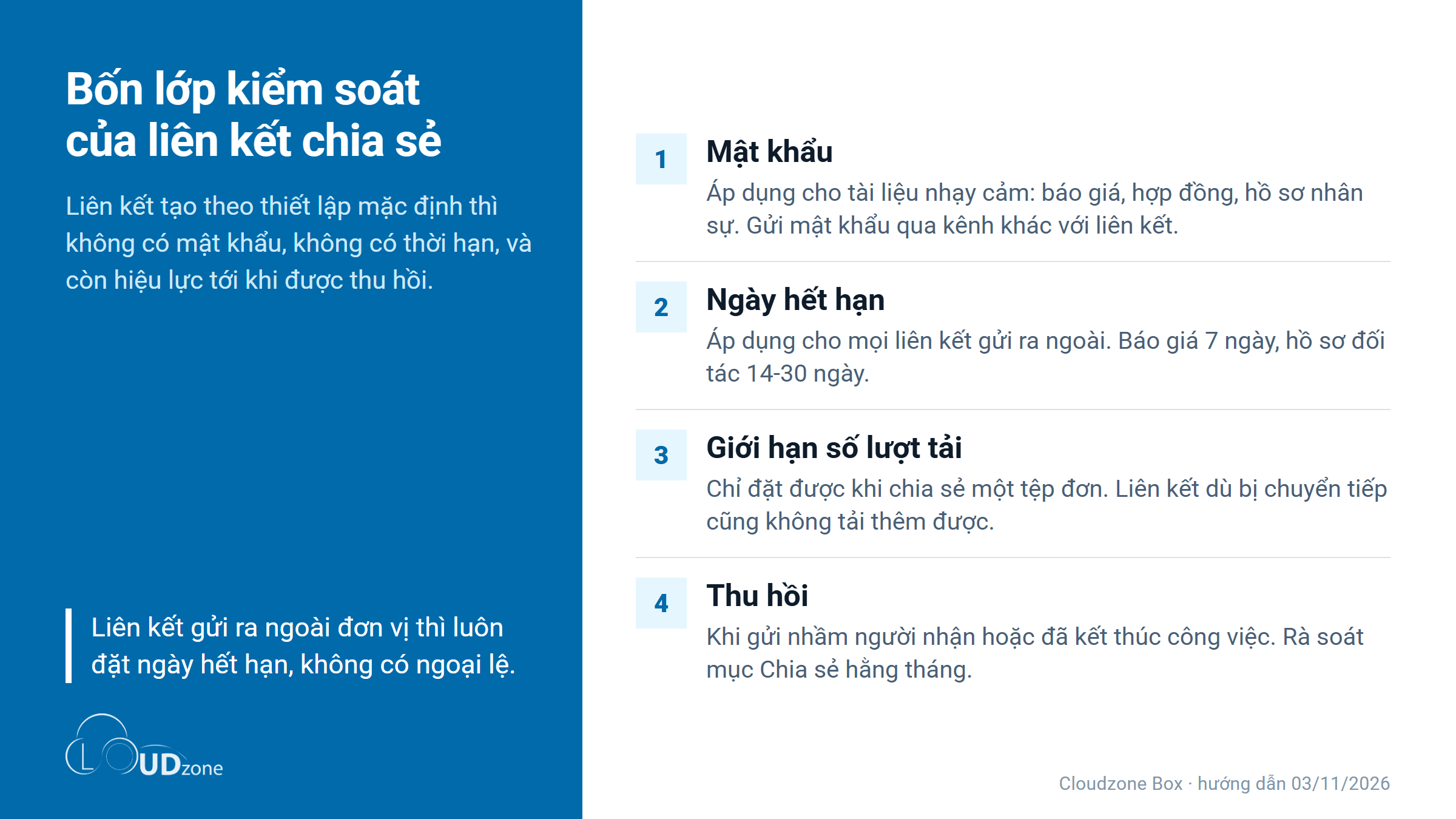
Bốn lớp kiểm soát và phạm vi áp dụng
| Lớp kiểm soát | Ngăn được trường hợp nào | Nên áp dụng khi |
|---|---|---|
| Mật khẩu | người có liên kết nhưng không có mật khẩu | tài liệu nhạy cảm: báo giá, hợp đồng, hồ sơ nhân sự |
| Ngày hết hạn | liên kết còn hiệu lực sau khi đã kết thúc công việc | mọi liên kết gửi ra ngoài đơn vị, không có ngoại lệ |
| Giới hạn số lượt tải (chỉ với tệp đơn) | liên kết bị chuyển tiếp trên diện rộng | gửi đúng một tệp cho đúng một người nhận |
| Thu hồi | toàn bộ các trường hợp trên, có hiệu lực ngay | phát hiện gửi nhầm người nhận, hoặc đã kết thúc công việc |
Nguyên tắc áp dụng: liên kết gửi ra ngoài đơn vị thì luôn đặt ngày hết hạn; liên kết mang nội dung mà Quý khách không muốn xuất hiện ở nơi khác thì đặt thêm mật khẩu. Hai lớp này áp được cho cả tệp lẫn thư mục, nên chúng là nền; giới hạn lượt tải là lớp thêm, chỉ dùng được với tệp đơn.
Tạo liên kết
- Mở Box, tìm tệp hoặc thư mục cần gửi.
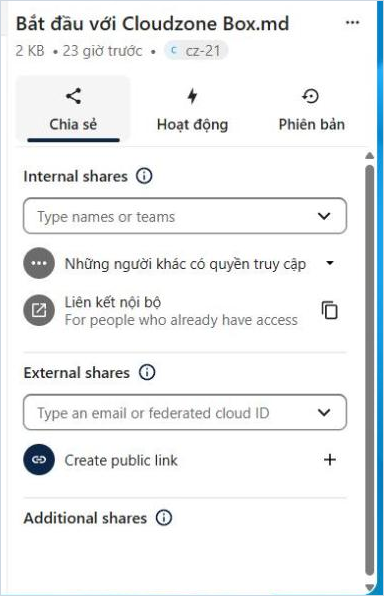
- Bấm biểu tượng chia sẻ ở dòng đó (hình người có dấu cộng). Bảng Chia sẻ mở ra bên phải.
- Ở mục External shares, bấm dấu + cạnh Create public link.
Box tạo liên kết và sao chép sẵn vào bộ nhớ tạm. Chưa gửi liên kết ngay, còn hai bước nữa.
Chọn quyền cho liên kết
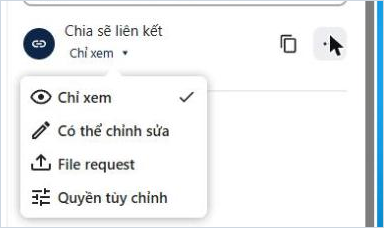
Bấm vào nhãn quyền nằm dưới liên kết. Số lựa chọn khác nhau tuỳ Quý khách đang chia sẻ một thư mục hay một tệp:
| Quyền | Người nhận làm được gì | Có với |
|---|---|---|
| Chỉ xem | xem và tải về. Áp dụng cho phần lớn trường hợp | thư mục và tệp |
| Có thể chỉnh sửa | sửa, thêm, xoá tệp trong thư mục được chia sẻ | thư mục và tệp |
| File request | chỉ tải tệp lên, không thấy tệp của người khác trong thư mục | chỉ thư mục |
| Quyền tùy chỉnh | tự chọn từng quyền | thư mục và tệp |
Trong bảng Tùy chỉnh liên kết, cùng những quyền đó được ghi bằng chữ dài hơn: Cho phép tải lên và chỉnh sửa (ở thư mục) hoặc Cho phép chỉnh sửa (ở tệp), File request · Chỉ tải lên, Quyền tùy chỉnh · Đọc. Hai chỗ, hai cách ghi, cùng một quyền.
Cân nhắc trước khi chọn “Có thể chỉnh sửa”. Quyền này cho phép người nhận xoá tệp trong thư mục, và vì người nhận không cần tài khoản nên hệ thống không ghi nhận được ai đã thực hiện thao tác xoá. Trường hợp cần cộng tác thường xuyên, nên chia sẻ cho một tài khoản Box khác qua mục Internal shares; khi đó mọi thao tác đều gắn với một tài khoản xác định.
Thiết lập các lớp kiểm soát
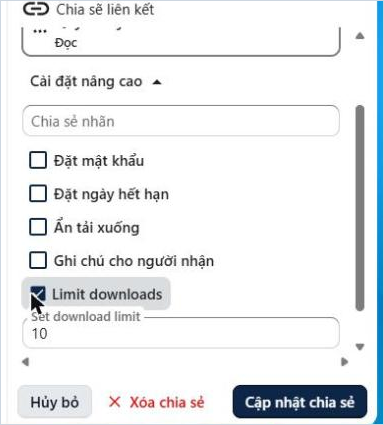
Bấm menu ba chấm cạnh liên kết → Tùy chỉnh liên kết → Cài đặt nâng cao:
Đặt mật khẩu. Nhập mật khẩu rồi lưu. Lưu ý quan trọng: gửi mật khẩu qua một kênh khác với kênh gửi liên kết. Liên kết gửi qua email thì mật khẩu gửi qua tin nhắn hoặc trao đổi trực tiếp. Gửi cả hai trong cùng một email đồng nghĩa với việc không đặt mật khẩu: bên đọc được email đó có cả hai thông tin.
Đặt ngày hết hạn. Chọn ngày hết hiệu lực. Sau ngày đó liên kết tự hết hiệu lực mà không cần thao tác thu hồi. Thời hạn tham khảo: báo giá 7 ngày, hồ sơ gửi đối tác 14-30 ngày, đợt thu tệp đặt đúng ngày đóng đợt.
Giới hạn số lượt tải. Trên bản đang chạy, ô này hiển thị bằng tiếng Anh là Limit downloads, và chỉ xuất hiện khi Quý khách chia sẻ một tệp đơn; chia sẻ cả thư mục thì không có ô này. Đánh dấu vào đó rồi điền con số ở ô Set download limit (mặc định là 10); khi hết số lượt, liên kết không còn tải được. Biện pháp này phù hợp khi gửi đúng một tệp cho đúng một người nhận: liên kết dù bị chuyển tiếp cũng không sử dụng thêm được.
Cần gửi cả thư mục mà vẫn muốn chặn chuyển tiếp? Dùng mật khẩu kèm ngày hết hạn thay cho giới hạn lượt tải, hoặc nén thư mục thành một tệp rồi chia sẻ tệp đó.
Ẩn tải xuống. Cho phép người nhận xem trên trình duyệt mà không hiển thị nút tải về. Cần hiểu đúng phạm vi của tuỳ chọn này: nó ẩn nút tải xuống, chứ không ngăn được người xem chụp màn hình hay sao chép nội dung. Đây là biện pháp hạn chế rò rỉ do vô ý, không phải biện pháp chống hành vi cố ý.
Ghi chú cho người nhận. Một dòng hướng dẫn người nhận về cách xử lý tệp, hiển thị ngay trên trang mở liên kết.
Chia sẻ nhãn. Đặt tên cho liên kết. Khi một tệp có nhiều liên kết cho nhiều người nhận, nhãn là căn cứ duy nhất để xác định cần thu hồi liên kết nào.
Cùng menu đó còn có Generate QR code (mã QR, tiện khi chiếu lên màn hình hoặc in vào tài liệu) và Thêm một liên kết khác.
Một tệp, nhiều liên kết: cách làm được khuyến nghị
Thay vì gửi chung một liên kết cho năm người, nên tạo năm liên kết, mỗi người nhận một liên kết, mỗi liên kết một nhãn. Lợi ích cụ thể:
- Thu hồi được liên kết của đúng một người mà không ảnh hưởng bốn người còn lại.
- Đặt quyền và thời hạn khác nhau cho từng người nhận.
- Khi nội dung bị lộ ra ngoài, nhãn giúp khoanh vùng liên kết đã bị chuyển tiếp.
Thao tác thêm khoảng mười giây cho mỗi người nhận, và đó là khác biệt giữa việc thu hồi được một liên kết với việc phải thay đổi cả thư mục.
Thu hồi liên kết
Mở bảng Chia sẻ của tệp → menu ba chấm cạnh liên kết → Bỏ chia sẻ. Liên kết mất hiệu lực ngay lập tức.
Công việc nên thực hiện định kỳ: ở cột trái của Box, mục Chia sẻ liệt kê toàn bộ nội dung đang được chia sẻ. Mở mục này mỗi tháng một lần và xoá những liên kết đã kết thúc công việc. Liên kết không đặt thời hạn mà không được rà soát sẽ tồn tại nhiều năm mà không ai để ý.

Nhận tệp từ bên ngoài
Trường hợp cần thu chứng từ từ đối tác, hồ sơ từ ứng viên hoặc bài nộp từ học viên: sử dụng thư mục nhận tệp. Người có liên kết chỉ tải lên được và không nhìn thấy tệp của người khác trong thư mục, do đó gửi chung một liên kết cho cả danh sách vẫn an toàn.
Thao tác: Tạo Mới → Create file request, sau đó điền tiêu đề, chọn thư mục nhận và thêm ghi chú theo hướng dẫn trên màn hình.
Nên đặt ngày hết hạn cho liên kết nhận tệp, để liên kết tự đóng khi kết thúc đợt thu.
Chia sẻ qua email và cho tài khoản Box khác
- Qua email: gõ địa chỉ email vào ô External shares. Box gửi thư kèm liên kết; các tuỳ chọn mật khẩu và hạn dùng vẫn áp dụng như trên.
- Cho một tài khoản Box khác: nhập vào ô Internal shares. Vì lý do bảo vệ thông tin cá nhân, Box không hiển thị danh sách người dùng, nên cần nhập chính xác tên đăng nhập đầy đủ của người nhận. Thư mục được chia sẻ hiển thị ngay trong Box của người nhận và đồng bộ xuống máy của họ.
Năm nguyên tắc nên áp dụng
- Mọi liên kết gửi ra ngoài đơn vị đều đặt ngày hết hạn. Không áp dụng ngoại lệ kiểu “gửi tạm rồi xoá sau”: thời điểm “sau” thường không bao giờ đến.
- Mật khẩu gửi qua kênh khác với liên kết.
- Mỗi người nhận một liên kết riêng khi nội dung có giá trị.
- Rà soát mục Chia sẻ hằng tháng.
- Chia sẻ trong nội bộ thì dùng Internal shares, để mọi thao tác gắn với một tài khoản xác định thay vì một liên kết ẩn danh.
Bài liên quan
- Cẩm nang sử dụng Cloudzone Box: chương 14 (gửi tệp bằng liên kết), chương 15 (nhận tệp), chương 16 (chia sẻ qua email và cho tài khoản khác), chương 18 (khi nghi lộ)
- Tra cứu nhật ký hoạt động trong Cloudzone Box